Timeline: Animaciones en Unity
Descripción General
Es una herramienta dentro de Unity que permite manipular de forma más completa animaciones dentro del programa.
Utilizando Timeline se pueden acceder a casi cualquier valor de una partícula, objeto, etc. para animarlos, ver los keys hechos en una línea de tiempo similar a la interfaz en After Effects y manipularla de forma más rápida, eficiente y sencilla.
Proceso de Desarrollo
-
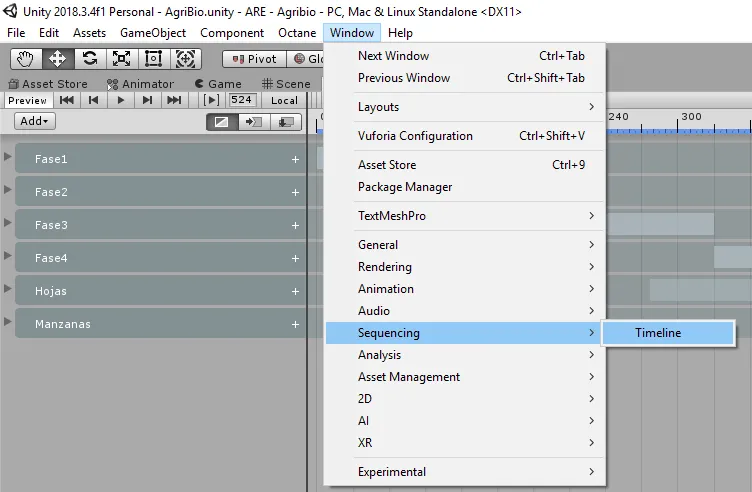
Dentro de Window/Sequencing/Timeline dar click y abrir la ventana.
-
En Hierarchy, crear objeto vacío que será utilizado únicamente como un timeline container.
-
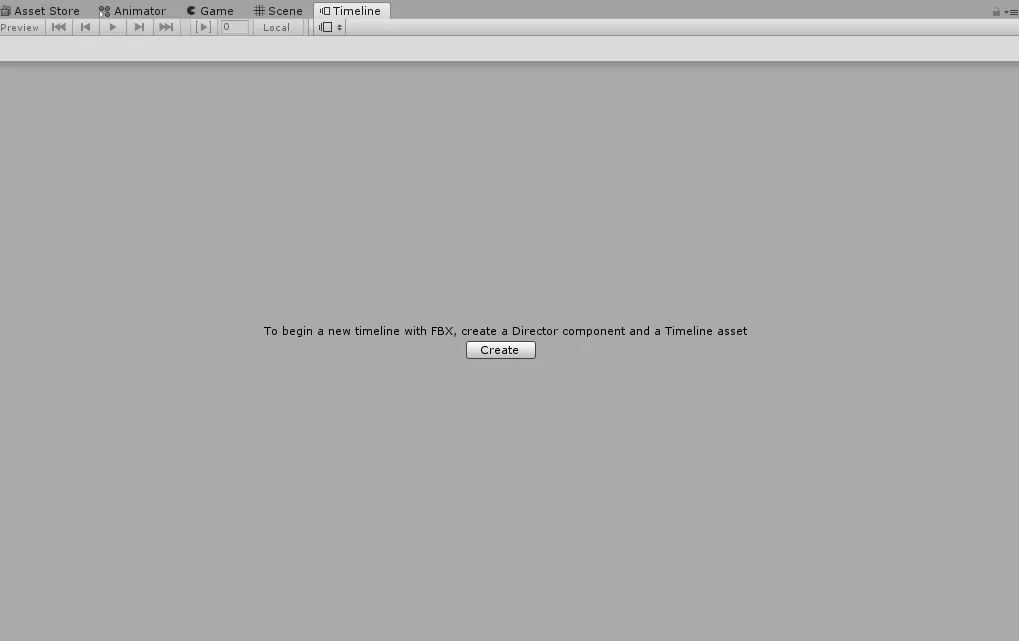
Seleccionando este objeto, darle create en la ventana de Timeline
-
Se abre una ventana y creas dentro una carpeta llamada "Timeline" y dentro de ella guardas el archivo como el nombre de la escena.
-
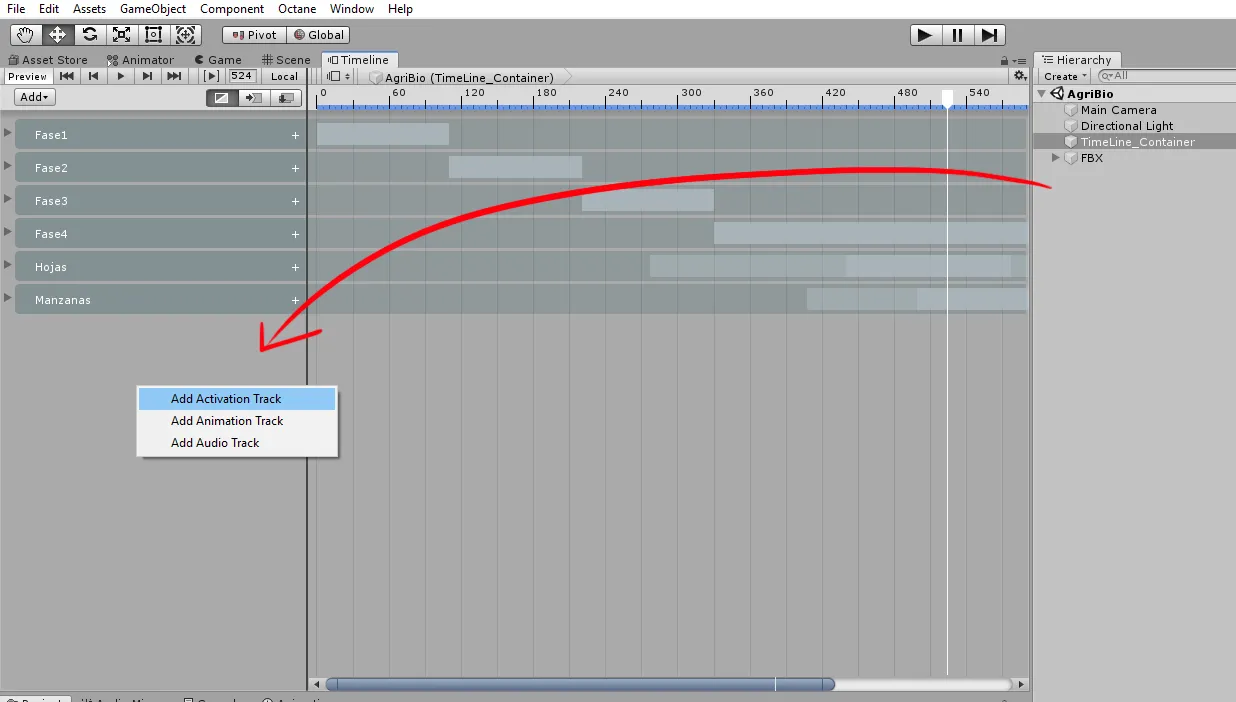
En la ventana Timeline se puede arrastrar un objeto debajo de donde está el Timeline Container y seleccionar el tipo de track que se quiere crear.
-
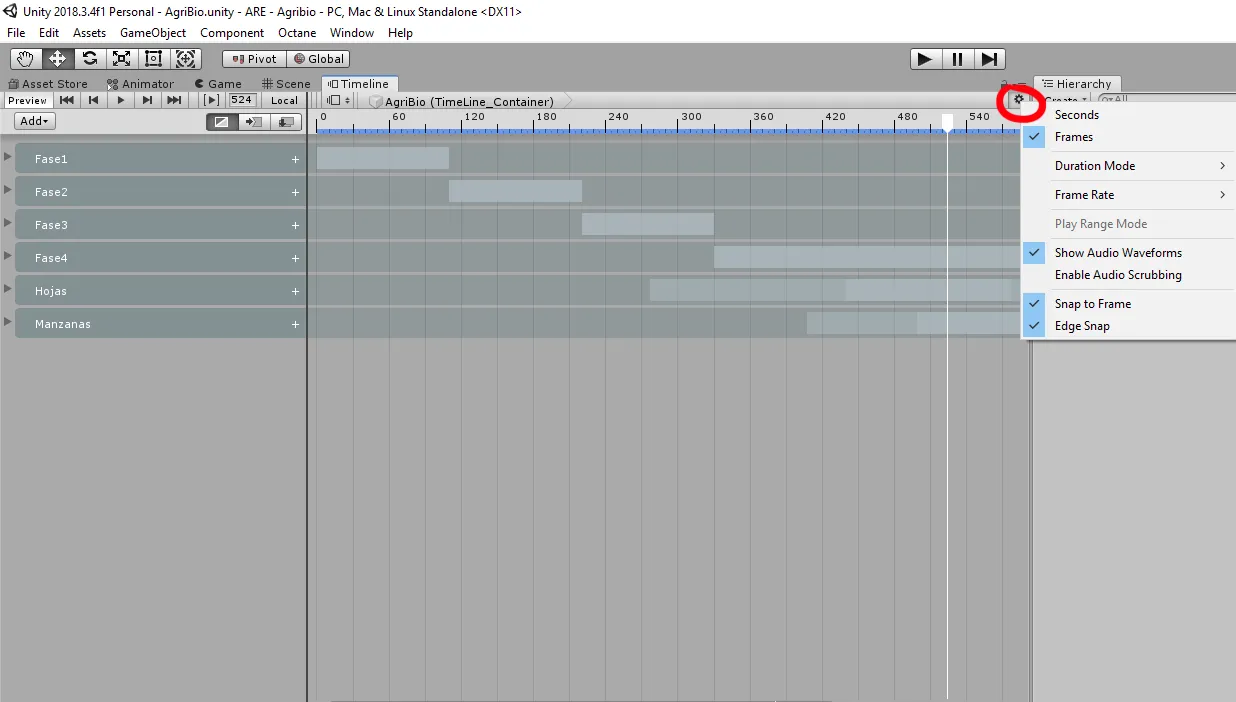
En el engrane se pueden seleccionar la unidad de visualización, el frame rate y el modo de duración.
-
Este último tiene dos opciones. Fixed length hace que el tiempo final de reproducción sea independiente a los clips, mientras que Based on clips toma este último frame del clip como el final de la línea de tiempo.
-
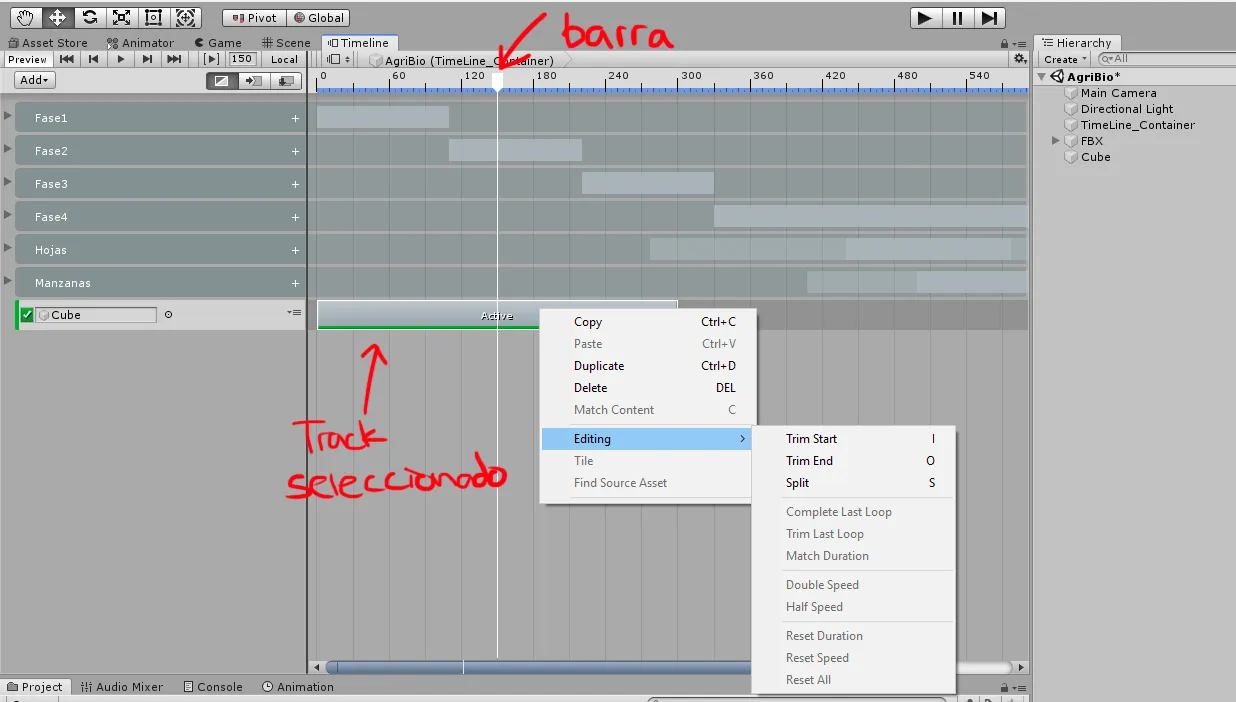
El activation track muestra en la línea de tiempo la duración en la que estará activo el objeto.
-
Con la barra blanca donde está el track y con este seleccionado, se puede modificar con click derecho y editing.
-
Hay tres botones en el panel izquierdo, del lado superior derecho con los que se puede cambiar el tipo de relación entre dos tracks; interpolación, reemplazar y empujar.

-
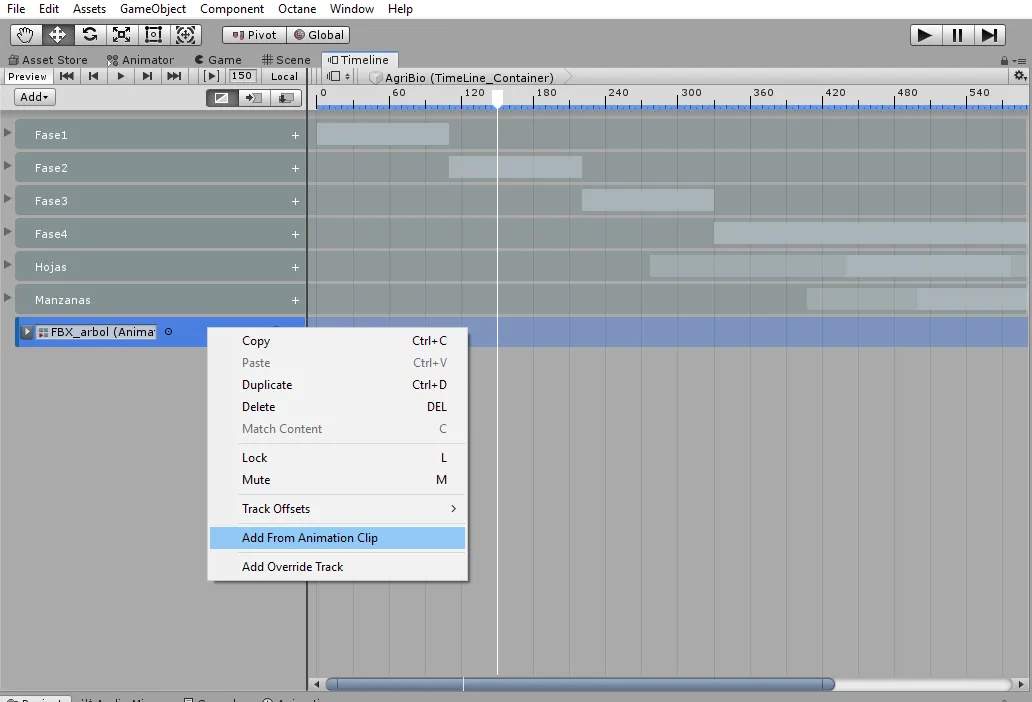
El animation track puede contener un animation clip con click derecho y "Add from animation clip" o se puede grabar una animación con el botón rojo para grabar.
-
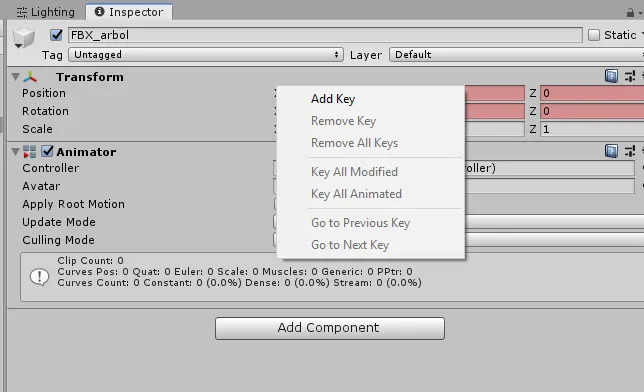
Se pueden grabar distintos valores del modelo; en inspector se mueve el valor deseado, dar click derecho y Add key.
-
Se puede acceder a las curvas de dicha animación con el ícono junto al botón rojo de grabación.

-
Para mantener los tracks ordenados se puede crear un Track Group y categorizar
-
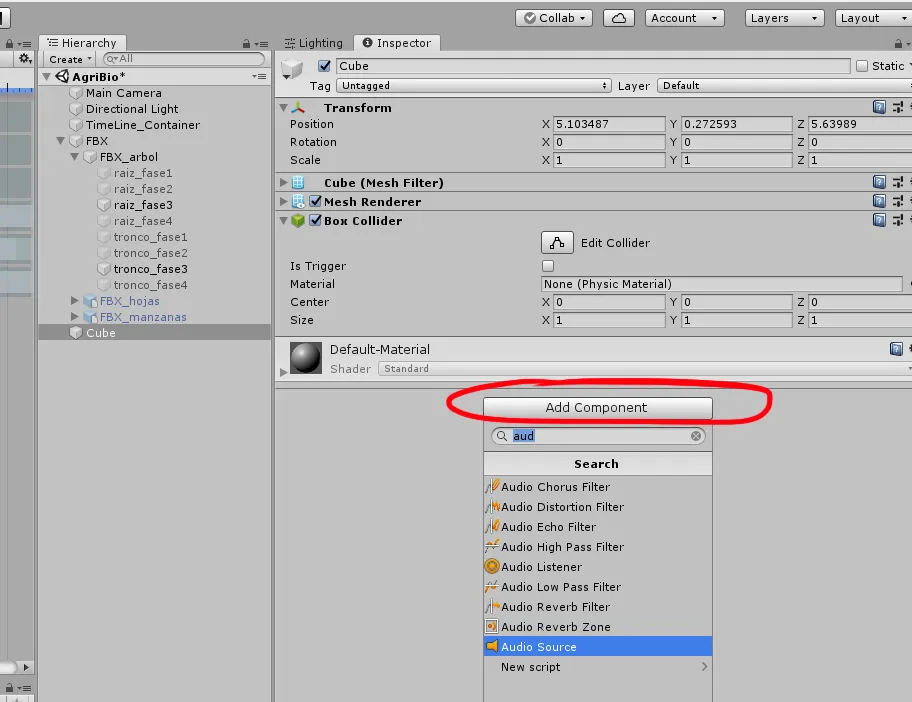
El audio track necesita que el componente audio source esté asignado a un objeto.
-
Se le da click derecho y "Add from audio clip"
-
Para manipular propiedades del audio como por ejemplo el volumen, se tiene que crear un animation track con el audio y modificarlo desde ahí.
Ventajas
Se puede animar de manera muy rápida e intuitiva distintos parámetros.
Desventajas
Las animaciones grabadas pueden ser difíciles de corregir una vez que los keys ya estén hechos.
Elaboró
Dani B