Guía Mocap - Rokoko
Rokoko Video
Rokoko Video es una herramienta que permite crear Motion Capture a través de un video que muestre a una persona realizando alguna acción, que posteriormente será convertida en un Rig que imita los movimientos de dicha acción.
Nota: Las animaciones pueden no resultar 100% idénticas al movimiento del video, por lo que se deberá pulir posteriormente
Instrucciones.
*Se necesitará crear una cuenta de Rokoko, se puede hacer en este link https://id.rokoko.com/en/account/sign-up-with-email
Una vez creada, iniciar sesión.
*Instalar el programa Rokoko Studio del siguiente link: https://www.rokoko.com/products/studio
Al iniciar el programa pedirá nuevamente iniciar sesión, por lo que redireccionará a la página web.
*Ingresar al siguiente: https://video.rokoko.com/account/login e iniciar sesión con la cuenta de Rokoko
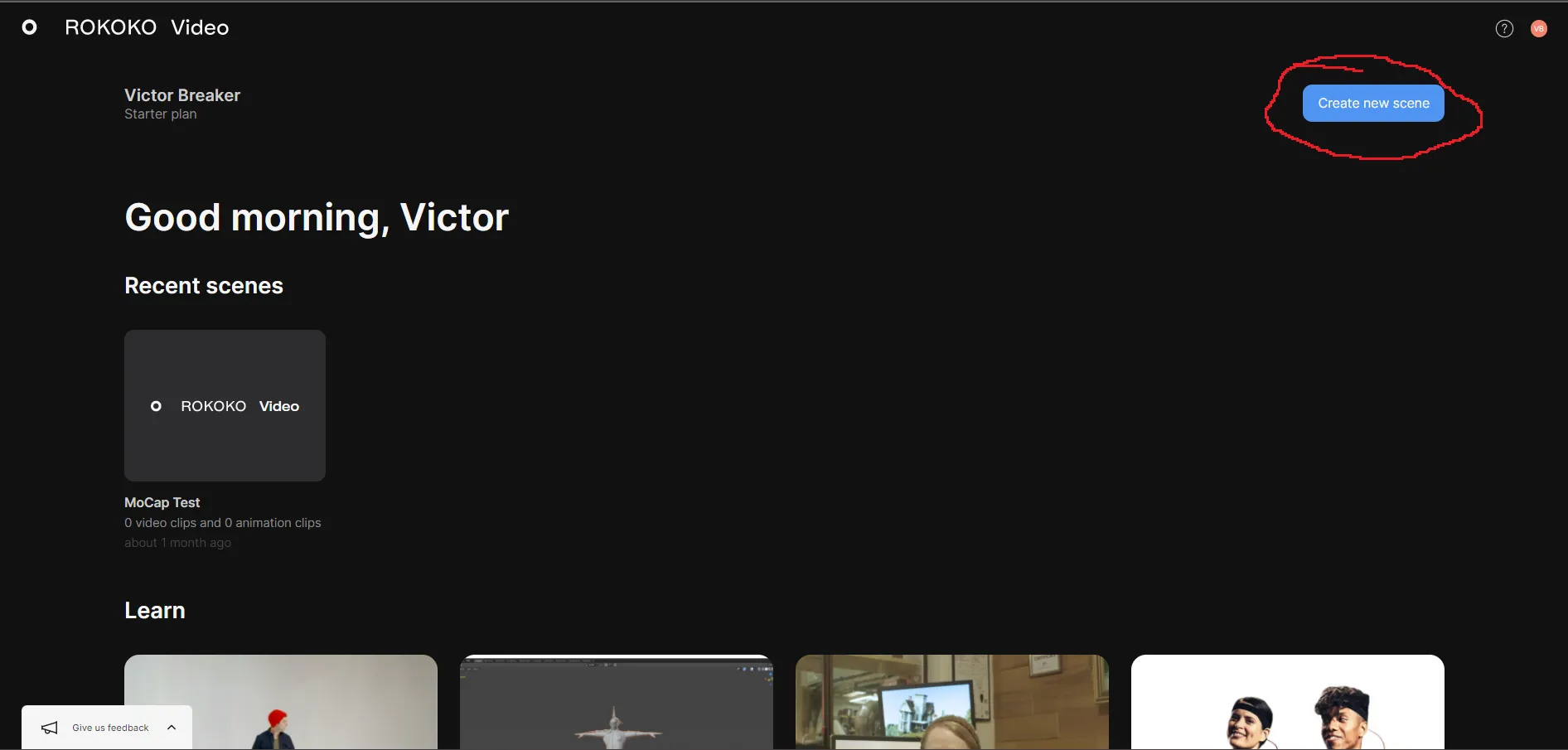
*Al estar en la página principal, presionar el botón Create new scene.
*en la siguiente ventana ponerle un nombre a la escena y presionar el botón Create Scene
*A continuación se podrá grabar un video directamente con una webcam, o cargar un video grabado previamente. Una vez cargado, la página mostrará una previsualización donde se podrá recortar el video, por lo que habrá que ajustarlo manteniendo solo con el “Actor” en cuadro. Cuando se tenga la sección deseada, presionar el botón Turn into animation.
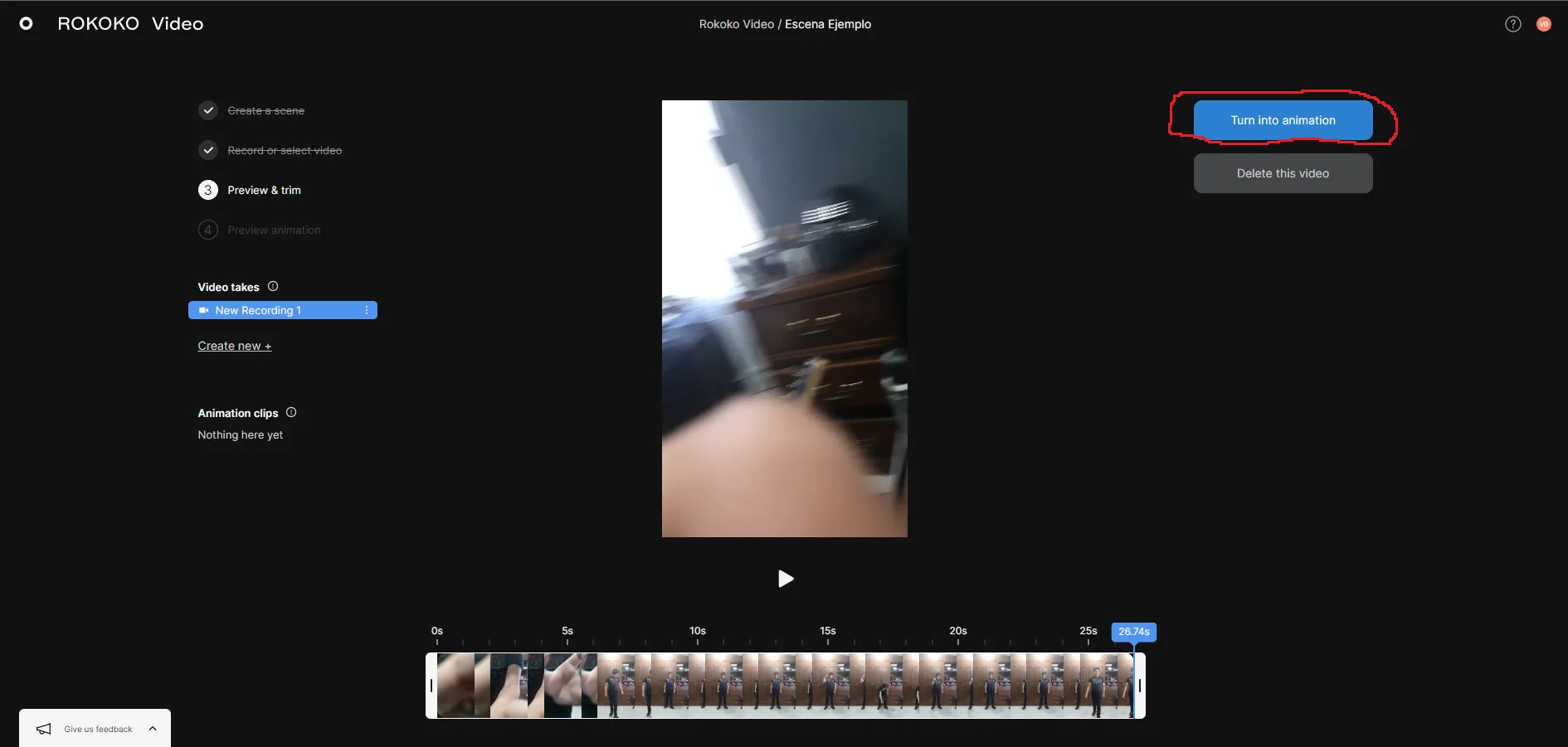
* Comenzará a realizarse la exportación y conversión del video, esto puede tardar segundos o varios minutos dependiendo la duración del video. Una vez finalizado el proceso, la escena será importada automáticamente al programa Rokoko Studio.
Nota: Si se tenía Rokoko Studio abierto previamente y no aparece la escena Importada, habrá que reiniciar el programa.
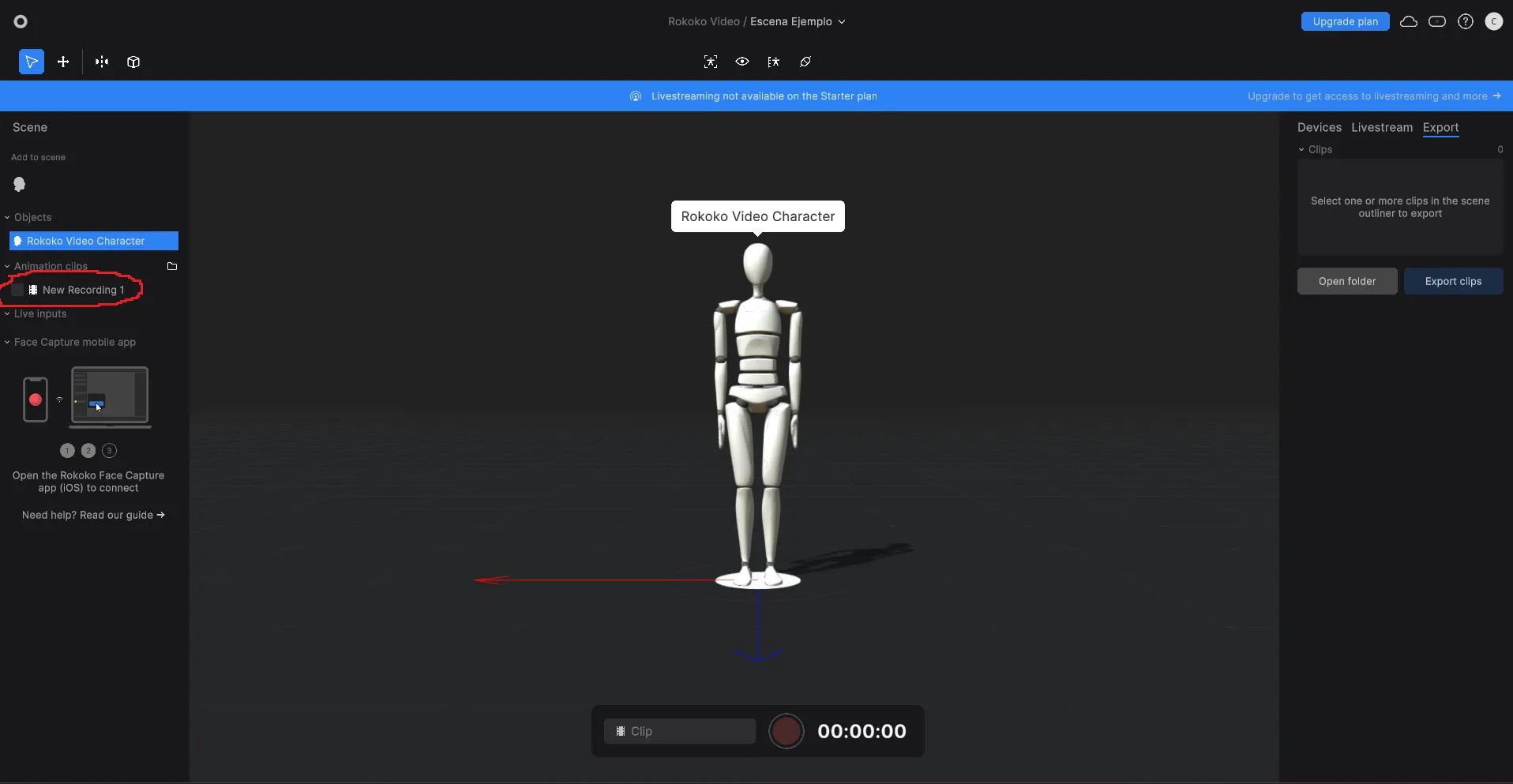
*Una vez abierto Rokoko Studio abriremos la escena que aparece con el nombre que le asignamos en la página de Rokoko Video. Una vez adentro, hacer doble click en el clip que aparece a la izquierda, y cargará un “Maniquí” con la animación ya creada como previsualización.
*En la siguiente pantalla podremos configurar los parámetros de exportación, así como el destino donde se guardará el archivo.
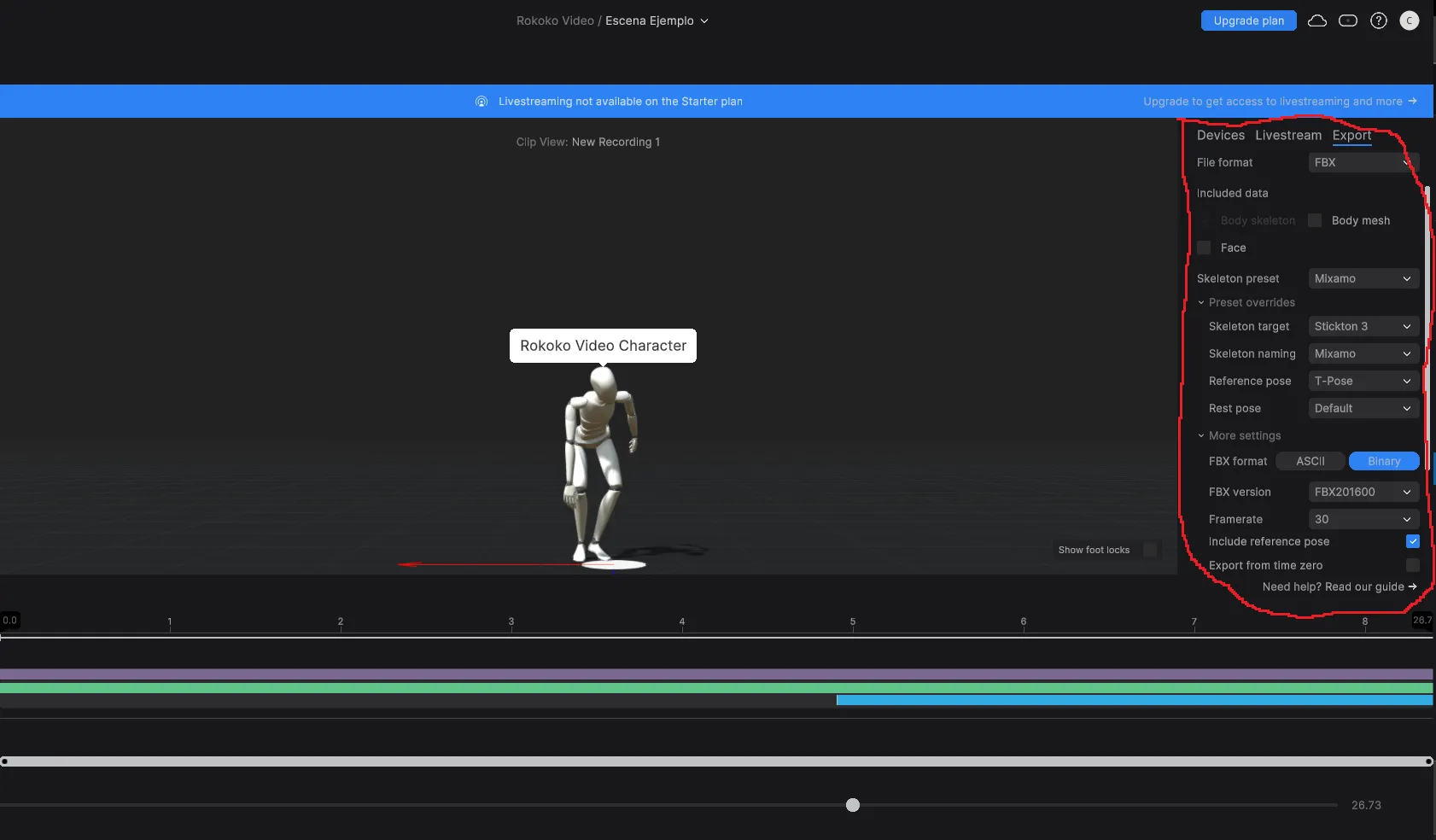
*Una vez exportado, obtendremos un archivo FBX que contiene únicamente el Rig animado, el cuál podremos importar al programa 3D de nuestra preferencia, para fines de esta guía se utilizará Maya como Software principal.
*Se abrirá el archivo de Maya que contenga el personaje que se requiera animar con un Rig en Pose T, y en este mismo se importará el Rig exportado de Rokoko Studio
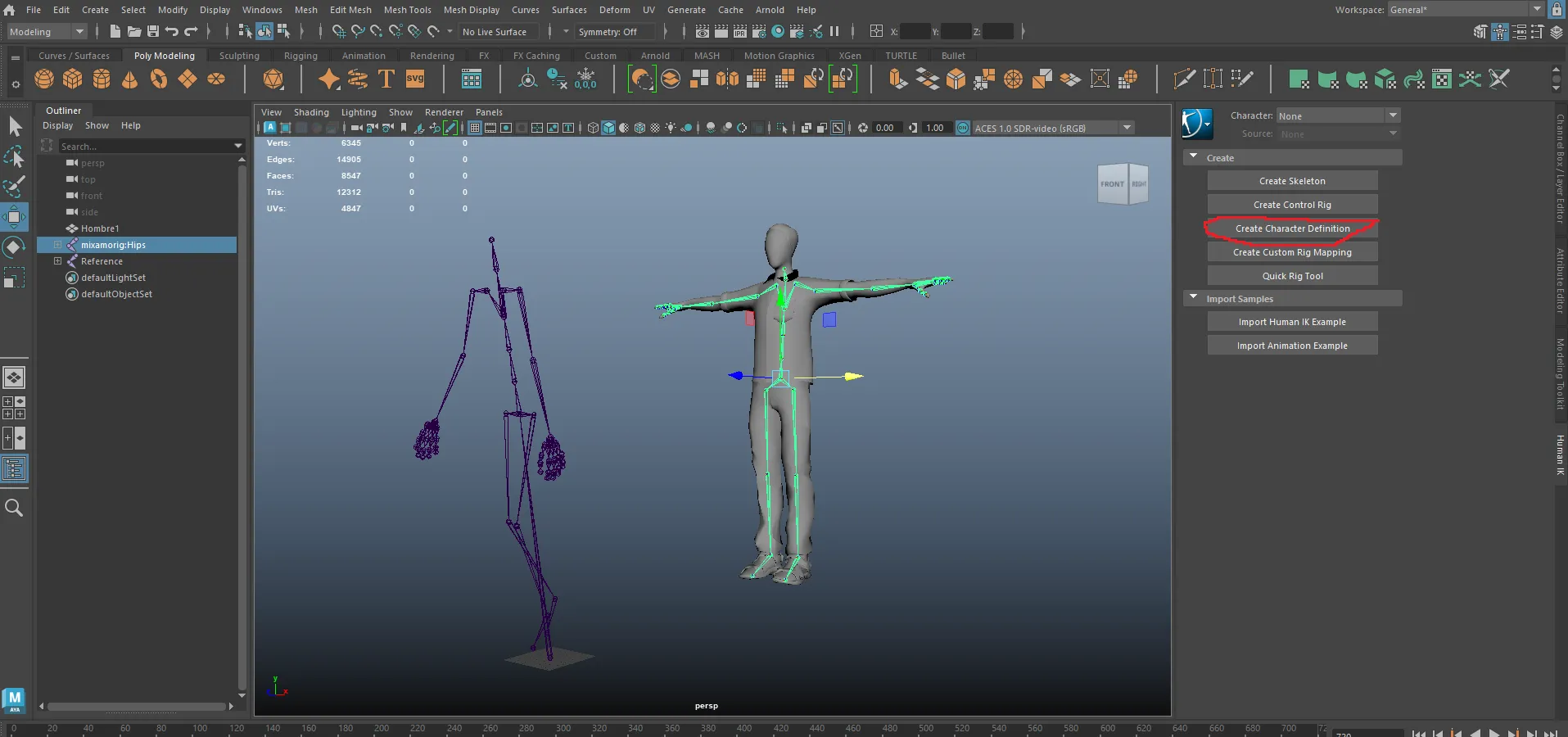
En el Menú Human IK seleccionaremos la opción Create Character Definition.
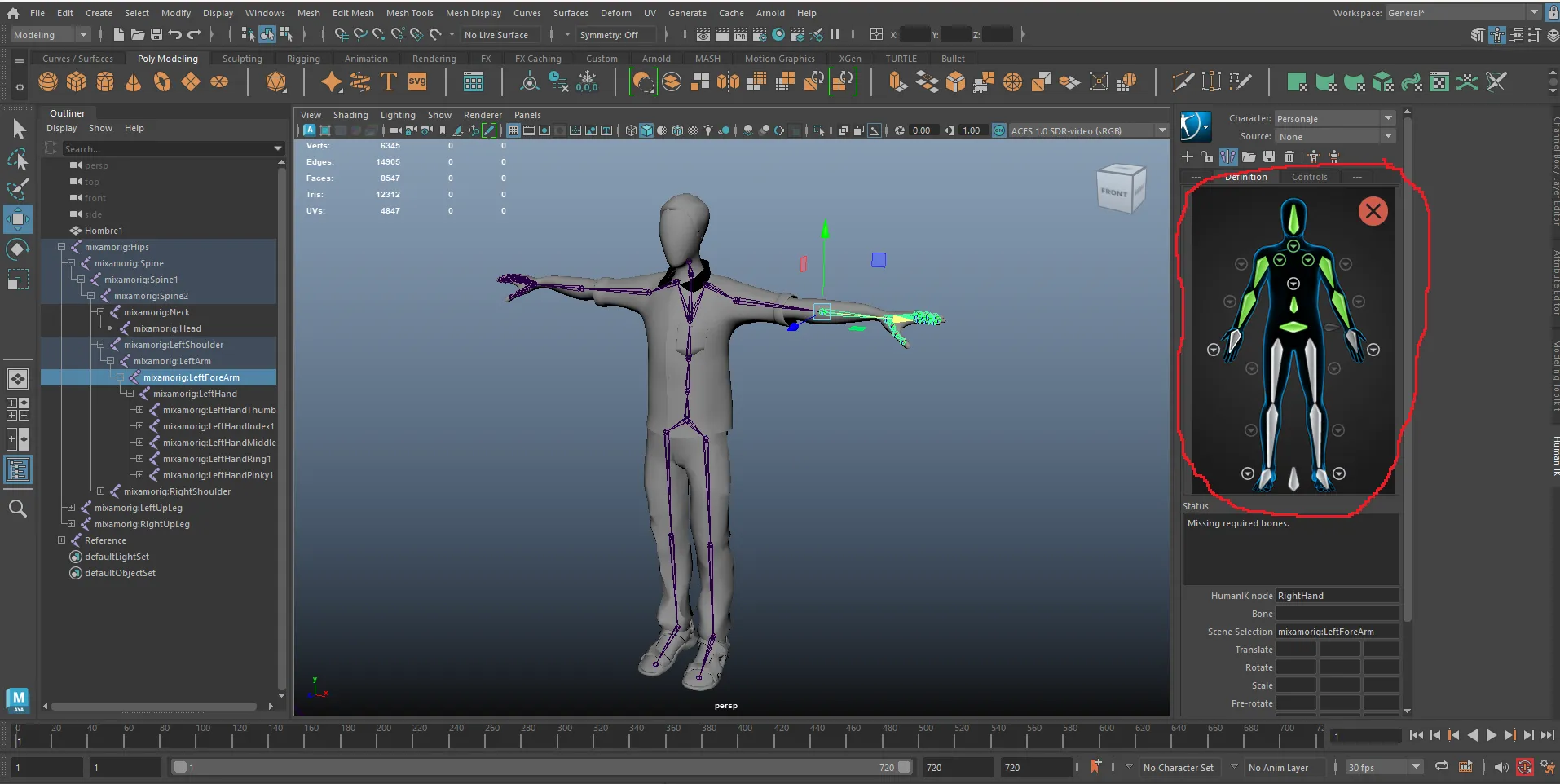
*En la siguiente ventana asignaremos el joint correspondiente al diagrama del IK Human de nuestro personaje en Pose T, primero se debe hacer doble Click en el hueso del diagrama que deseemos asignar, y posteriormente seleccionar desde el viewport o la jerarquía el Joint correspondiente, si se hace correctamente, el hueso en el diagrama debe cambiar a color verde. Este proceso se hará con los Joints necesarios del diagrama.
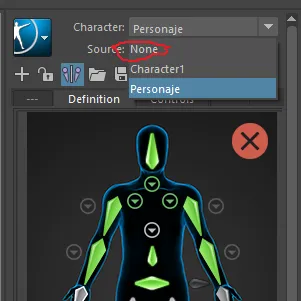
*Repetiremos el proceso con el Rig animado, por lo que deberemos seleccionar “None” como aparece en la siguiente imagen, esto nos regresará al menú principal de Human Ik.
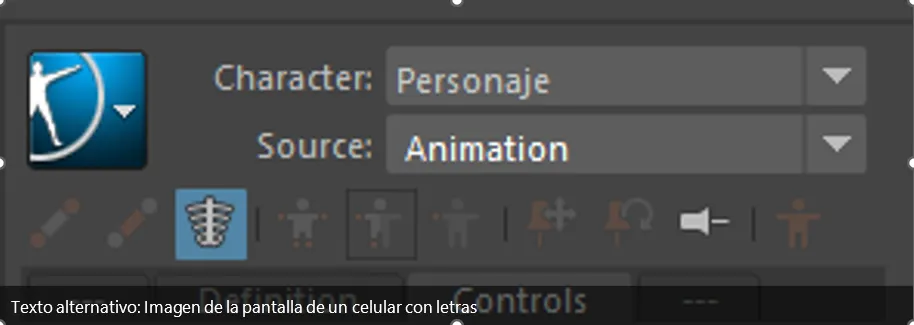
Ya que tengamos la definición de ambos rigs, en Human IK seleccionaremos en Character el Rig del Personaje en Pose T, y en Source el Rig del personaje animado. Esto transferirá todos los movimientos del Rig animado al de Pose T.
Por último podremos exportar el personaje en Pose T ya con los movimientos, para poderlo importar nuevamente en Maya y pulir la animación, sin la necesidad de tener el Rig de Rokoko.