Arte 3D - Plantilla : Blender – Archivo set up – Turn around render
Descripción General
Cómo usar el archivo de blender “SetUp_TurnAround_V001”, en este caso se explicará cómo generar un tipo “playbast”.
Proceso de Desarrollo
NOTA: Este archivo está configurado de la siguiente manera:
- Eevee como motor de renderizado
- Video en formato .mp4
- 2160 x 2160 px
- 400 frames a 24 fps es decir 16 segundos aprox
- 2 giros 360° y en loop.
Nuestra escena cuenta con:
- Luz / área light y un HDRI
- Cámara con un focal lenght en 110 mm y perspectiva
- Un empty, el cual tiene una animación de rotación en el eje z, la cámara se encuentra emparentado a este.
- Un modelo de prueba.
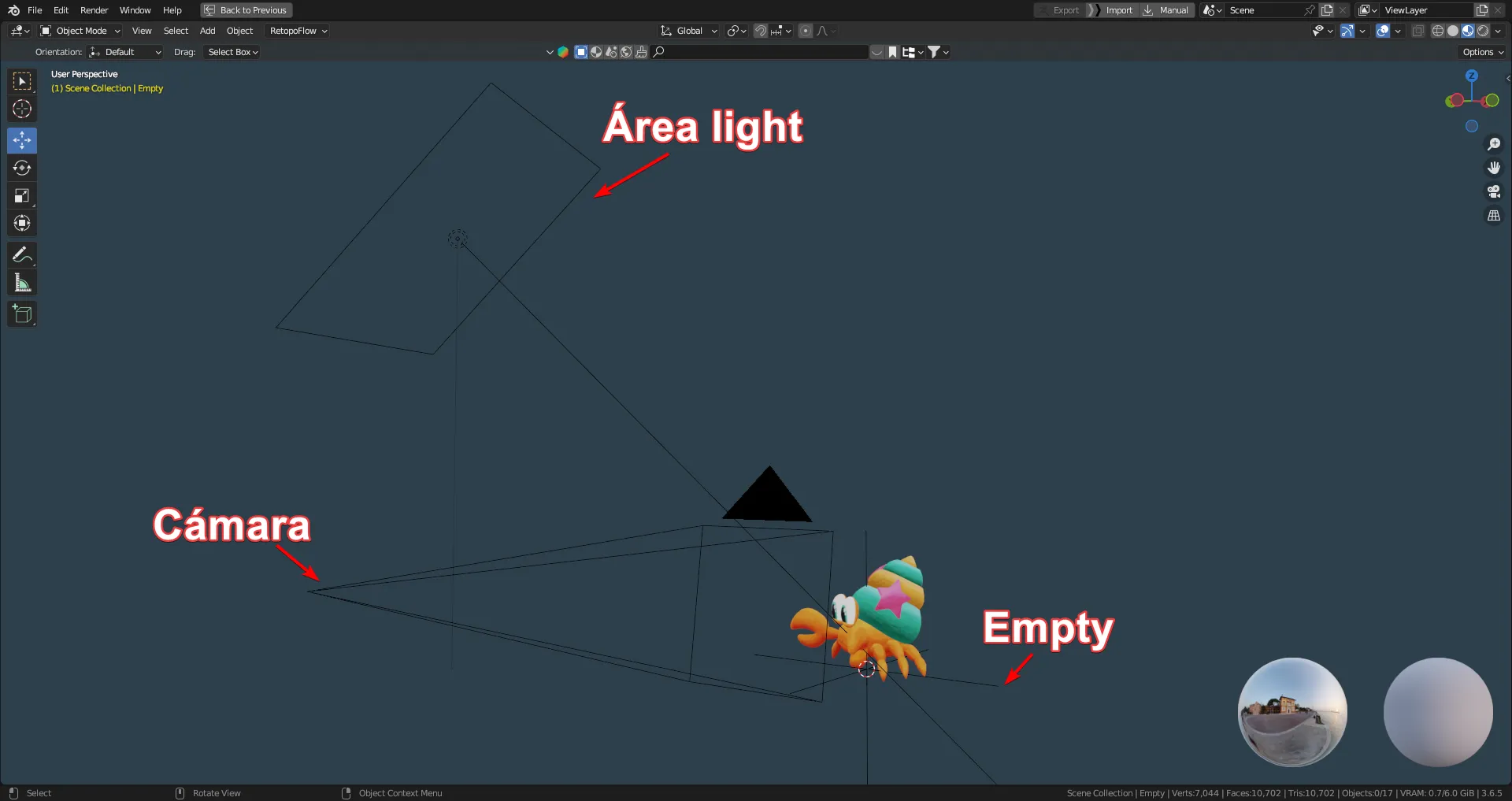
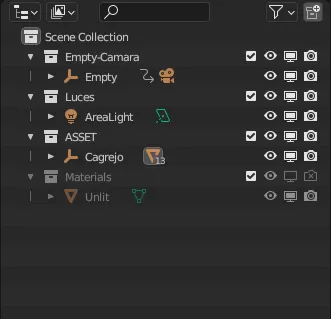
PROCESO:
-
Seleccionar la pestaña “Shading”
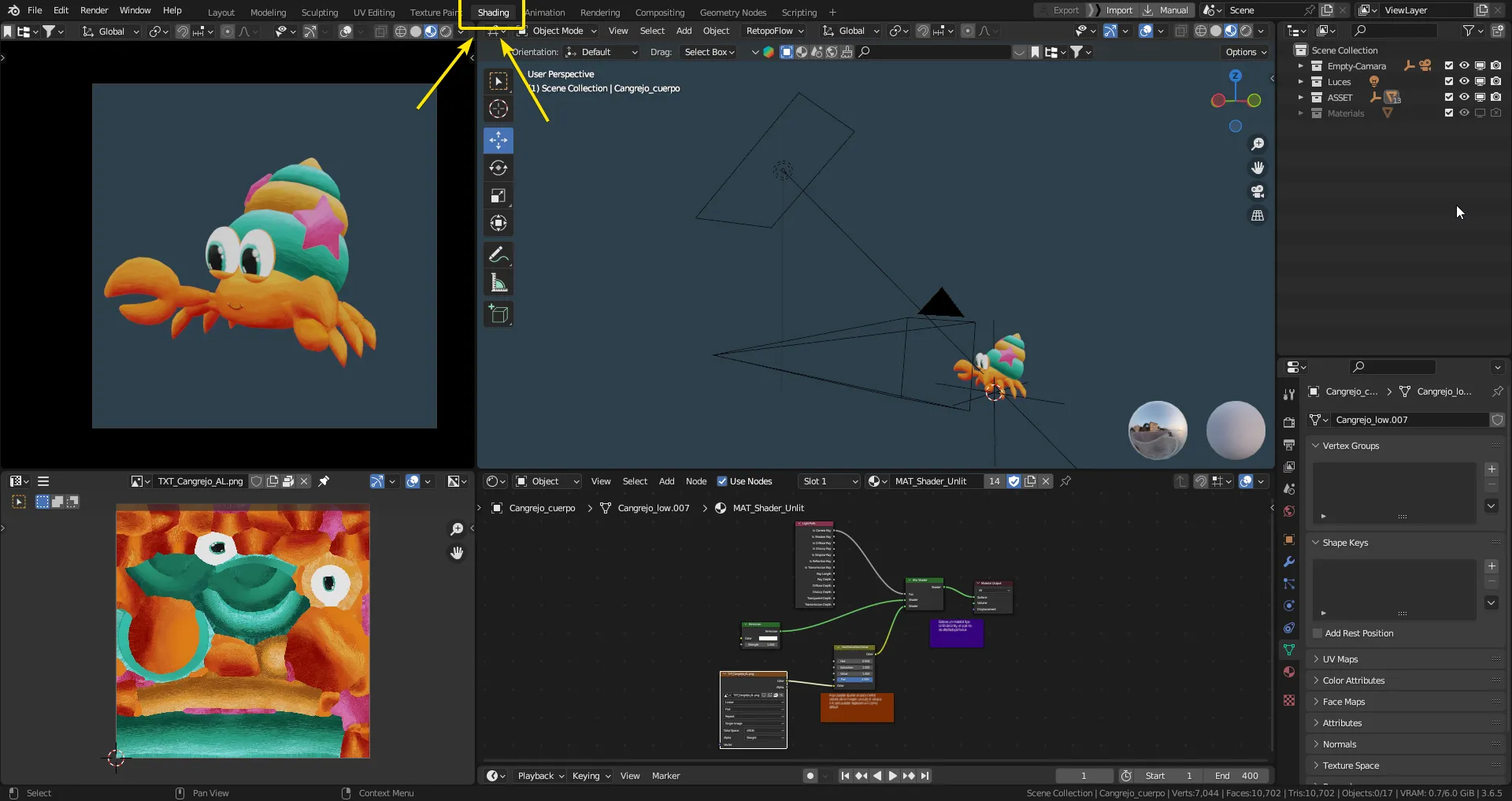
-
Importar el modelo en el centro de la escena, puedes colocarlo en la colección ASSET.
- Para verificar que el cursor esté en el centro del origen: Shift + S > Cursor to world origin.
- Si quisieras usar el material que está en la escena, pueder asignárselo a tu modelo y cambiarle la textura.
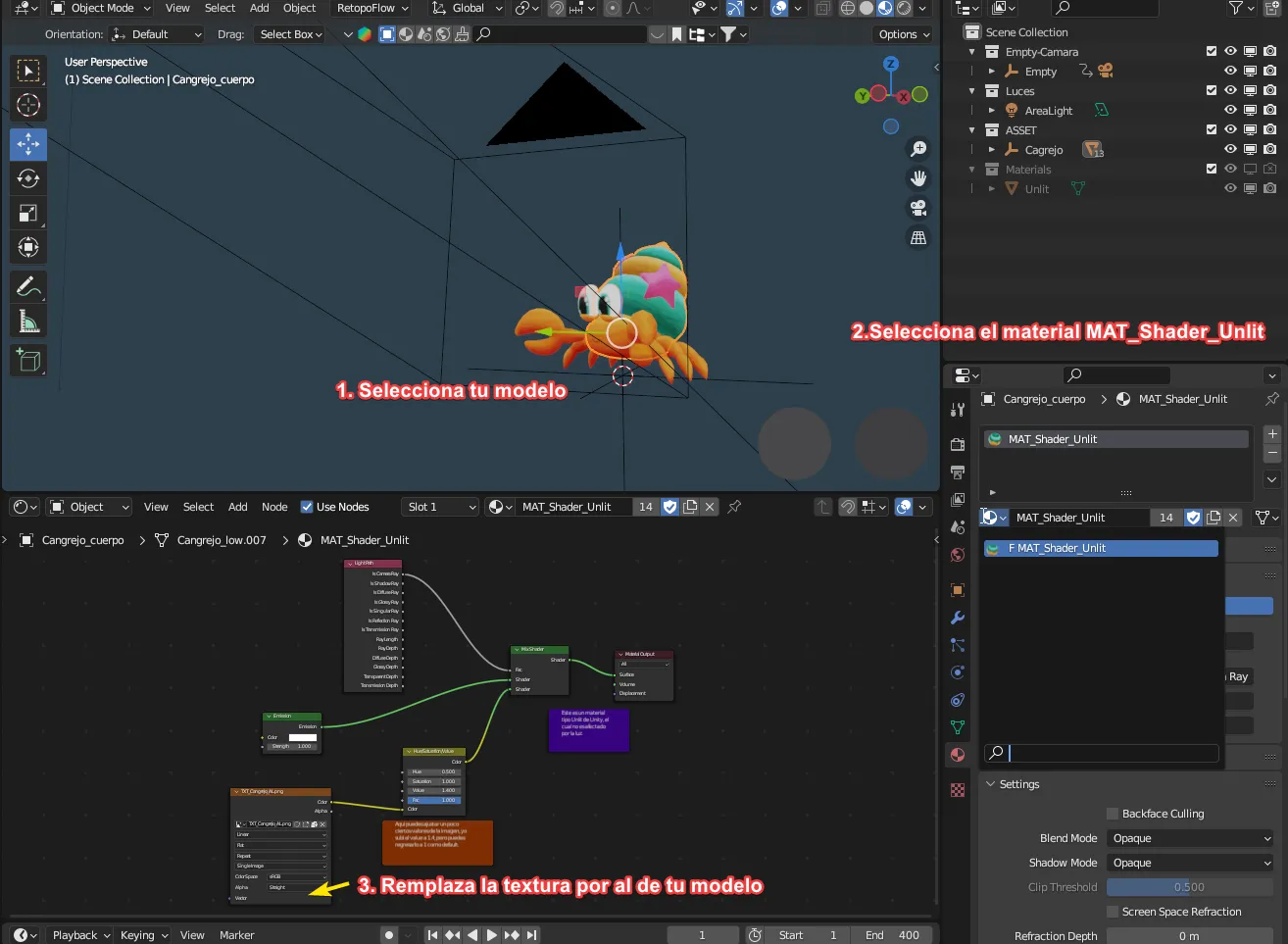
-
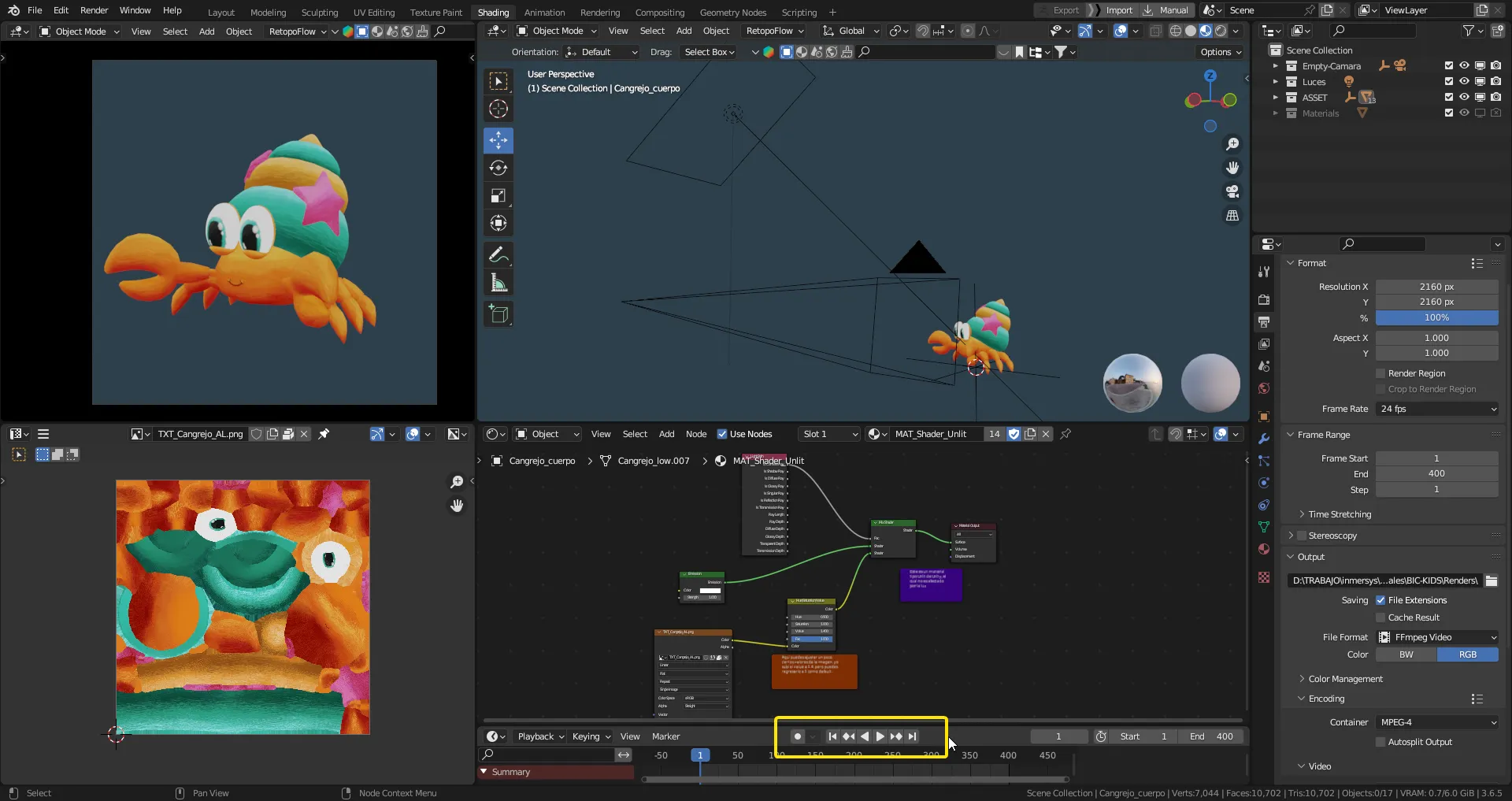
Ajustar tu cámara para encuadrar el modelo, puedes darle play para ver que no se corte en la rotación.
-
Seleccionar el tipo de viewport shading que quieres visualizar.
- En este ejemplo verás que la luz no afecta al modelo, esto se debe a que tiene un tipo de material “unlit” como en unity el cuál no es afectado por la luz.
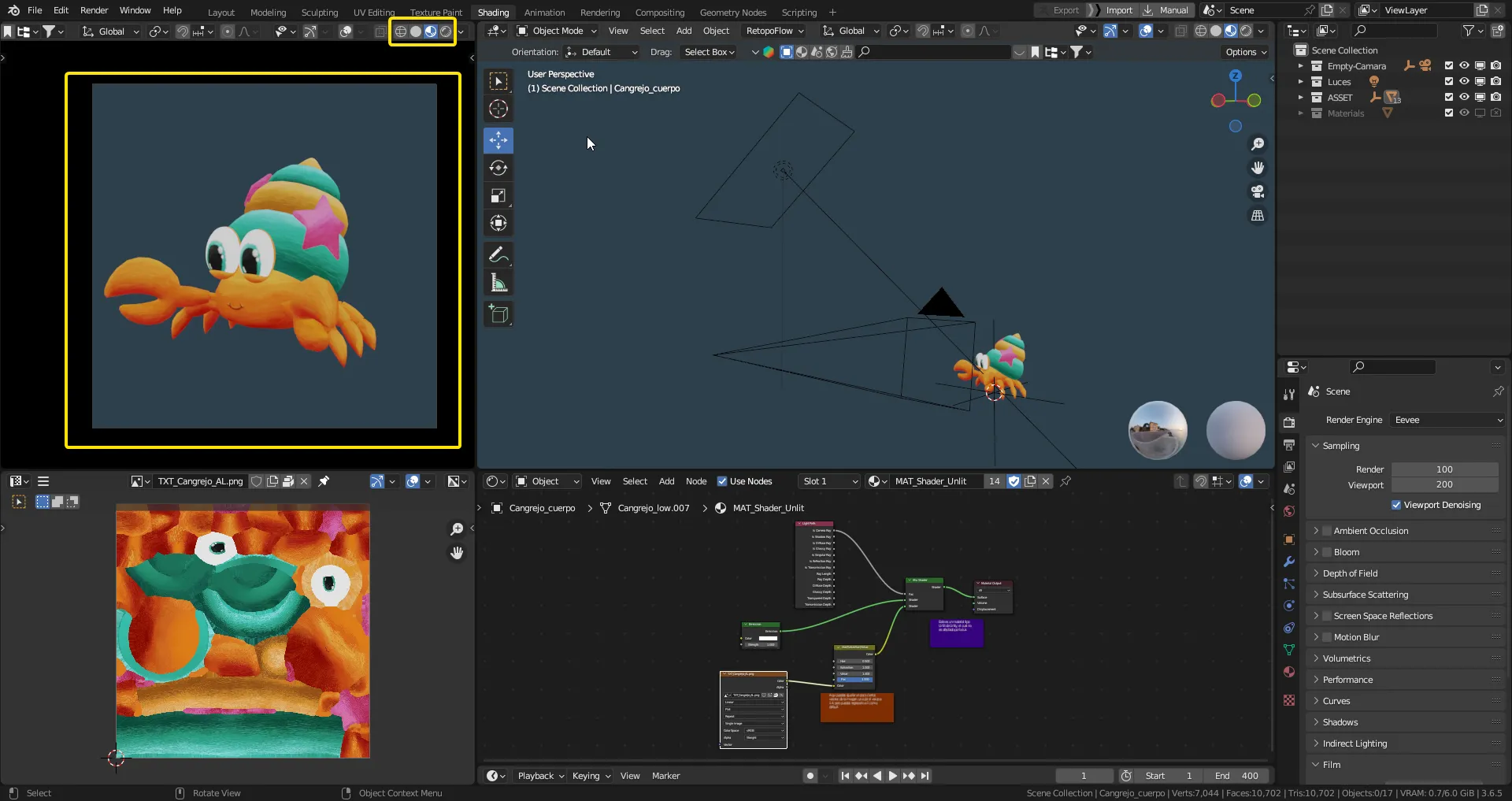
- En este ejemplo verás que la luz no afecta al modelo, esto se debe a que tiene un tipo de material “unlit” como en unity el cuál no es afectado por la luz.
-
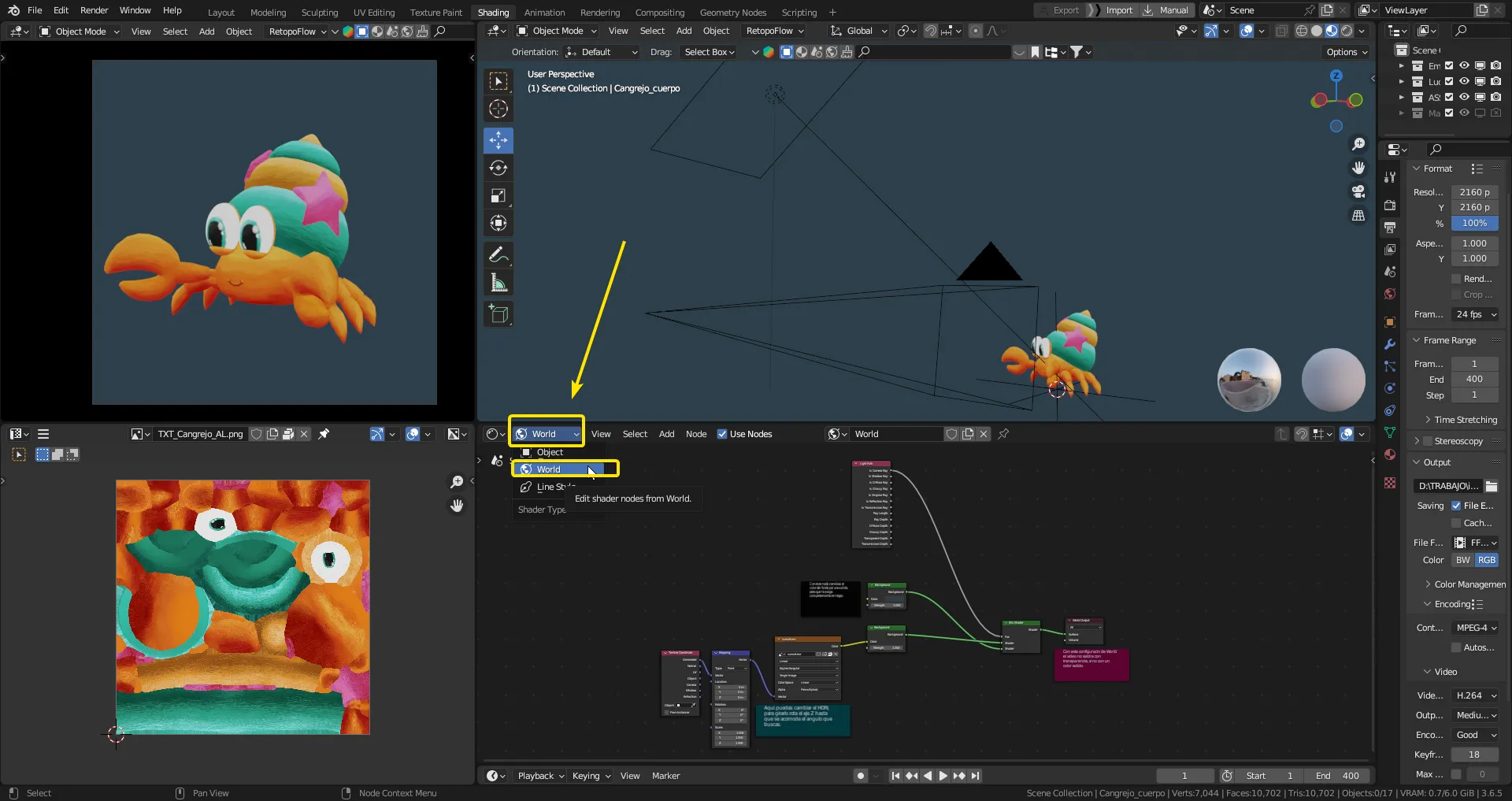
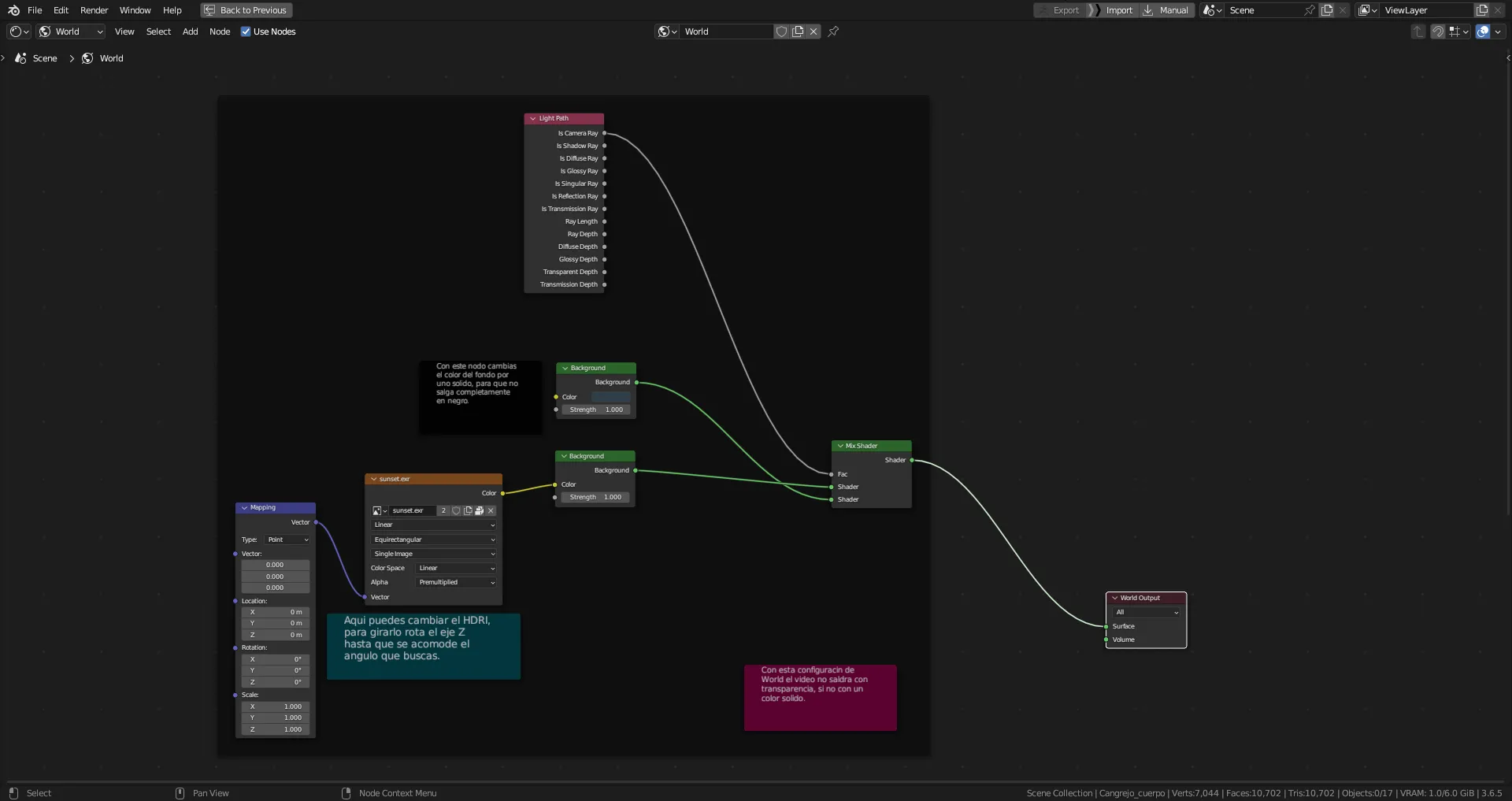
Este archivo tiene un HDRI y un color sólido de fondo, para cambiar el color nos dirigimos a los nodos de “world” en nuestro panel de shader editor. Ahí podrás ver algunas notas que te guiarán en este proceso.
-
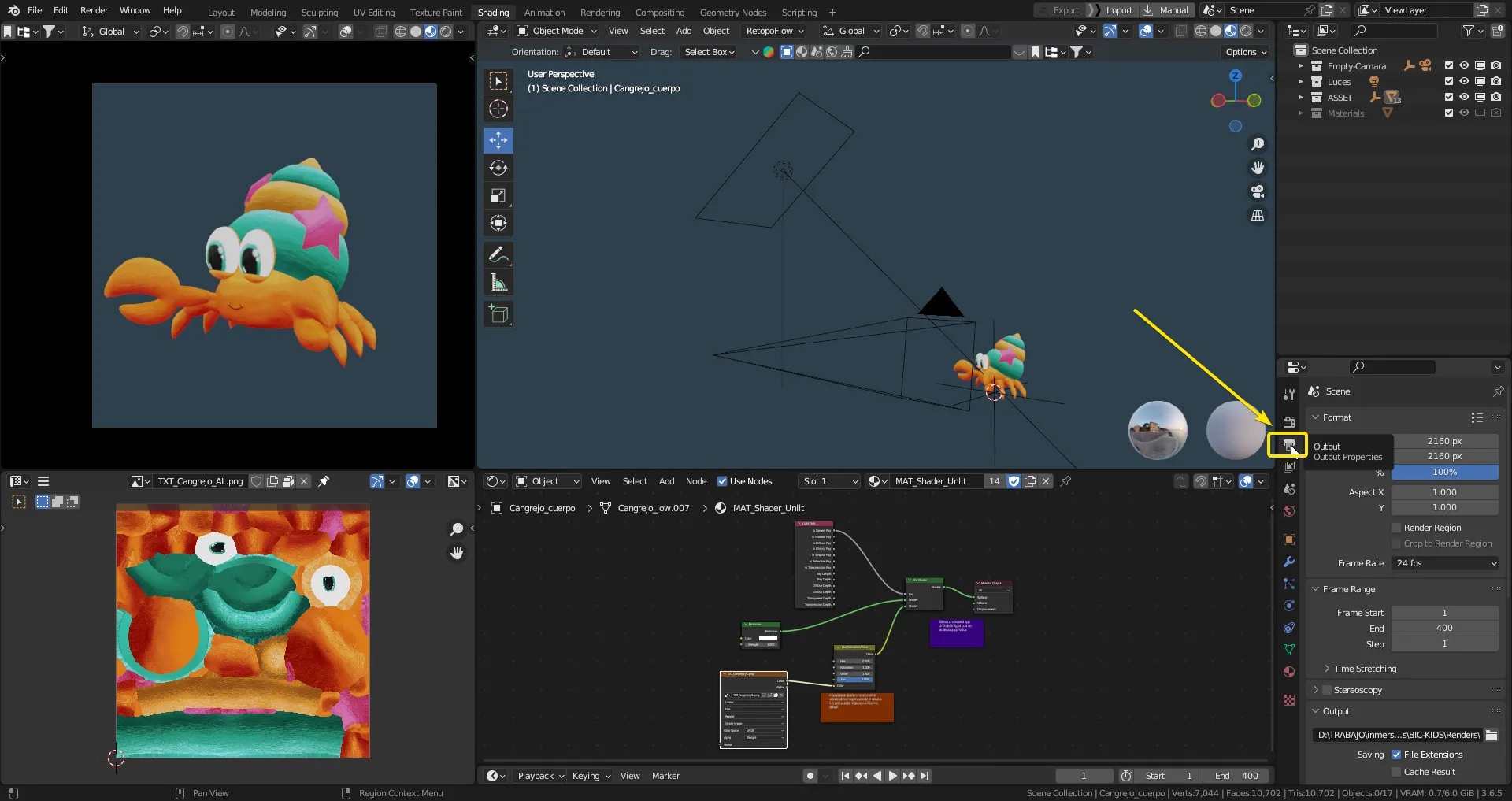
Nos dirigimos a “output” en propiedades.
-
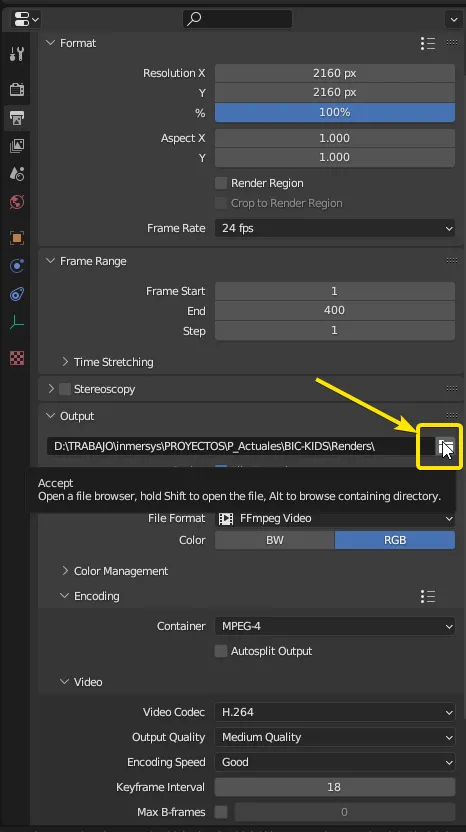
Selecciona el lugar de destino.
-
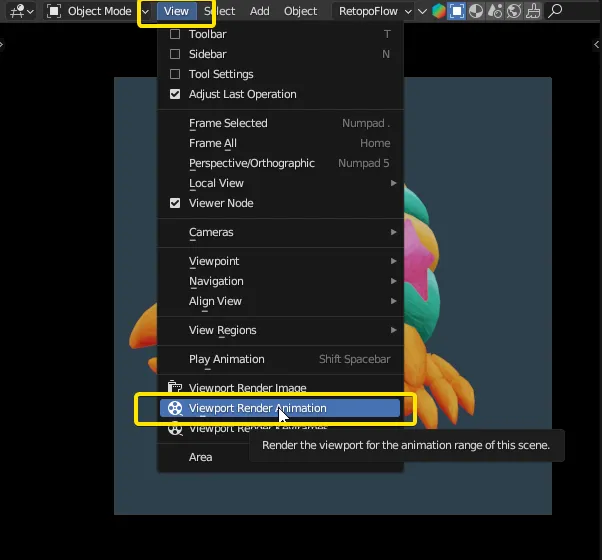
Y generamos el video:
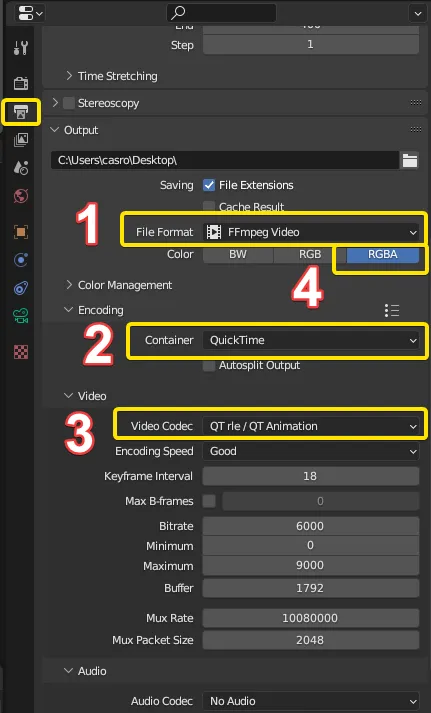
CÓMO SACAR UN VIDEO CON TRANSPARENCIA – formato .mov
- Conectar la salida de background del bloque inferior al world output.
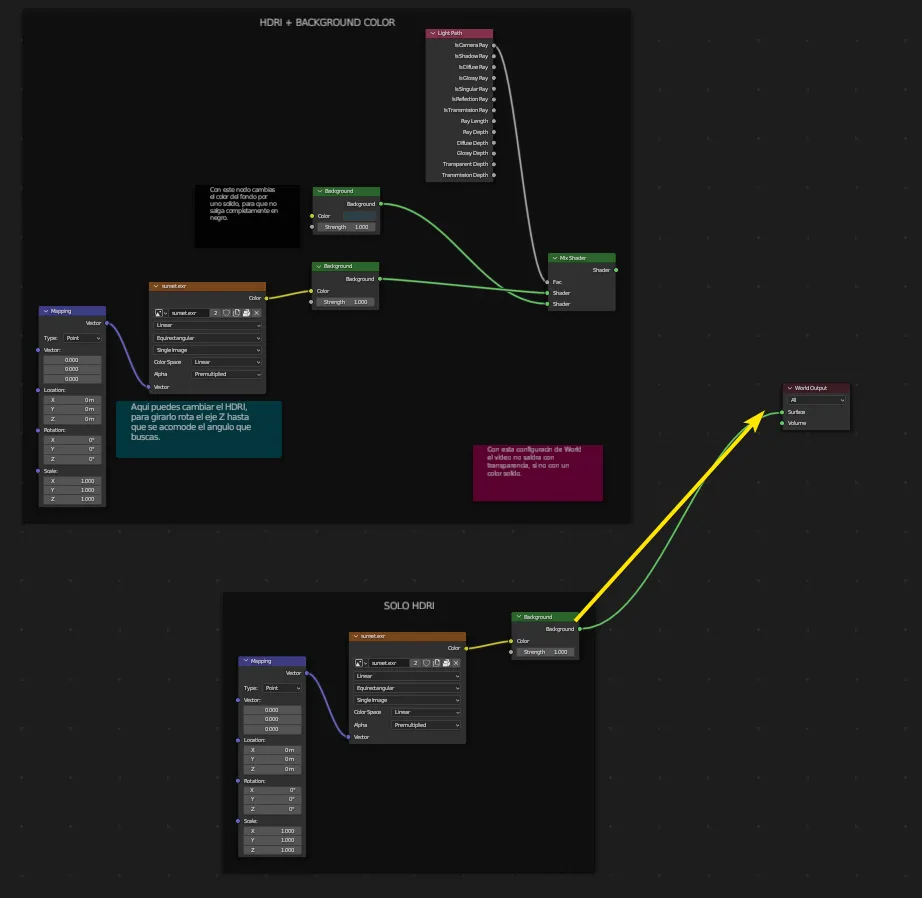
- Activar la casilla de transparent.
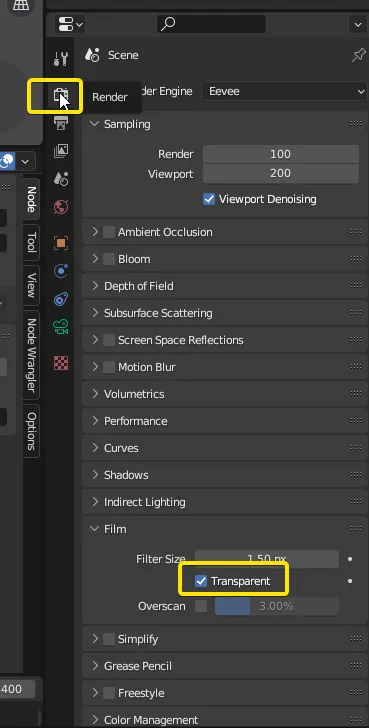
- Configurar la salida de la siguiente forma:
Consideraciones
Si deseas sacar un render más realista puedes usar el motor de render Cycles, sólo que aquí te recomiendo ver videos de cómo configurar de manera adecuada tu escena, puedes comenzar con este video:
Archivos Adjuntos
Comentarios
Ventajas
El motor de eevee en blender te permite visualizar en tiempo real tu escena y generar renders en una velocidad considerablemente rápida.
Desventajas
Ubicación Proyecto
https://drive.google.com/drive/folders/1NmqJ5NMRcYnbqGUTt3ZL2VRl6VM5XqU_?usp=drive_link
Elaboró
Cassandra Rodríguez