Animate 2D: herramienta animación 2D en Unity
Descripción General
Es una herramienta nativa de Unity que permite crear rigs para elementos 2D y animarlo ahí mismo.
Alcances
Es una forma buena y eficaz de animar en 2D en lugar de utilizar sprites, cuidando así el rendimiento.
Proceso de Desarrollo
- En el Package Manager se debe tener instalado 2D Animation, 2D PSDImporter y 2D IK.
- El personaje que se va a animar debe tener las partes del cuerpo separadas en capas y secciones que serán animadas en Photoshop.
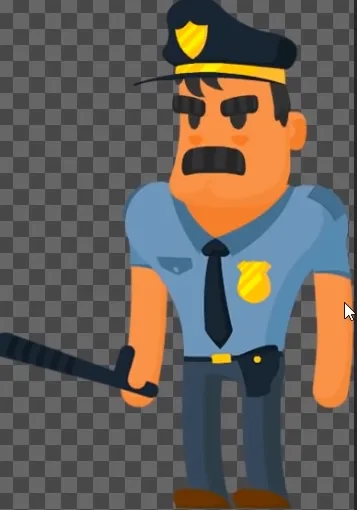
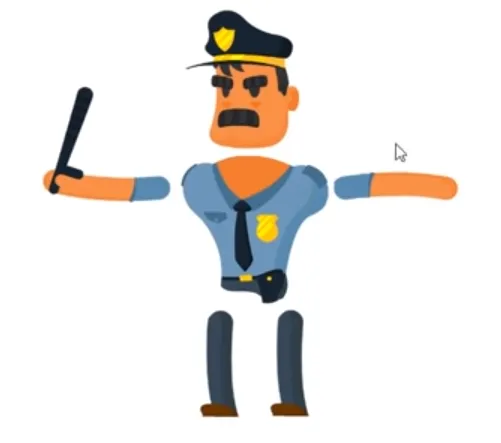
- El archivo se guarda en formato PSB y se arrastra a Unity, donde se respetarán las capas del archivo.
- Se le da click al archivo PSB en Project, para luego darle click a Sprite Editor en la ventana del Inspector.
- Crea una nueva ventana donde se puede configurar manualmente los cortes.
- En la esquina superior izquiera se cambia de Sprite Editor a Skinning Editor donde se preparará el personaje para la animación.
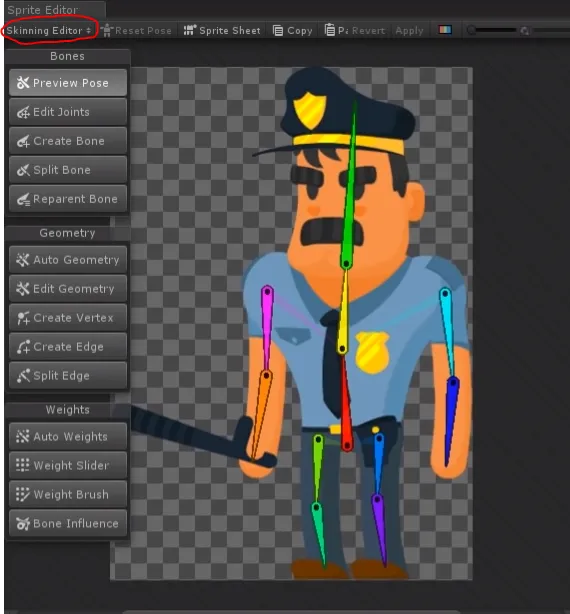
- En Create Bone se generan los joints de forma jerárquica sobre el personaje. Se da click derecho para evitar poner más joints.
- Para emparentar un hueso con otro, se da click al joint que se quiere utilizar como padre, y a partir de este, se crea una subjerarquía que se verá unida por un triángulo transparente.
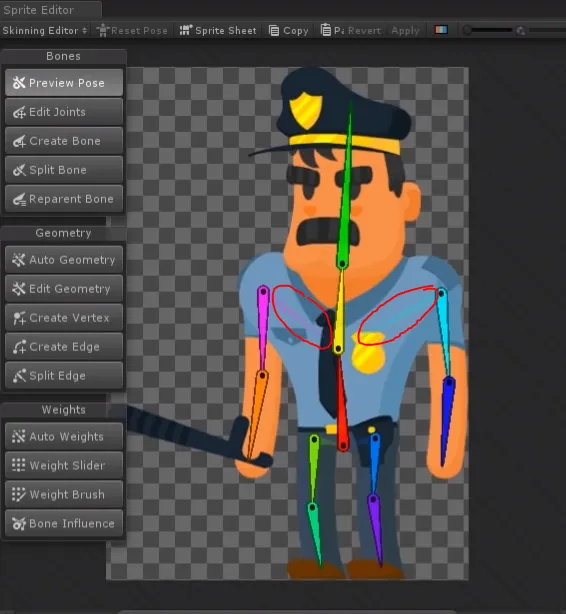
- En Reparent Bone se puede controlar manualmente las conexiones de los joints.
- Split Bone hará que se creen 2 joints a partir de uno.
- Para acomodar un hueso se da click y se arrastra desde el punto negro del joint, mientras que para rotarlo se da click en el cuerpo del hueso.
- En Reset pose se va a la pose inicial del esqueleto.
- En Auto Geometry asociará los joints con el mesh.
- En Auto Weights se crearán los pesos y se visualizará la influencia de los joints sobre el mesh con sus colores correspondientes.
- En Bone Influence se puede configurar manualmente la influencia de los huesos.
- Cuando se haya concluido la construcción del esqueleto se le da click a Apply en la parte superior derecha de la ventana.
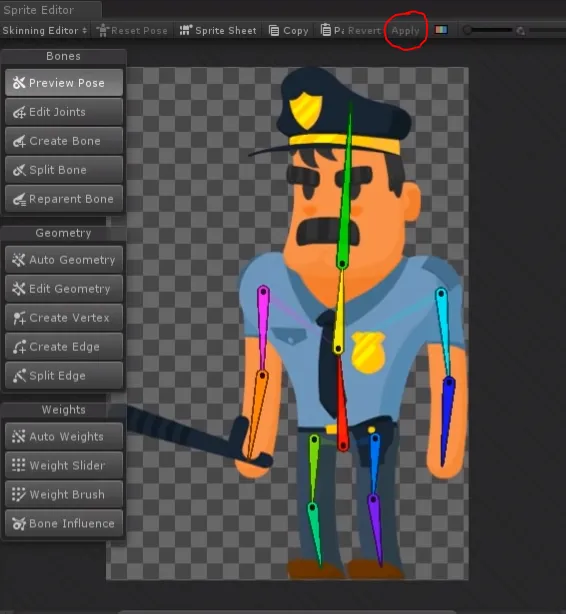
- Arrastrando el PSB a la escena se visualiza el personaje junto con los huesos anteriormente creados.
Huesos con IK
- Se le agrega el componente IK Manager 2D al objeto padre del personaje.
- En esta sección se le da click al signo de suma en la parte derecha y se despliegan 3 opciones; Limb es ideal para brazos y piernas, mientras que los otros dos se utilizan para cuando se tiene más de dos joints en secuencia.
- Seleccionando la opción Limb, se crea un Solver en la jerarquía. Se recomienda nombrarlo con el nombre y lado de la extremidad + "Solver".
- Se crea un Empty Object bajo el último hueso de la extremidad a la que se le quiere aplicar IK y se coloca el pivote en la parte más delgada del último joint. Se recomienda nombrarlo con el nombre y lado de la extremidad + "Target".
- Teniendo el Solver seleccionado, se arrastra el Empty Object creado a la sección Target en el Inspector. Al dar click en Create Effector los puntos de esa secuencia de joints se tornarán verdes, lo cual significa que si se selecciona y arrastra el círculo amarillo que se creó en escena, se visualiza el esqueleto con el IK funcionando.
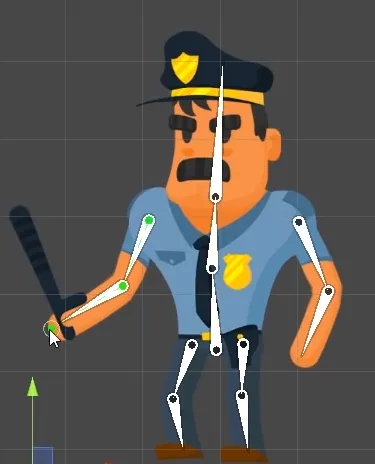
- Si las extremidades están rotando hacia el lado contrario, se puede ajustar dándole check a la casilla de Flip, que se encuentra en Inspector teniendo el Solver deseado seleccionado.
- Después de esto se puede animar al personaje desde Animation.
6
Ventajas
Es una herramienta muy parecida al plug in Duik para After Effects para animar personajes 2D, por lo que es muy intuitivo y fácil de usar.
Desventajas
Una vez riggeado el personaje, no se puede modificar el archivo PSB sin que se generen problemas y tener que hacerlo desde el comienzo .
Elaboró
Dani Burri