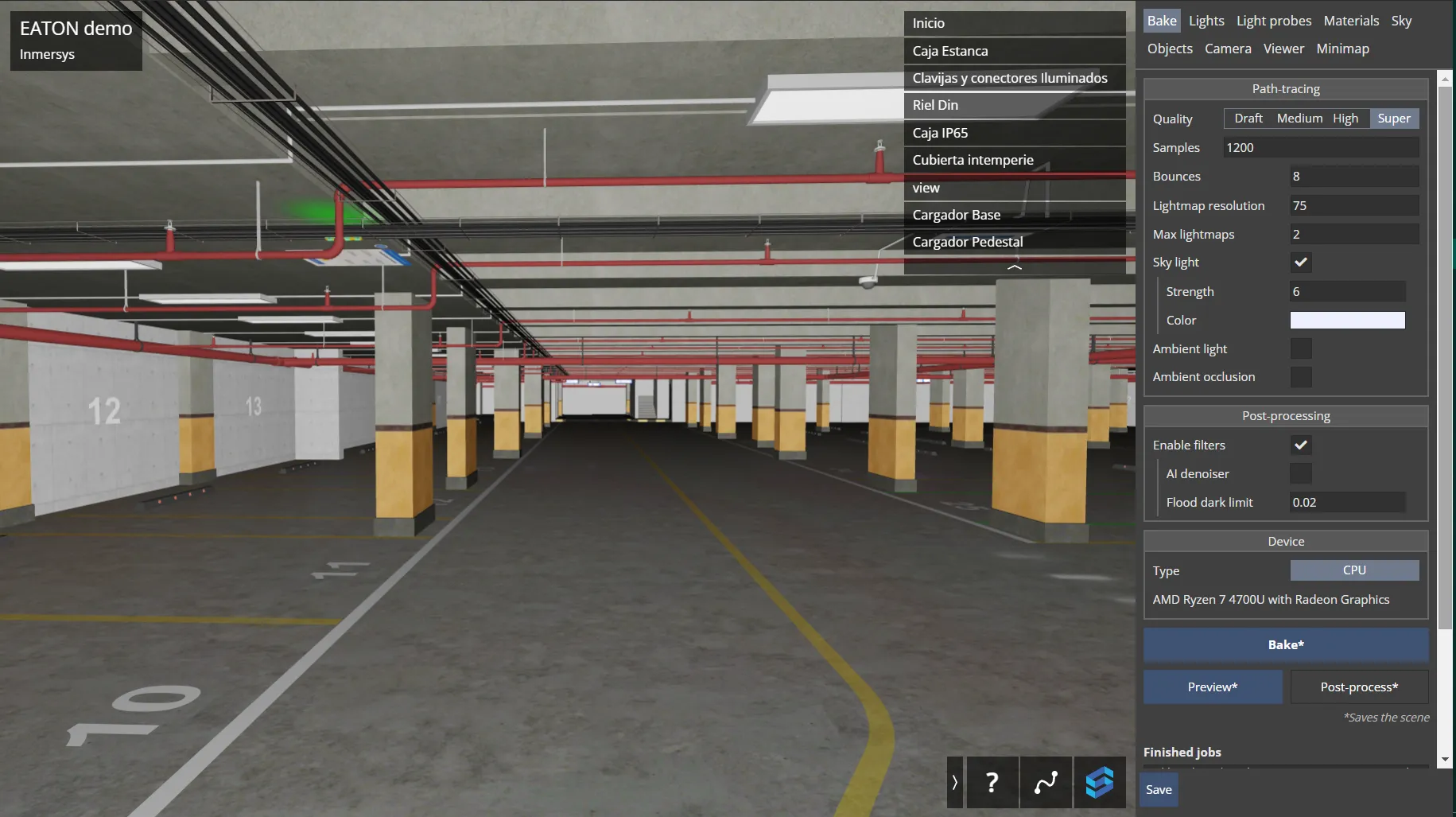
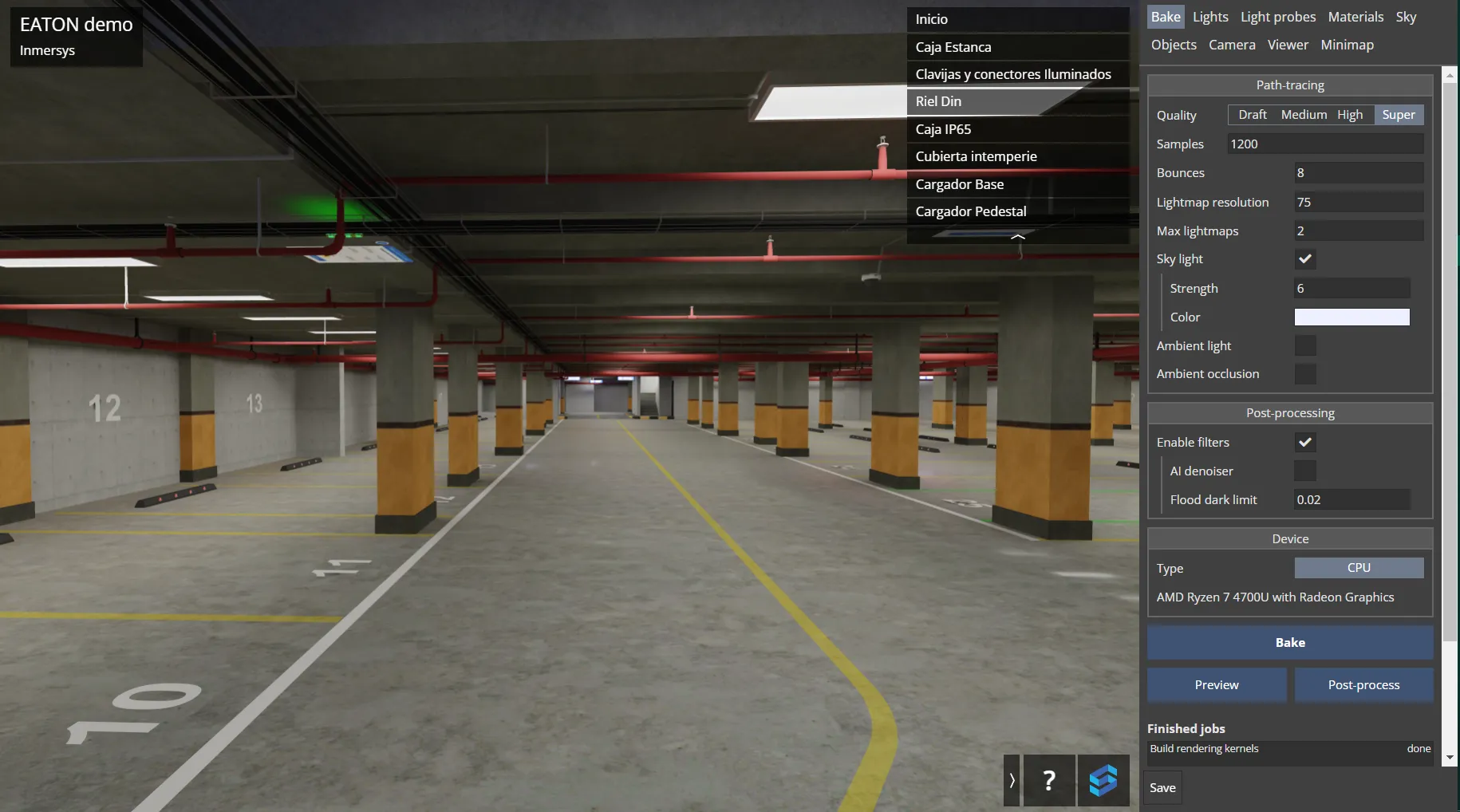
Flujo Arte 3D Para Shapespark
Shapespark es un software especializado en crear recorridos interactivos 3D. Permite compartir los enlaces de los escenarios fácilmente y visualizar los espacios a través de una página web desde el navegador o dispositivo móvil.
Acceso Para Descargar/Subir Proyectos
Se debe acceder a la pagina https://cloud.shapespark.com/login
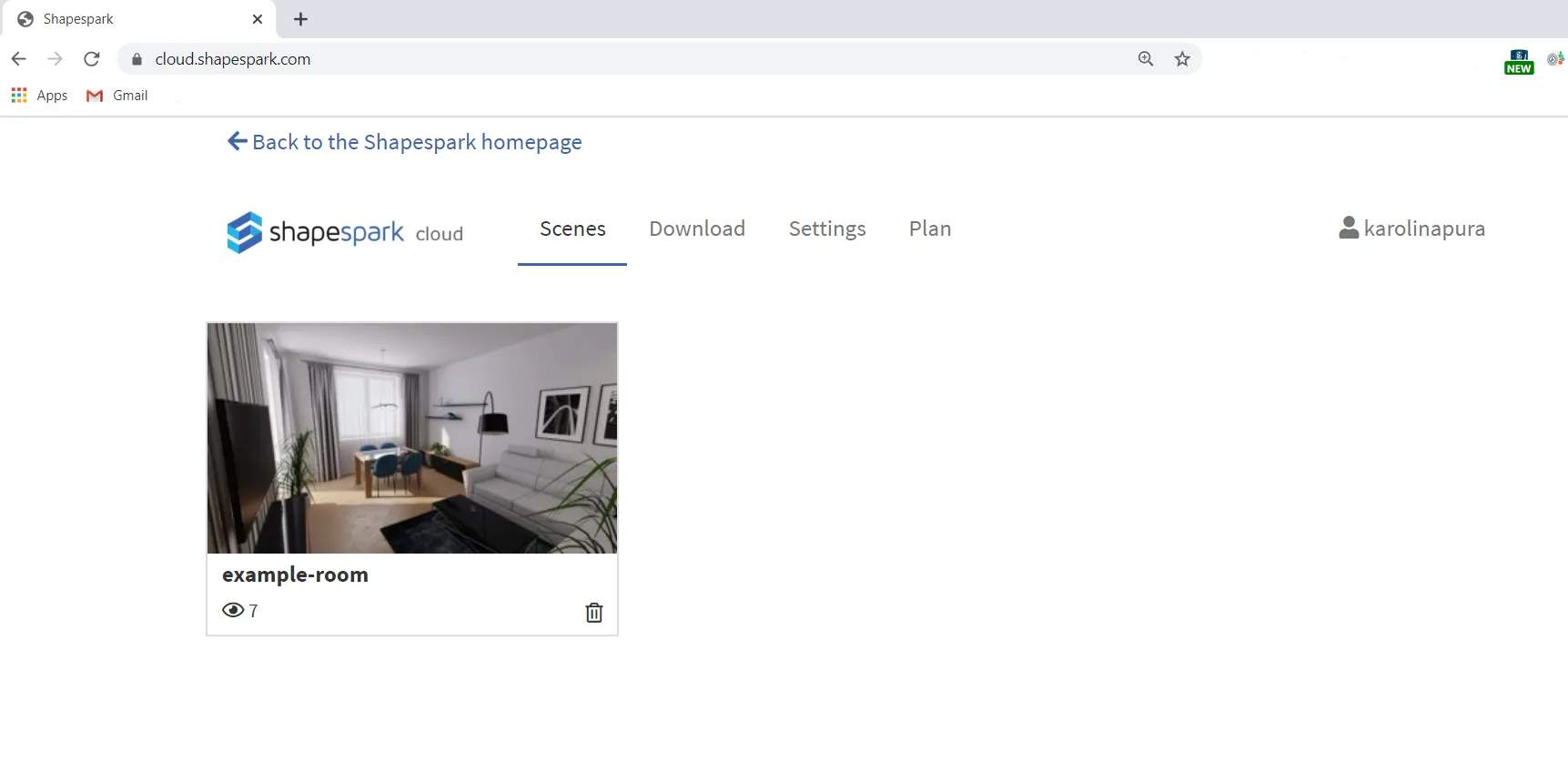
Aqui se podran visualizar los proyectos realizados (al momento de trabajar en una nueva escena y subirla desde la aplicación de escritorio también estará disponible aquí).
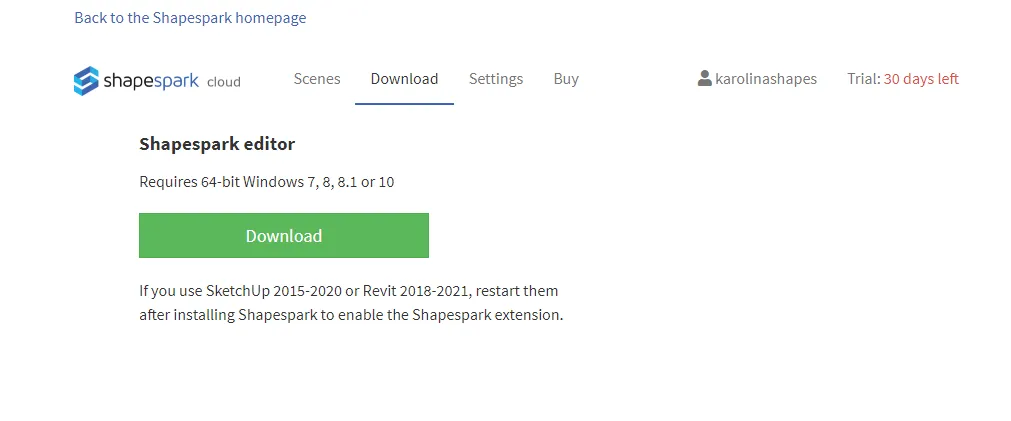
En la opción superior de Download tendremos que descargar Shapespark Editor, esto habilita las opciones de edición desde nuestro ordenador, y nos permite acceder a los proyectos descargados o crear nuevos.
En caso de trabajar sobre una escena ya existente, es necesario descargarla desde la nube para poder editarla.
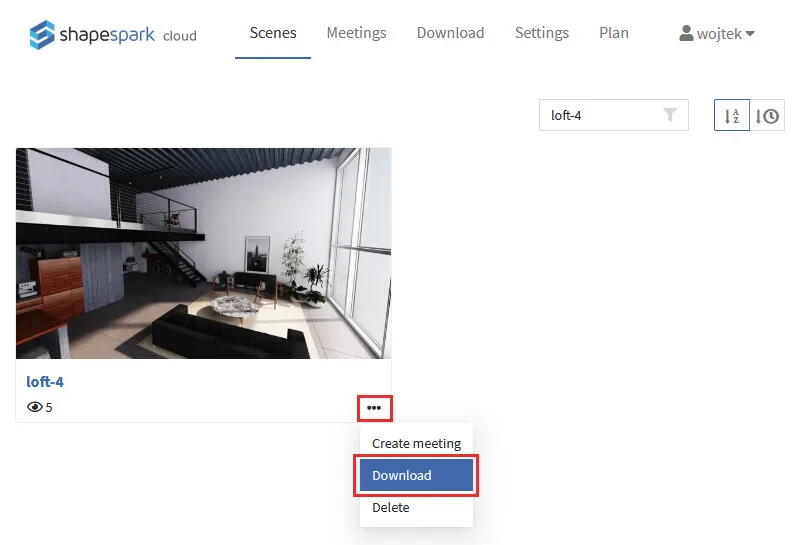
Para proyectos ya existentes, aunque se descargue la escena desde Shapespark, el proyecto editable (Maya, 3DSMax, etc) es necesario para poder añadir o modificar el modelo 3D.
Shapespark Editor
Al descargar la aplicación de escritorio se puede acceder a la edición de las escenas de Shapespark. En cada escena se encuentran habilitadas 4 opciones principales:
- Edit: Permite editar la escena dentro de Shapespark.
- Upload: Sube la escena o las modificaciones realizadas a la nube (En caso de trabajar sobre una escena descargada).
Al trabajar en una escena nueva, esta opción la crea en la cuenta en la nube. Ya sean modificaciones o escenas nuevas, no se verán implementados en la nube hasta que se suban los cambios con esta opción.
- Bundle: Crea un archivo .zip que contiene los archivos para cargar la escena.
- En caso de que el proyecto sea importado desde el ordenador mediante software que no cuenten con una extension directa (Maya, Blender, etc), se habilitará la opción de Update, la cual permite actualizar el archivo del modelo que se esté trabajando.
Es importante tener en cuenta que el archivo se reemplazará por completo, por lo que si se quiere añadir, sustituir o modificar algo del modelo se debe hacer desde el programa 3D que se esté utilizando antes de exportar un nuevo archivo que contenga la escena completa.
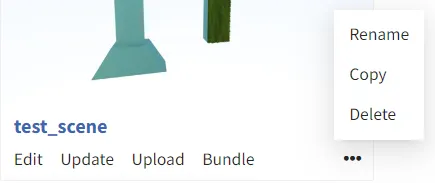
En los 3 puntos podemos encontrar las opciones de Copy, Rename o Delete para cada una de las escenas.
Software 3D - Shapespark Editor
En el caso de 3ds Max, Sketch Up o Revit, estos programas cuentan con extensiones que facilitan la exportación a Shapespark, siendo más rápido e intuitivo realizar actualizaciones al modelo.
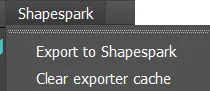
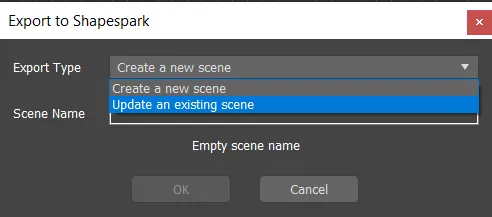
En el caso de softwares como Maya o Blender, se debe exportar el modelo de la escena cada que se quiera actualizar en Shapespark.
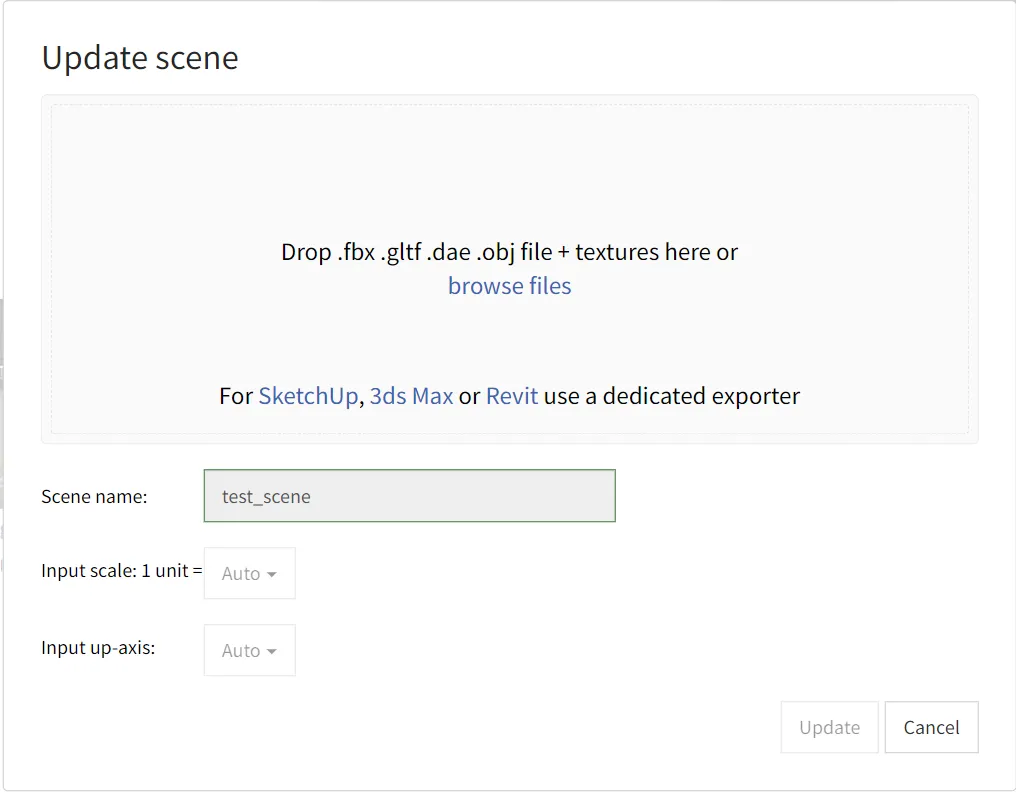
La escena utiliza solamente un archivo (.fbx,.obj,etc.). Por lo que cada modelo importado reemplazará por completo al anterior. Es decir, si se quiere actualizar un objeto de la escena no es posible exportar un archivo que contenga solo este modelo y actualizarlo en la escena con la opción Update. Aunque no se haya modificado toda la escena, es necesario exportarla por completo para que todos los elementos estén presentes al realizar la actualización.
Si el proyecto desde un inicio se creó importando el modelo directo a Shapespark, la escena mostrará la opción Update. En caso de que se haya realizado desde el programa 3D mediante una extensión, esta opción no estará disponible ya que Shapespark intuye que las actualizaciones posteriores se importarán de la misma forma.
Existe una forma de hacer creer al programa como fue creada la escena copiando el archivosource para poder acceder a la opción de Update, pero no se sabe si puede presentar errores al modificar esta configuración.
Podemos encontrar la información en el siguiente enlace: https://forum.shapespark.com/t/update-button-missing-in-editor/2932
Materiales y Texturas
En cuanto a los materiales y las texturas se deben tener en cuenta las consideraciones generales del área en cuanto a nomenclatura.
La creación y asignación de materiales debe realizarse desde el software 3D, correctamente nombrados ya que si la escena es muy grande, se vuelve complicado saber a que objeto pertenece cada material.
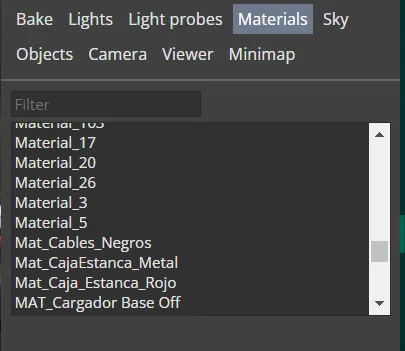
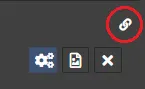
Al asignar las texturas desde el software 3D, se debe tomar en cuenta que no todos los shaders de materiales son compatibles, por lo que se debe verificar en Shapespark Editor que se asignen de manera correcta. Generalmente el Base Color se mantiene asignado correctamente, pero los mapas de Roughness, Metallic, o Bump pueden presentar errores y no aparecer en el material aunque se hayan asignado desde el software 3D. En estos casos se pueden importar directamente desde Shapespark desactivando la opción de la derecha, quitando el bloqueo del material y permitiendo asignar las texturas desde el editor. Una vez desbloqueado, se deberá mantener así para conservar estos cambios.
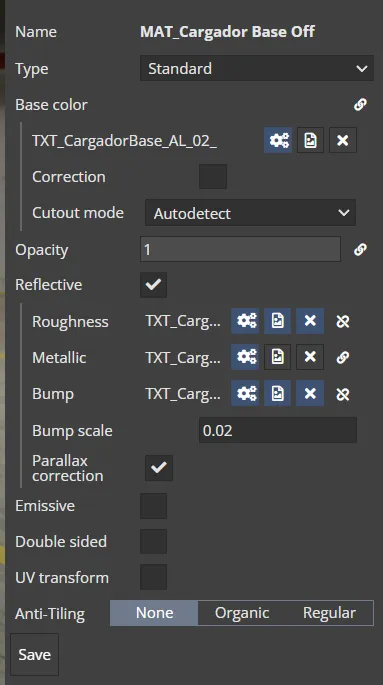
Para cualquier cambio realizado se debe presionar el botón Save, esto mantendrá las modificaciones realizadas en el proyecto que se encuentra en nuestro ordenador. Para actualizar dichos cambios en la nube, debe realizarse con la opción Upload desde Shapespark.
Texturas Pixeladas
Al momento de subir la escena a la nube, Shapespark comprime las imágenes y en algunos casos (como en los textos) se puede visualizar una pérdida significativa en la calidad. En estos casos, se debe acceder a las opciones de la textura y desactivar ambas casillas.
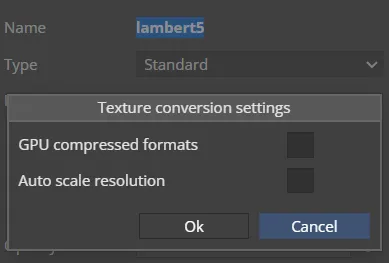
*En caso de seguir presentando problemas de pixelado, algunos foros recomiendan importar directamente desde Shapespark la textura y modificar los ajustes a los antes mencionados.
Para que los cambios se visualicen, se deben guardar con Save y subir la escena a la nube con Upload, ya que en esta parte del proceso es donde se comprimen las texturasy en este caso omitirá el comprimir las que presentan el problema. Al finalizar y volver a abrir el proyecto, las texturas deben de estar actualizadas.
Shapespark Viewer
En esta pestaña se pueden encontrar herramientas para configurar las interacciones dentro del recorrido.
En views se crean las diferentes cámaras:
- Walk: Permite mayor libertad al recorrer la escena, eligiendo el lugar al que dirigirse mediante clicks o con el teclado.
- Top: Crea una vista desde arriba.
- Orbit: Esta cámara permite establecer un encuadre y girar de acuerdo a ese pivote, se pueden limitar los ángulos de giro para que el enfoque en el objeto sea el deseado y se pueda visualizar desde distintas perspectivas.
Para establecer la vista de la cámara, una vez que se tenga el encuadre deseado el botón Set Current lo establecera como el predeterminado para esa cámara.
En el apartado de Extensions se pueden encontrar opciones que complementan las experiencia, siendo HTML Label y Switch Objects las que se han ocupado anteriormente.
- HTML Label: Esta opción permite mediante un trigger, desplegar una card sobre la escena.
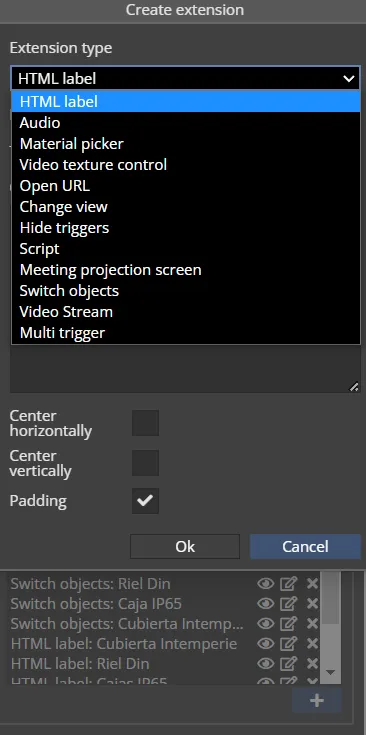
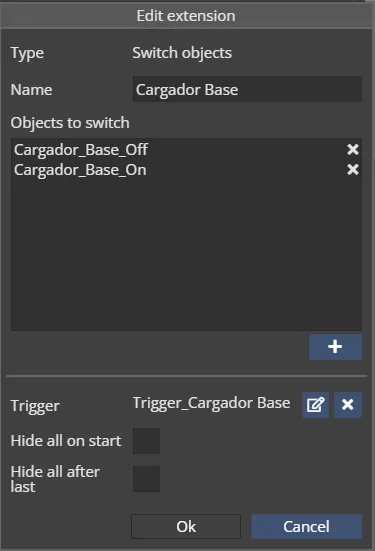
- Switch Object: Al no contar con animaciones, esta opción se puede utilizar para simular cambios de estados. Desde el modelo 3D se deben tener los objetos separados que mostraran el cambio, ya que uno sustituye al otro. Pueden tener diferentes posiciones para simular movimiento o distinto material para una interacción de ON/OFF.
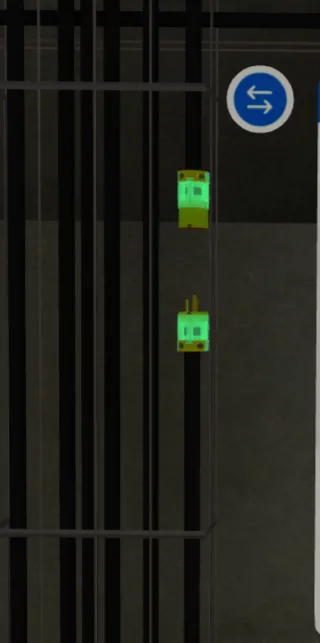
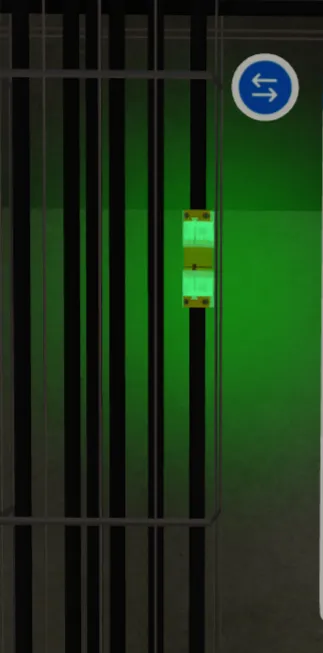
Para ambos casos y en algunos más, es necesario una geometría que funcione de Trigger.
En caso de no utilizar las que vienen por default en Shapespark, esta deberá de ser creada e implementada desde el software 3D que se esté utilizando, con un material transparente, pueden ser cilindros o cubos que se adapten a la forma y dimensiones de donde se indique al usuario que puede dar click. Al funcionar como “botones”, no se visualizan en la escena y deben asignarse para que cumplan esta función al momento de crear la extensión.
Bake
Para hacer el Bake de iluminación se puede realizar mediante el CPU o con la opción CUDA-enabled graphics card, siendo la opción con CPU mucho más tardada que si se realiza con una tarjeta gráfica.
Al re-importar el modelo en Shapespark se pierde el bake, aunque no la configuración. Por lo que es recomendable confirmar que todo está correcto en la escena y realizar este proceso al final ya que no se vayan a hacer modificaciones posteriores al modelo y tenga que importarse de nuevo. Las modificaciones directas de Shapespark se pueden seguir realizando con normalidad ya que no alteran el Bake.