Package para animar efectos postprocessing
Descripción General
Los parámetros de post processing no pueden ser animados como normalmente lo hacemos, tampoco aparecen sus propiedades disponibles en la línea de tiempo.
Durante un proyecto de VR tipo narrativa; Kab-Neonatal, se requería hacer una serie de animaciones de efectos post processing, se encontré con este git en el que alguien desarrollo un package que de manera fácil e intuitiva sin necesidad de programación podemos realizar la animación.
https://github.com/cji3bp62000/AnimatableVolumeComponent/blob/main/README_en.md
En este documento explicaremos cómo usarlo.
Proceso de Desarrollo
-
Tener configurado tu global volumen como normalmente se realiza.
-
Descargar el package e instalarlo.
-
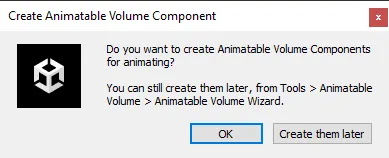
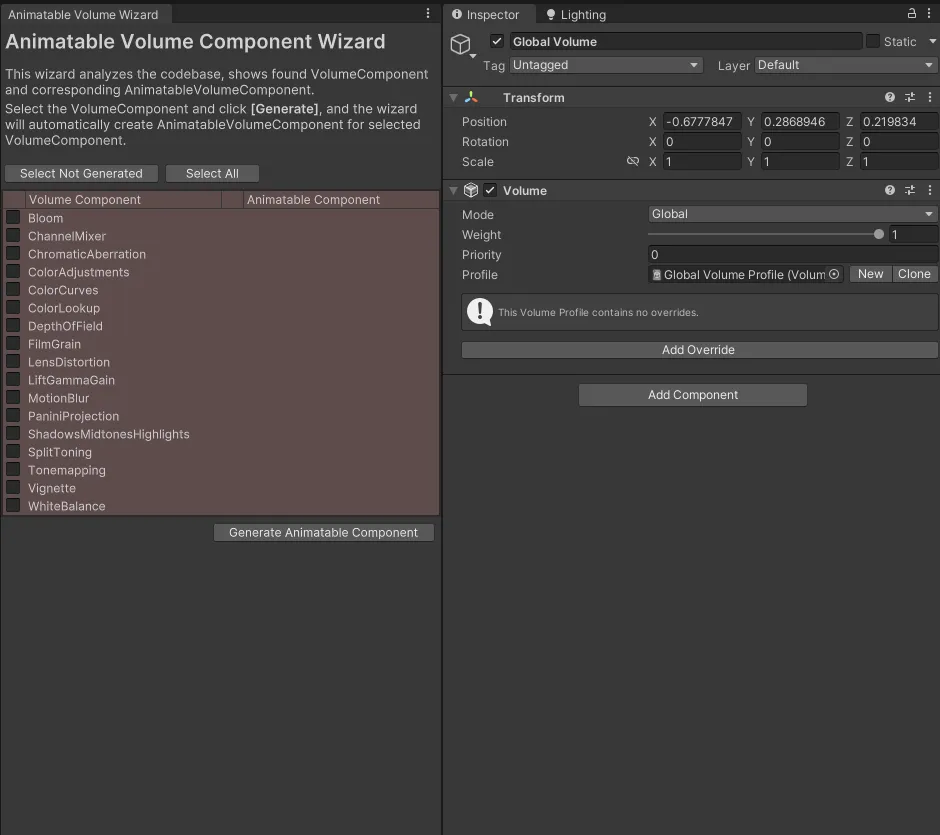
Tools > Animatable Volume > Animatable volume wizard, para abrir la ventana emergente del componente o darle “ok” a esta ventana al instalarlo
-
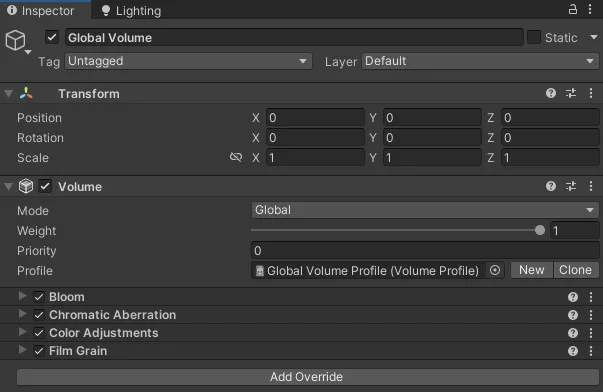
Añade los efectos que quieres normalmente desde tu global volumen en “Add override”
-
Marca las casillas de los efectos que tienes ya previamente elegidos en tu global volumen y le das “Generate animatable component”.
-
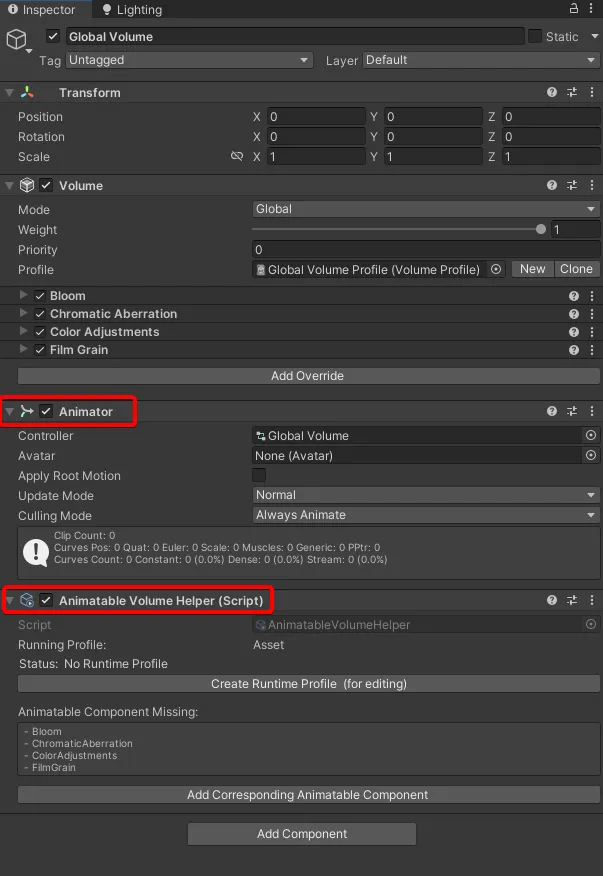
Añade los siguientes componentes: Animator (este dependerá agregar un controlador si será animado por timeline o no) y Animatable Volume.
-
Dar click en “Create runtime profile (for editing)”
-
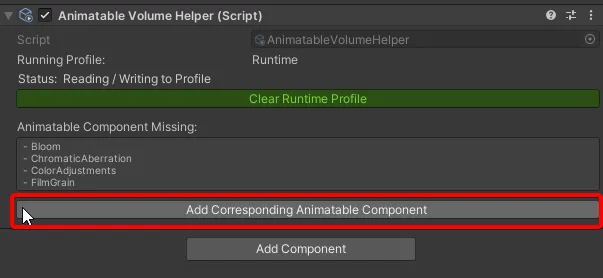
Dar click en “Add corresponding animatable component”, se creará una copia de los componentes de tu volumen profile.
-
Ahora desde estos nuevos scripts, es donde puedes animar como normalmente animas cualquier parámetro en unity. Magic
[Video no disponible: prueba_postprocessing_effects_animation.mp4 — removido durante la migración. Las áreas correspondientes ya fueron notificadas.]
PUNTOS PARA TOMARE EN CUENTA
-
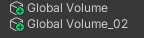
Sólo se pueden añadir 4 efectos máximo en un mismo global volumen, por cuestiones de rendimiento de igual forma es lo máximo recomendado, si se llegara a necesitar más efectos, esto habiendo hecho pruebas de rendimiento, la experiencia correo de manera fluida y los batches están bien, puedes crear otro global volumen con un nuevo perfil y hacer lo pasos anteriormente mencionados, así podrás tener más de 4 efectos.
-
Si has intentado añadir algún lens effects; Lens distortion, motion blur, panini projection, depth of field y cuamndo le das play a la escena no lo ves aplicado, te recomiendo crear un nuevo global volume (como en el punto anterior) y que en este, estén asignados sólo efectos de este tipo.
-
Debes tener los efectos que quieres animar en tu Volume Profile, si en esta sección has borrado algún efecto, pero tienes el script, no lo verás aplicado, para añadir uno o remplazarlo:
- Marcar la casilla del nuevo efecto que quieres y dar click en "Generate Animatable Component".
- Dar click en "Clear runtime profile"
- Borrar el script del efecto que ya no quieres usar.
- Borrar el efecto del volume profile.
- Añadir el nuevo efecto en el volume profile.
- Añadir el nuevo script del efecto en "Add component" > escribir el nombre del efecto, por ejemplo vignette y te saldrá "Animatable Vignette"
- Verás que en automático el botón "Create runtime profile (for editing)" pasó a "Clear runtime profile".
- Listo puedes animar tu nuevo componente.
Enlaces de descarga
https://drive.google.com/drive/folders/1VB84Gu7wJ6iyVIRgZ23hHcHusdQ0Roza?usp=drive_link
Comentarios
Comentarios generales o extras de la investigación.
Ventajas
- Todo parámetro se puede animar, desde activar/desactivar una casilla y cada valor.
Desventajas
- Puede ser un poco tedioso el proceso de añadir/quitar un nuevo efecto.
- En tu clip de animación se crean muchas variables, puede ser un poco complicado ubicar un key en específico entre tantos valores.
Ubicación Proyecto
La ubicación del proyecto en el servidor.
Elaboró
Cassandra Rodríguez