Arte 3D - Unity Showcase
Este es un proyecto base vacío, listo para conectar el Quest y ver todo en VR con los Quality Settings listos y aprobados. De este modo, se ahorrará el tiempo de hacer las configuraciones necesarias para esto.
Presets del asset del URP
App
Quest
PC
Settings de iluminación
Escena Template para Pruebas
Jerarquias
Organización de folders
Cómo actualizar
Descarga el repositorio “Unity_Showcase“ desde GitHub y asegurate de estar en la rama “Develop“.
Para que funcione correctamente, tendrás que seguir los siguientes pasos:
- Ubica el proyecto en Plastic y descárgalo.
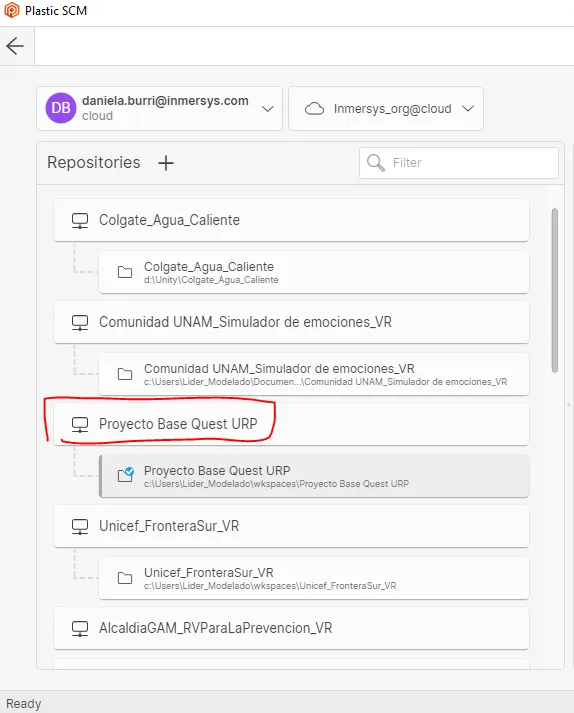
-
Nota: La rama por defecto es la rama “/main”. En caso que se requieran, para descargar y acceder a las carpetas de Lobby y Onboarding hacer el cambio a la rama “/main/Lobby and Onboarding”

-
Ya hay una escena configurada para que puedas probar tus modelos.
-
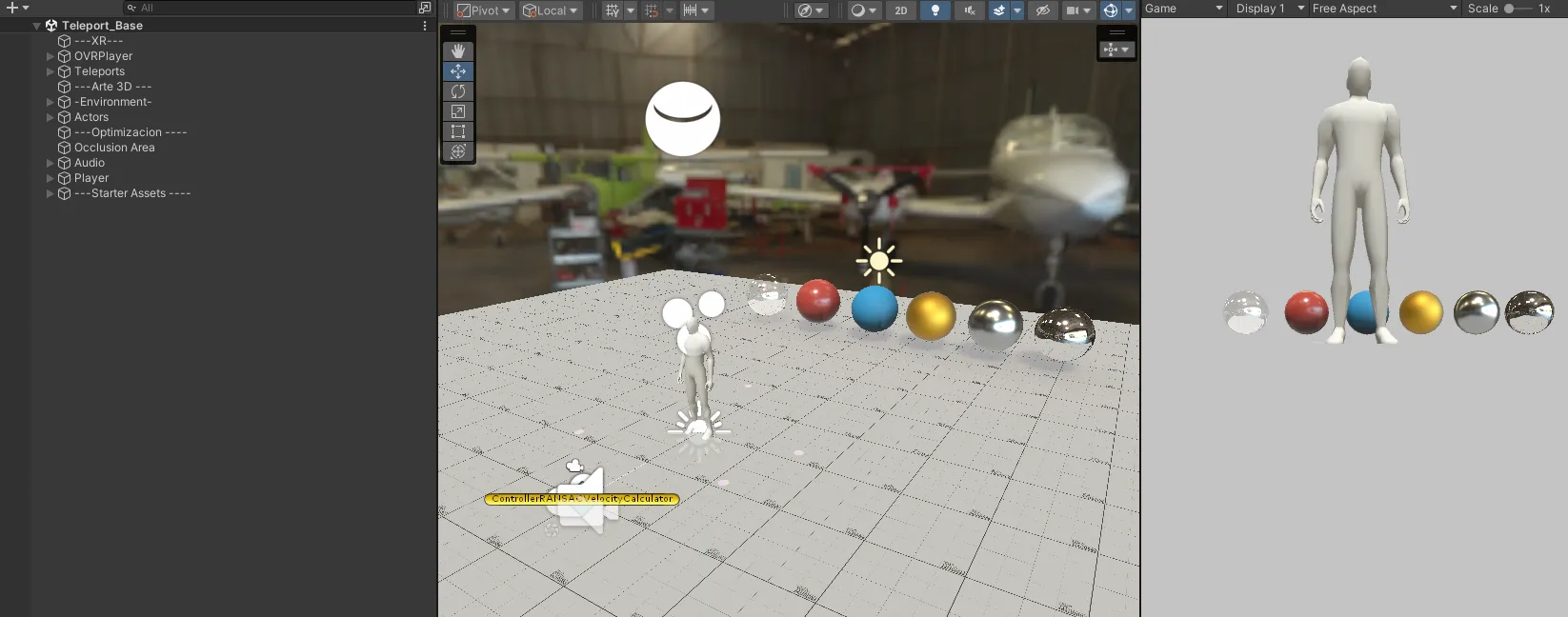
Teleport_Base
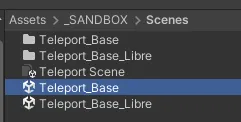
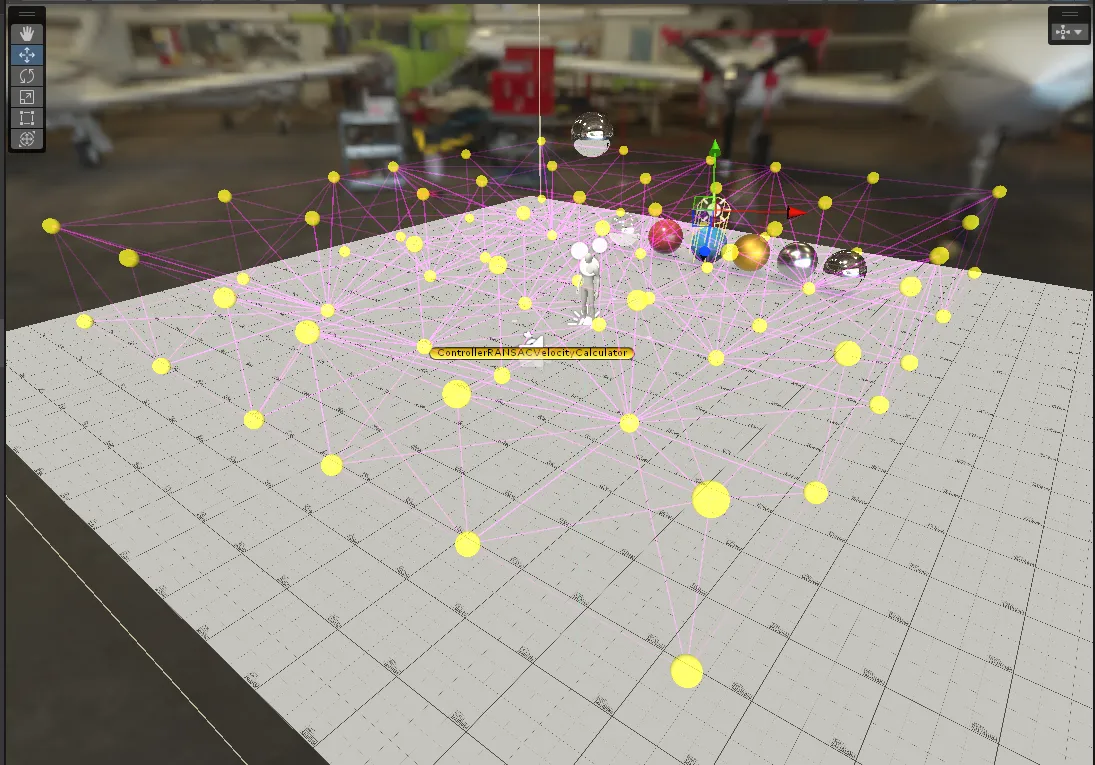
Duplica esta escena y usa la copia (Renómbrala) para probar props o armar tu escenario, Contiene los siguiente:
-
Referencia de piso (En metros)
-
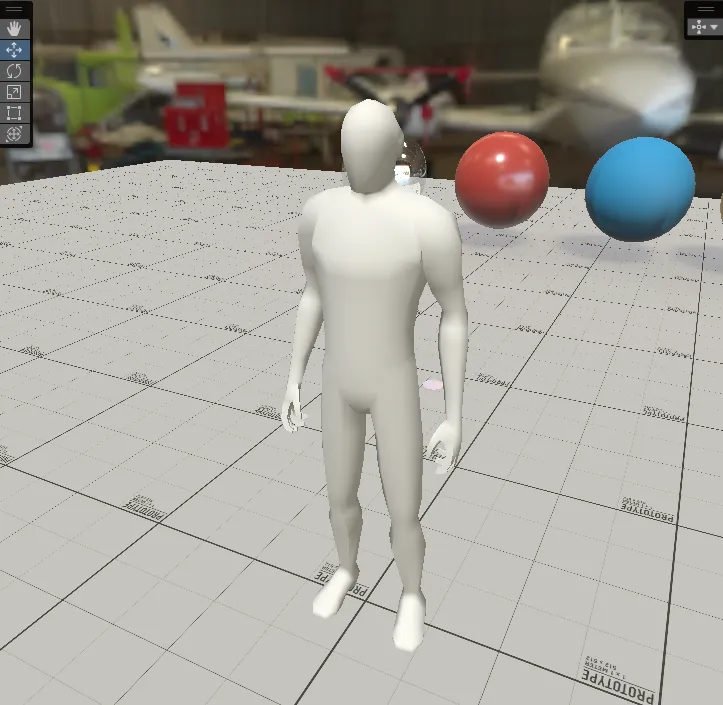
Modelo de referencia humana
-
Iluminación bakeada, lightprobes por default y reflection probes.
-
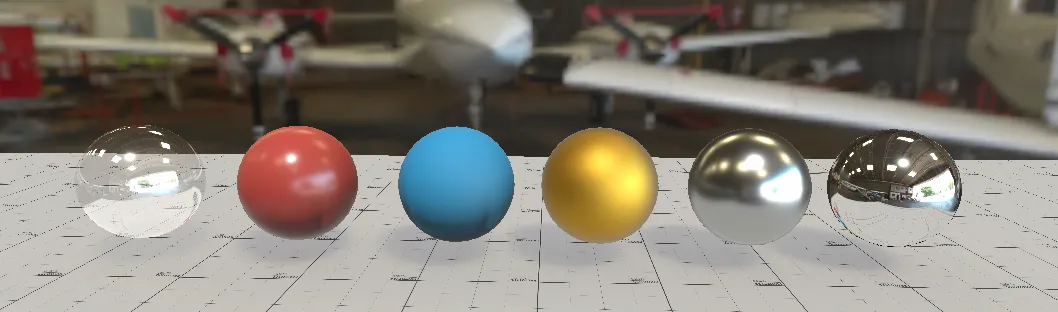
Materiales de prueba, la intensión es que se tome de ejemplo sus atributos para darnos una idea del comportamiento de nuestros modelos en Unity.
-
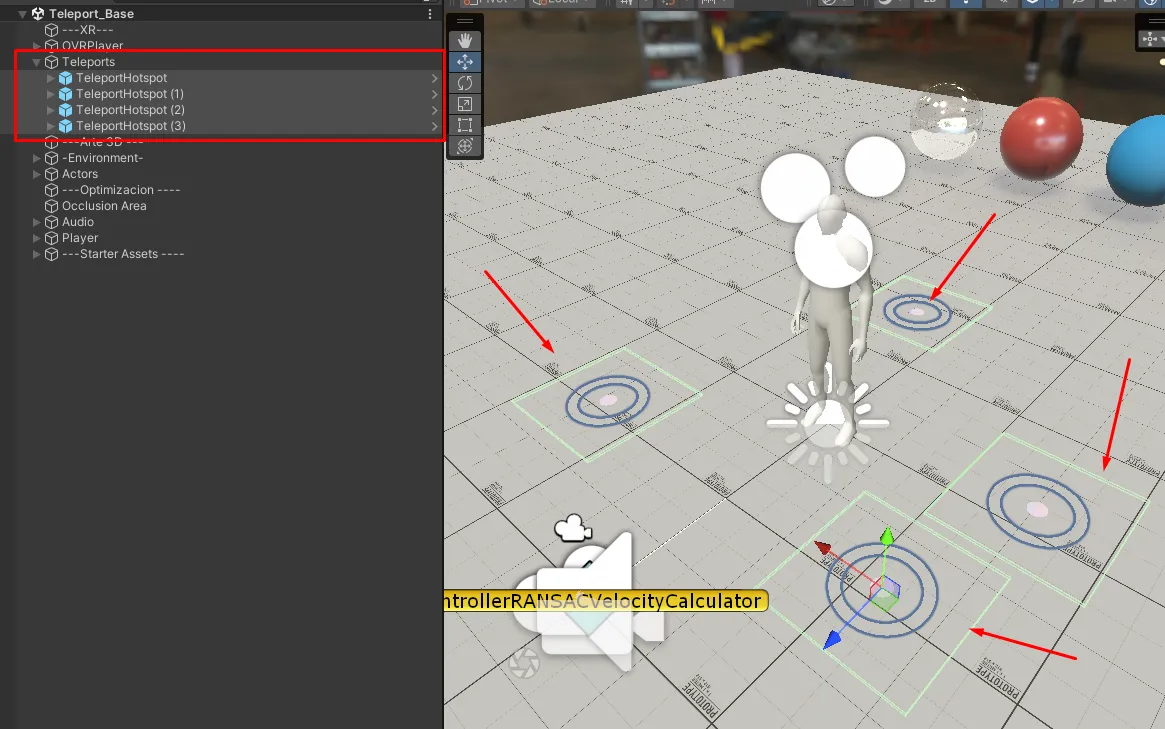
Cámara Rig XR + Teleport y hotspots. Para moverte por el escenario solo duplica y posiciona el prefab “TeleportHotspot“ donde desees trasladarte con el controlador.
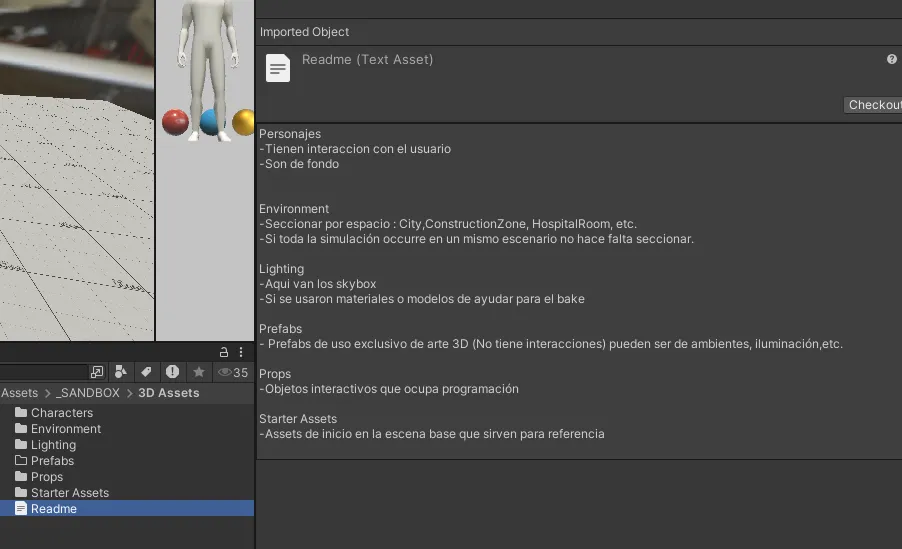
Readme : Se agregaron en las carpetas para dar información de qué se guarda ahi.
-
Si ese será la base del proyecto de cliente, debes cambiarle el nombre del Product Name en Project Settings/Player. Este nombre será el que aparecerá dentro del Quest cuando se cree el APK. Si hay alguien de programación involucrado, ellos se encargan de este paso.
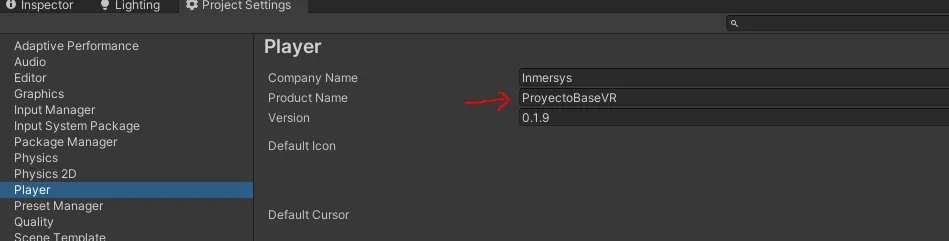
-
El proyecto se debe cambiar a Android (porque es para Quest). Esto se cambia en File/Build Settings.
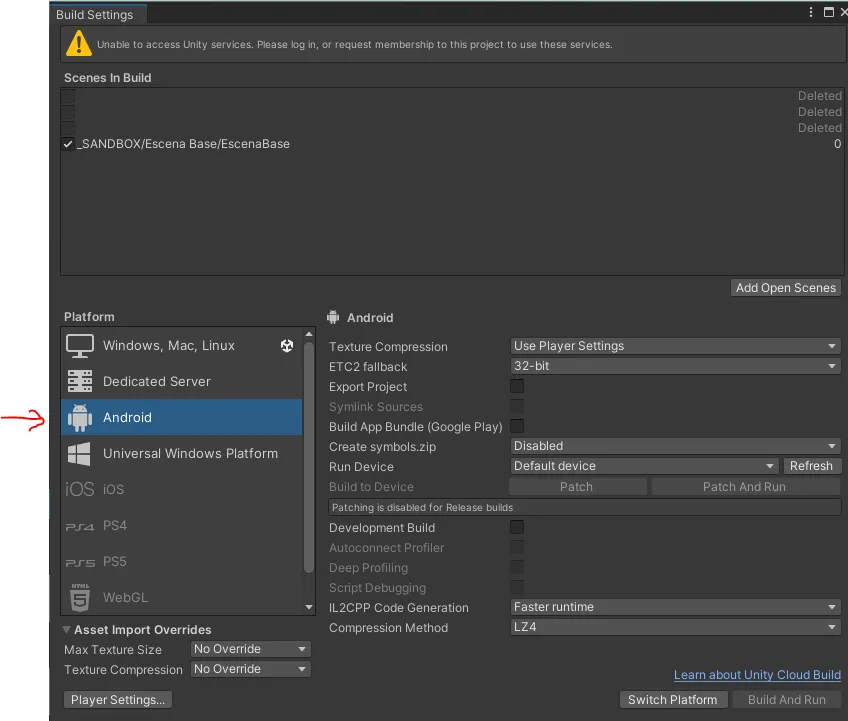
- Para verlo en VR, debes abrir app de Oculus en la computadora y debes ver que aparezca el dispositivo conectado.
- Si no hay programación en el proyecto, Arte 3D se encarga de la creación del APK. Para esto, tienes que asegurarte en Build Settings que tu escena esté seleccionada. Si no sale, dar clic en Add Scenes y buscar tu escena.
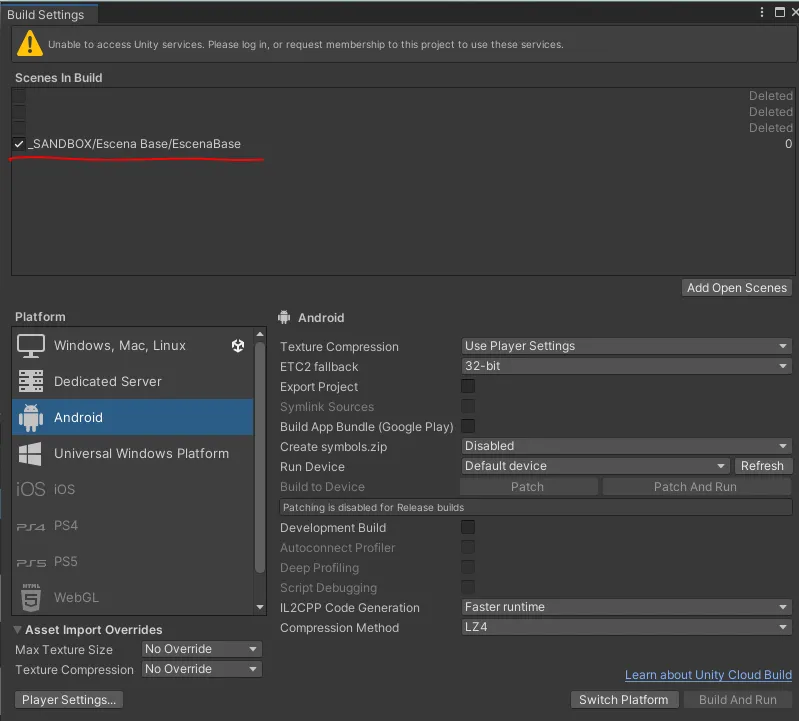
Posibles errores:
- Si sale error ""TLS Allocator ALLOC_TEMP_THREAD, underlying allocator ALLOC_TEMP_THREAD has unfreed allocations, size 24"" al bajarlo, solo darle en la carpeta de assets clic derecho + reimport all
- Si sale error relacionado al Oculus XR Plugin, debes actualizarlo desde el Package Manager.
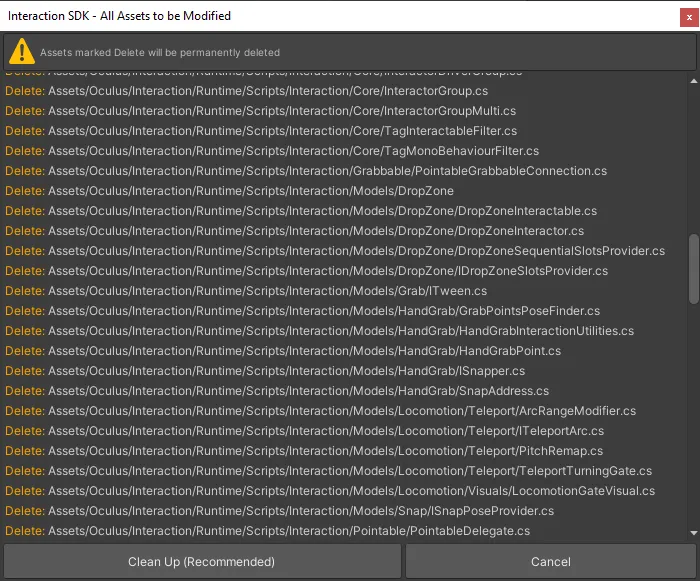
Con la nueva actualización del proyecto base, es posible que aparezca este aviso, hay que darle click en clean up
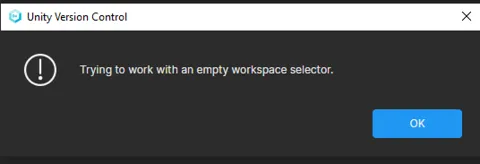
- Si sale error “Trying to work with an empty workspace selector.” Cambiar la ubicación en la que se está guardando el proyecto, de preferencia en la unidad de almacenamiento principal.
Pendiente
Añadir package de FBS exporter