Guía Unity AVProMovie Capture
Descripción General
Es un plug in para Unity que permite la captura en tiempo real y en modo off-line de video y audio. Se exporta en formato avi, mp4, mov, png y jpg. Sirve a partir de Unity 5.6 en adelante para windows y de Unity 2017.1 en adelante para iOS
Alcances
Sacar capturas 360° de proyectos junto con su audio.
Proceso de Desarrollo
El plug in viene con distintos tipos de captura:
- Capture from Camera
- Capture from Camera 360 (VR)
- Capture from Camera 360 Stereo
- Capture from Screen
- Capture from Texture
- Capture GUI
- Unity Audio Capture
Capture From Camera 360
Existen dos modos de render con este plug in, real-time y off-line.
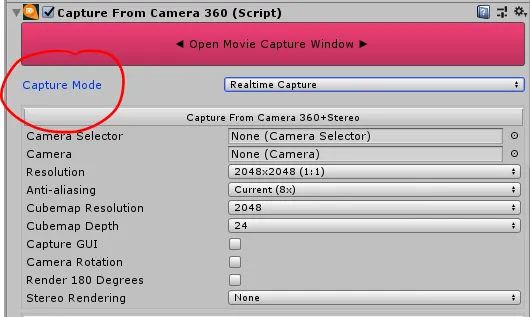
Real-time: Se debe considerar bien qué codec usar, porque tiene que ser muy rápido para que no afecte el frame-rate de la captura
Off-line rendering: Es la mejor alternativa para videos que no requieran un input en tiempo real. Captura cada cuadro de animación aunque en playback esté corriendo muy lento.
Debajo de Capture Mode, se pueden elegir opciones de resolución y ajustes de cámara.
En la sección Start/Stop se puede elegir si se quiere controlar el comienzo y final de la captura de forma manual.
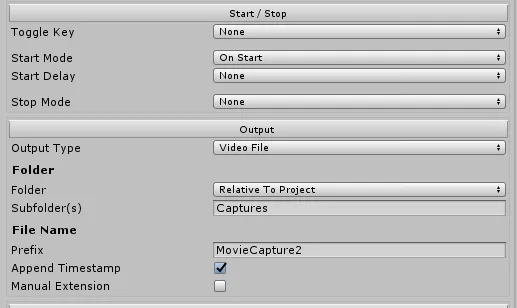
En output se puede elegir el tipo; video o secuencia de imágenes.
También se puede modificar en esta sección la ubicación del archivo final y su nombre.
Para tomar una captura de imagen, es necesario controlar en startframe y la cantidad de frames a renderizar.
También se puede renderizar varias cámaras simultáneamente poniéndole el mismo componente.
En la sección Visual, se puede modificar el frame rate y si se quiere exportar con transparencia. En ese caso, se tiene que tener support alpha activado. Esto requiere que se use de un codec que soporte este canal y debe tomarse en cuenta que Unity no siempre renderiza alpha, así que se necesita usar un custom shader en la geometría para obtener los resultados esperados.
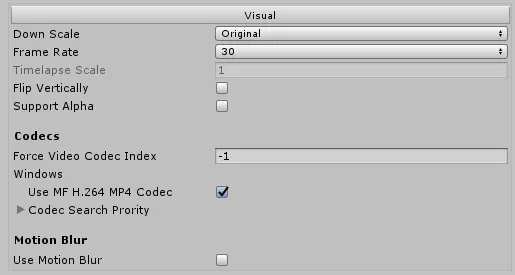
Hay diferentes opciones de codecs. Es importante tomar en cuenta que algunos son lossless, algunos funcionan bien para codificación en tiempo real y otros son muy costosos para el rendimiento.
La opción de motion blur es una opción experimental que está disponible en offline rendering.
Todos los componentes de este plug in tienen el prefijo “CaptureFrom” y todos estos tienen los mismos settings. Aquí se elige el modo de render, los modos de start y stop de captura, el tipo de output, el folder donde se guardará, el nombre del archivo, frame rate, etc.
Capture from Camera
Renderiza la cámara de unity incluyendo efectos de post y uGUI. Se le debe agregar el componente a algún Game Object y asignarle la cámara que quieres que se renderice.
Capture from Camera 360
Se usa para capturar vistas de 360° de la escena en formato equi-rectangular.
Se le puede asignar la cámara deseada, cambiar parámetros de resolución, antialiasing, distancia interpupilar, etc.
En Stereo Rendering se le puede cambiar la opción para que el output sea top-bottom o sea en formato left-right.
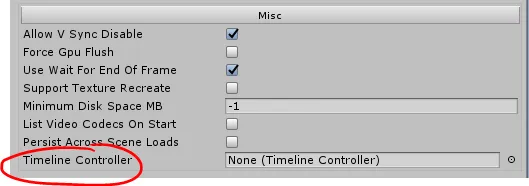
TimelineController Component
se usa para escenas que tienen Timeline o playableDirectrs cuando se captura de forma non-realtime. Permite que el plug in tome control del timestep del Timeline para que esté sincronizado con la captura. Si se está usando un componente “captureFrom”, solo se debe agregar el componente TimelineController en el componente CaptureFrom en la sección Misc.
Capture From Screen
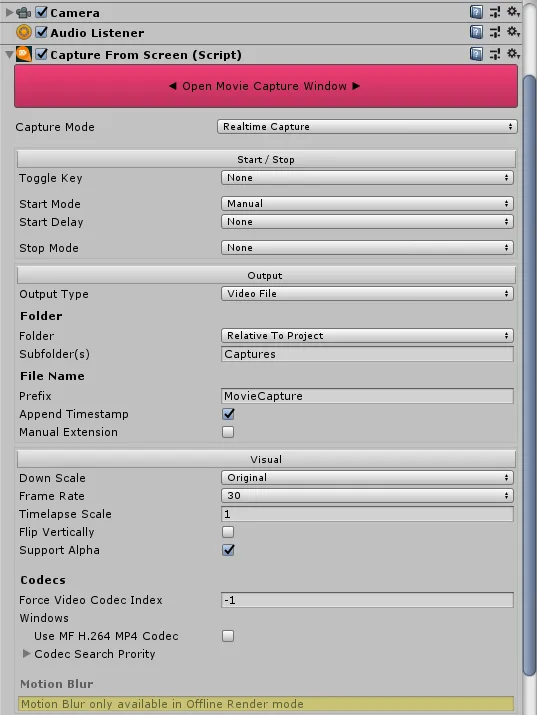
Para grabar la pantalla se debe agregar el componente Capture From Screen a la cámara. Este componente tiene las mismas propiedades que Capture from Camera.
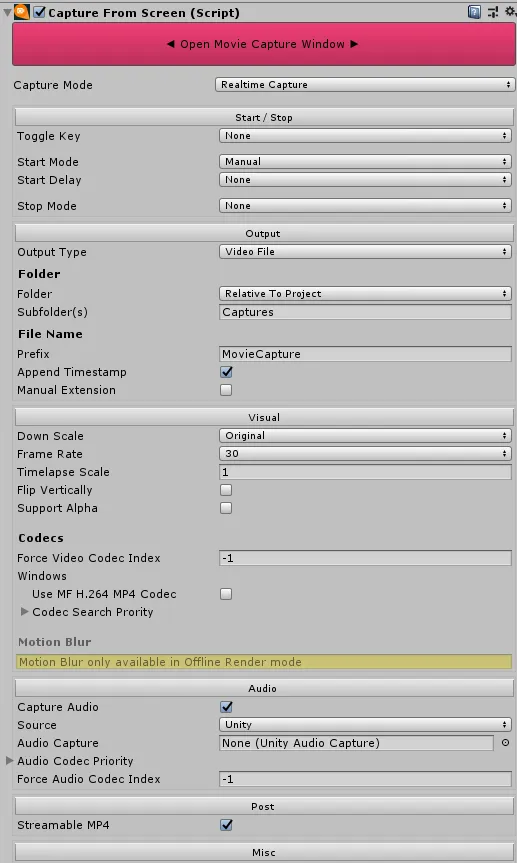
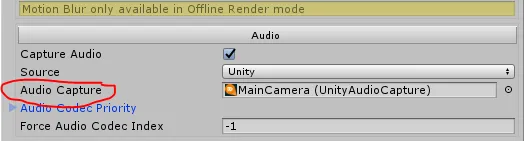
Para que el audio sirva, tiene que estar activado el checkbox de Capture Audio y en Audio Capture tiene que tener la MainCamera asignada. La cámara por lo tanto debe traer el componente Audio Listener.
Para que la GUI sea visible, se le agrega el componente Capture GUI a la cámara y se le asigna la cámara en Movie Capture.
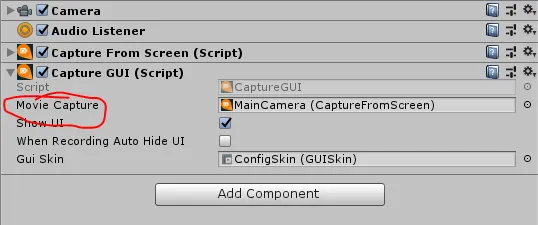
Si se da doble click a ConfigSkin se pueden ajustar algunos parámetros visuales de la GUI que será visible en la grabación.
Archivos Adjuntos
Ejemplo usando Capture from Camera 360
Ejemplo usando Capture from Screen
Ejemplo usando Capture from Screen con Capture GUI
Comentarios
Comentarios generales o extras de la investigación.
Ventajas
- Tiene distintos modos de captura
- se pueden grabar más de una cámara a la vez
- es fácil de usar
Desventajas
Al grabar en real-time puede llegar a laggear si se aumentan de más las dimensiones de captura.
Ubicación Proyecto
La ubicación del proyecto en el servidor.
Elaboró
Daniela Burri