Descripción General
Las High Dynamic Range Images (HDRI) son imágenes de 32 bits que pueden recrear de forma realista la iluminación de un ambiente 3D.
Guía de trabajo
HDRI: clonación en Ps
Las bibliotecas de HDRI que hay en línea muestran una gran variedad de ambientes que se pueden descargar. Sin embargo, hay veces en las que se necesita editar estas imágenes y es ahí cuando surgen problemas. Una forma en la que sigue respetando la información de iluminación de la imagen, es utilizando la herramienta de clonación en Ps o utilizando elementos de otro archivo con el mismo formato para hacer un fotomontaje. Como se está repitiendo información que ya existe, sigue habiendo información de iluminación. Si se trata de agregar información con el pincel a menos de 32 bits, esto no se verá reflejado como luz, sino como color. Para crear contrastes en el ambiente se puede usar la herramienta de exposición.
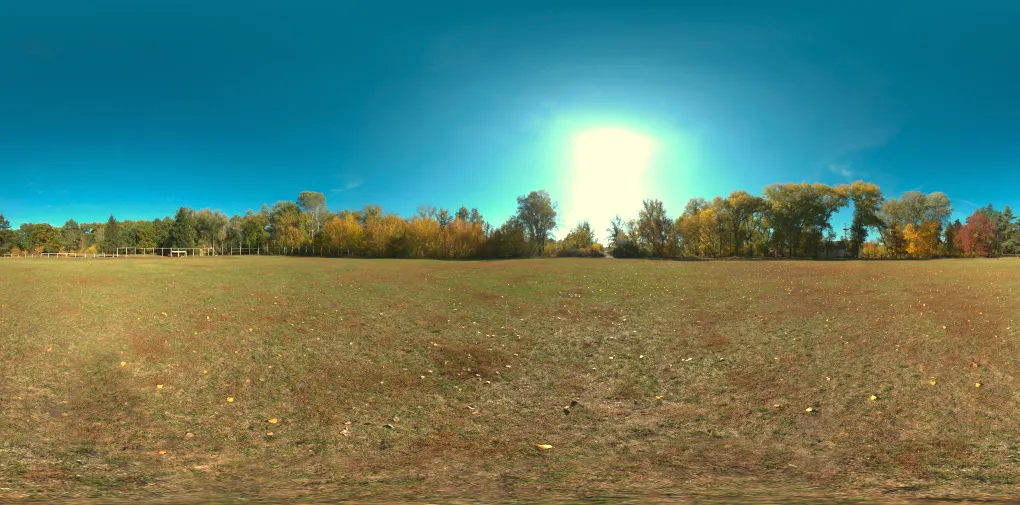
HDRI original
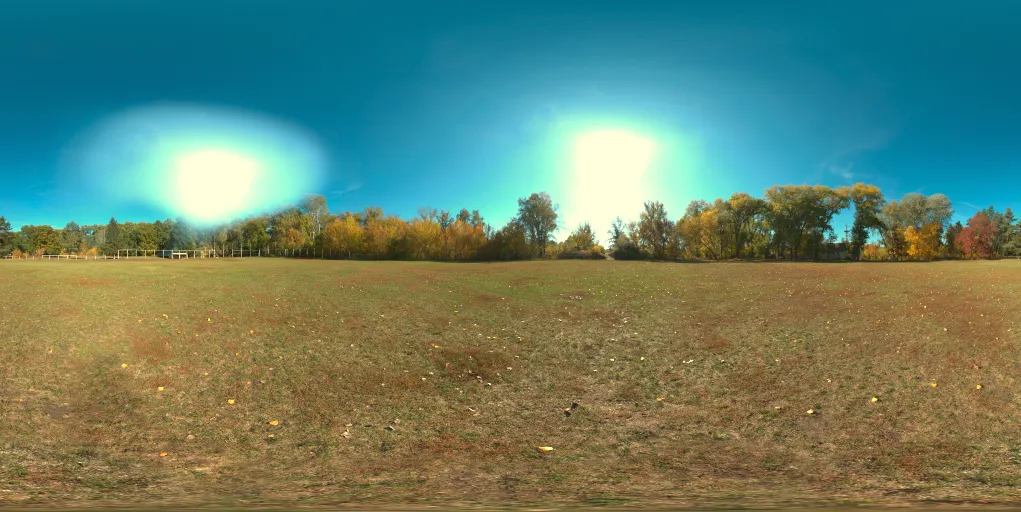
Edición de HDRI con clonación y exposición
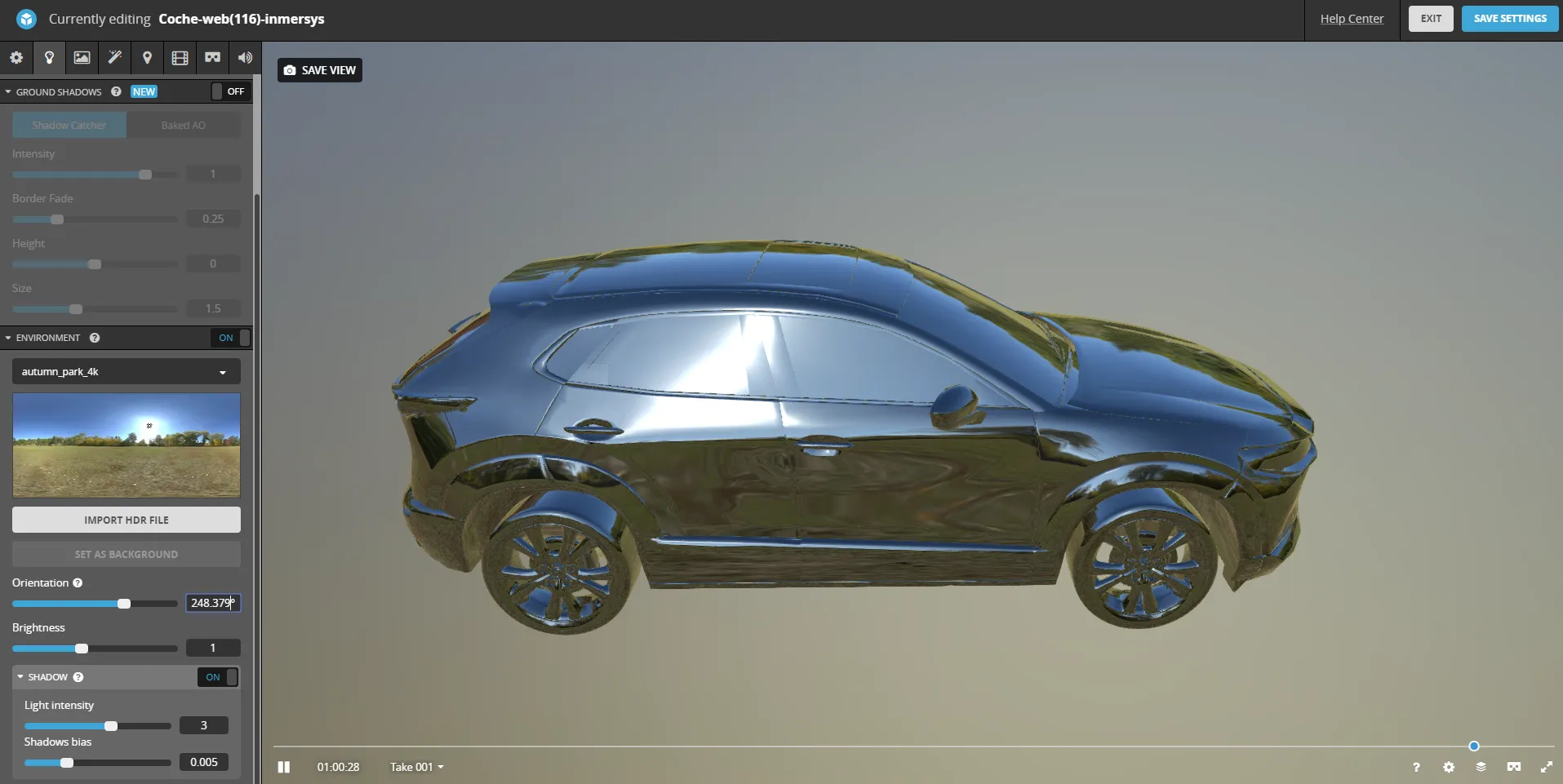
El HDRI original: hay una fuente de iluminación
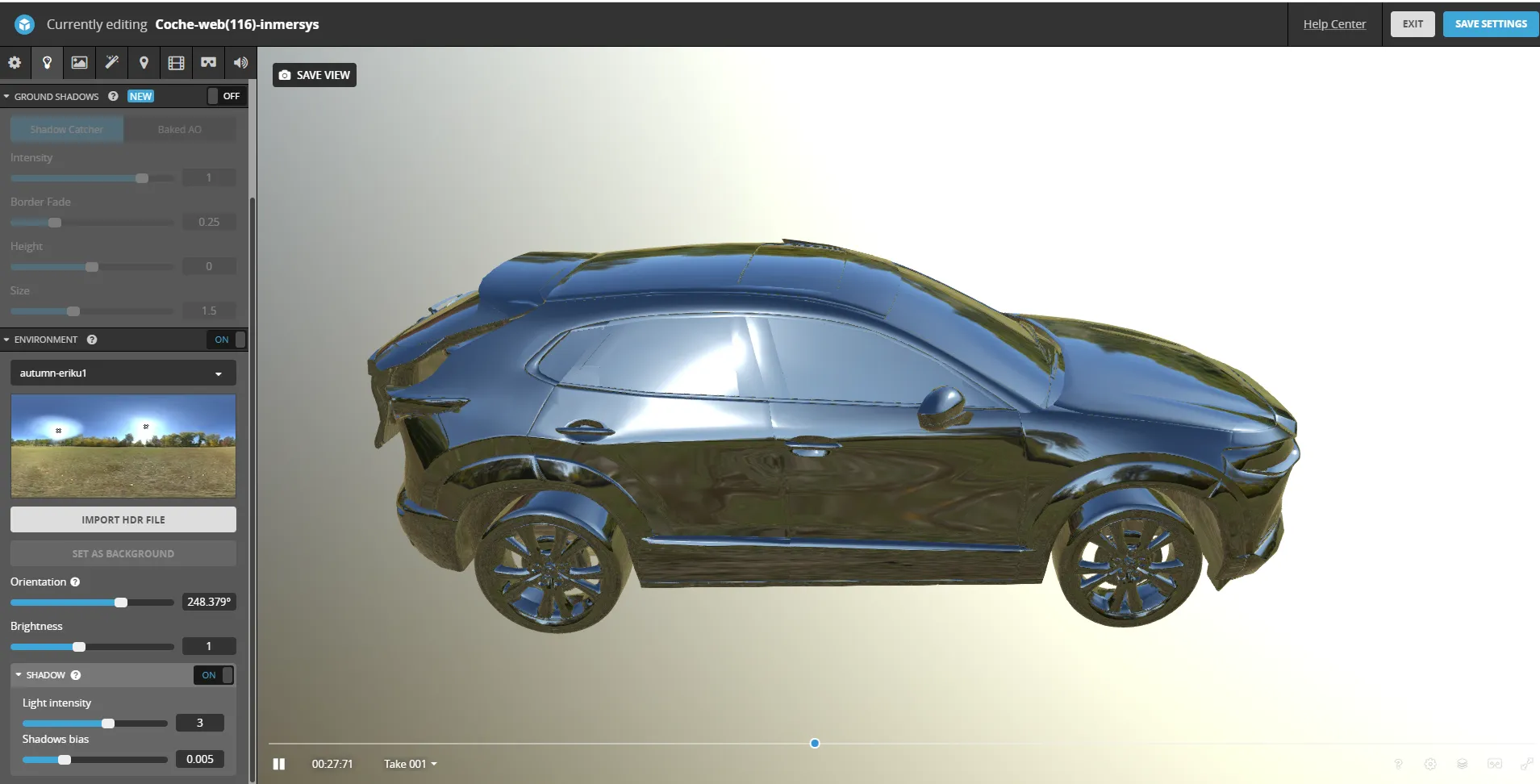
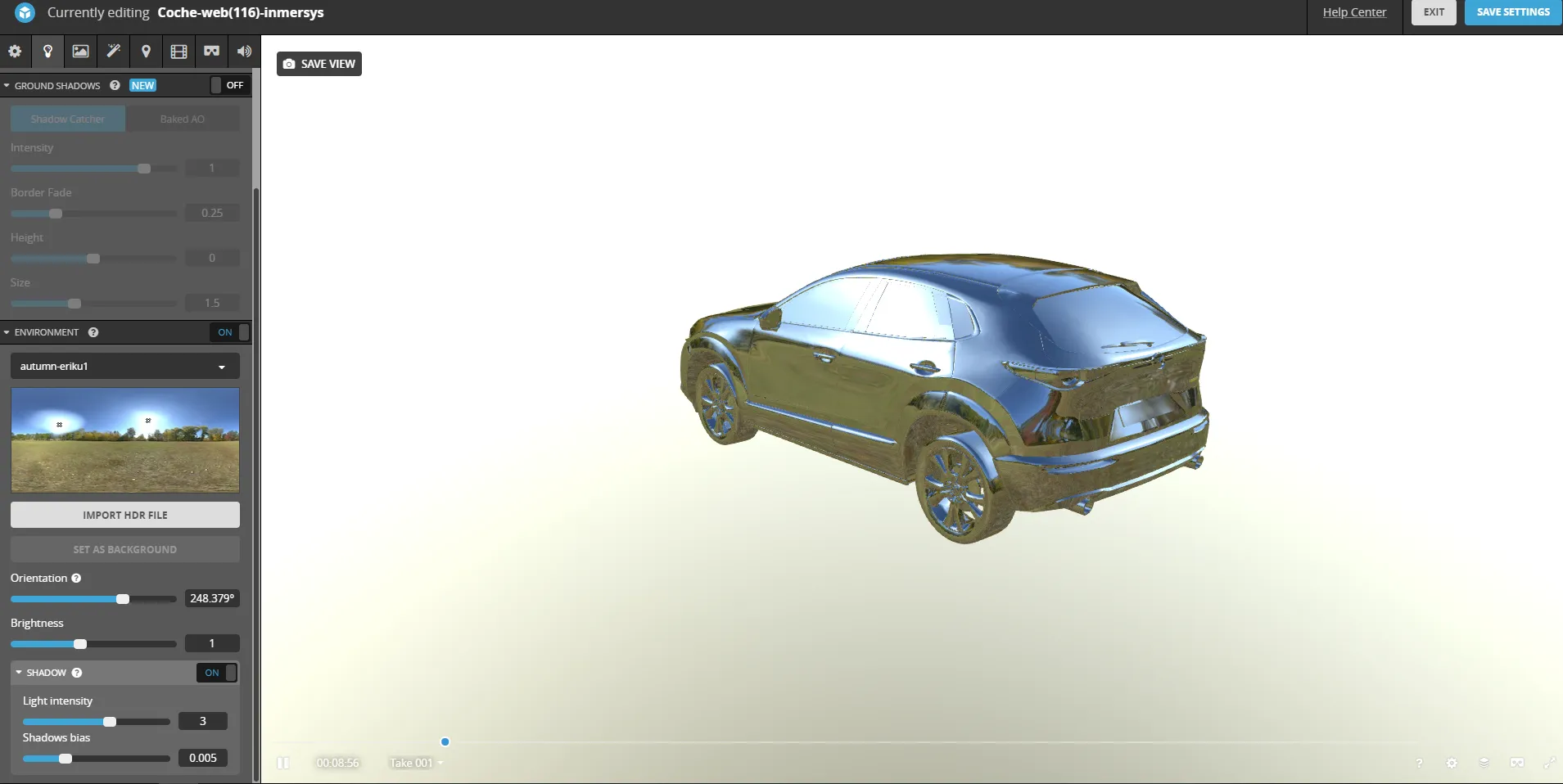
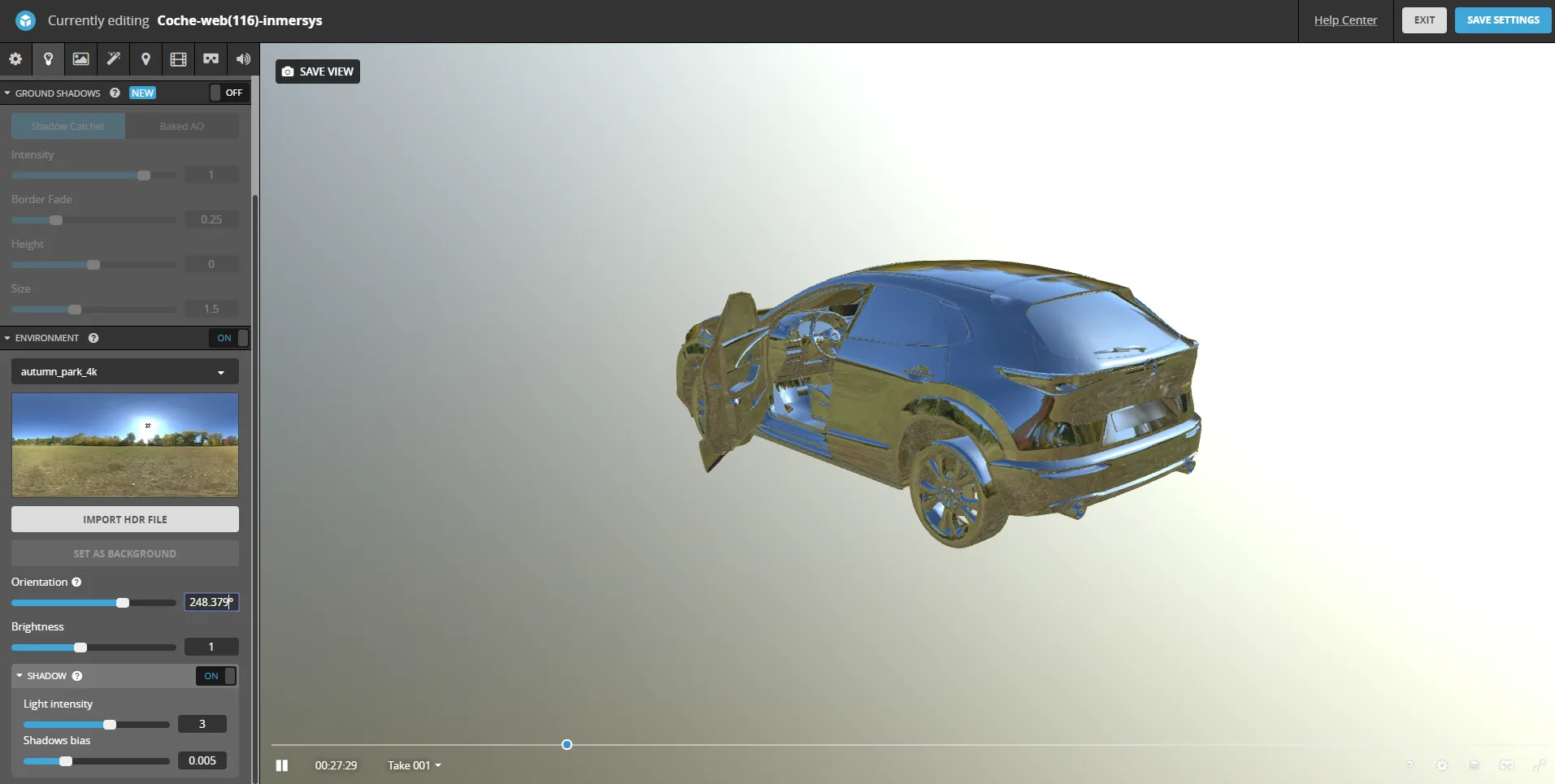
Con el HDRI editado, se ven desde los mismos puntos de vista que hay dos fuentes de iluminación.
HDRI: creación desde Unity
Es posible también crear una imagen HDR desde cero, pero se necesita equipo fotográfico y un software de paga. Acorde a lo investigado, la única forma de crearlos desde cero es a partir de una foto con formato .EXR.
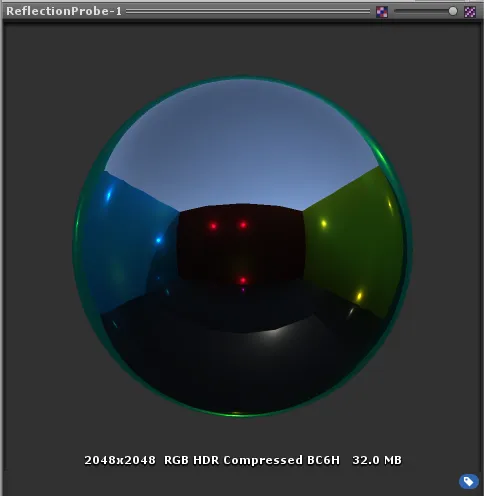
Ya que los Reflection Probes en Unity están en este formato, también es posible crear un escenario, exportar el .EXR del reflection probe y convertirlo a panorama con Flexify.
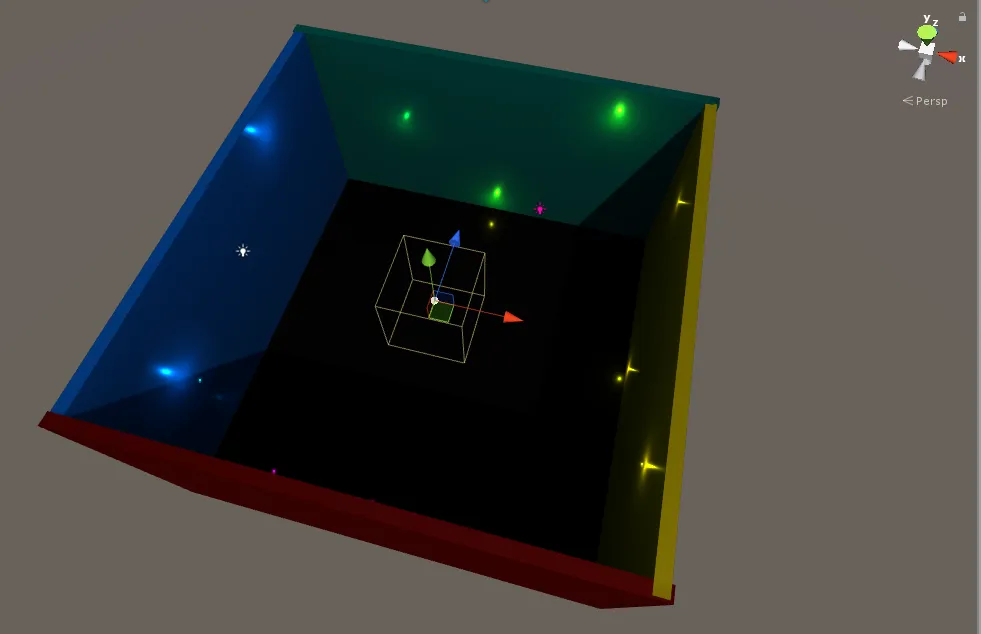
Escena en Unity con Reflection probe en el centro

EXR del Reflection probe original
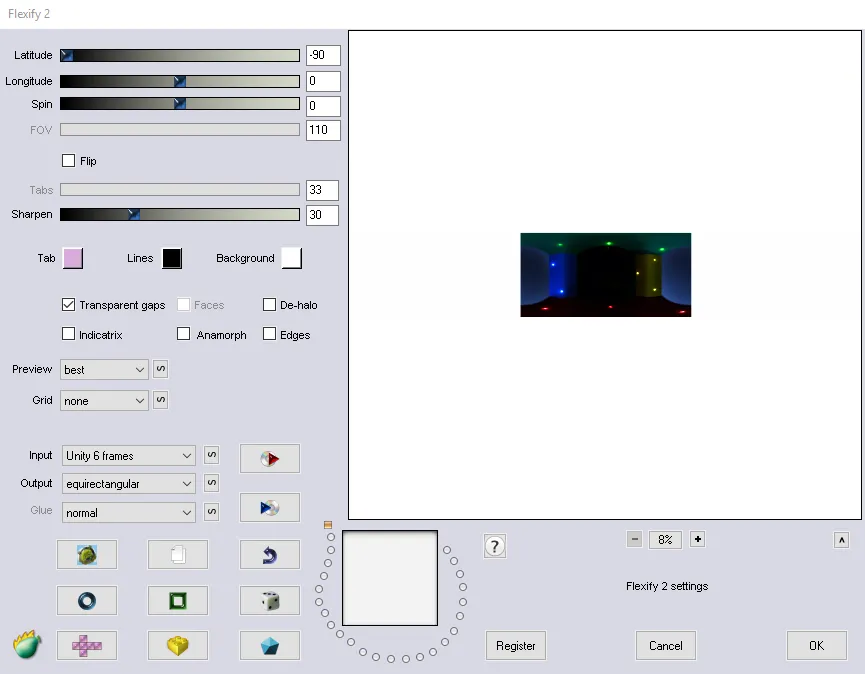
Con flexify, se cambió en Input a "Unity 6 frames" y el output a "equirectangular"
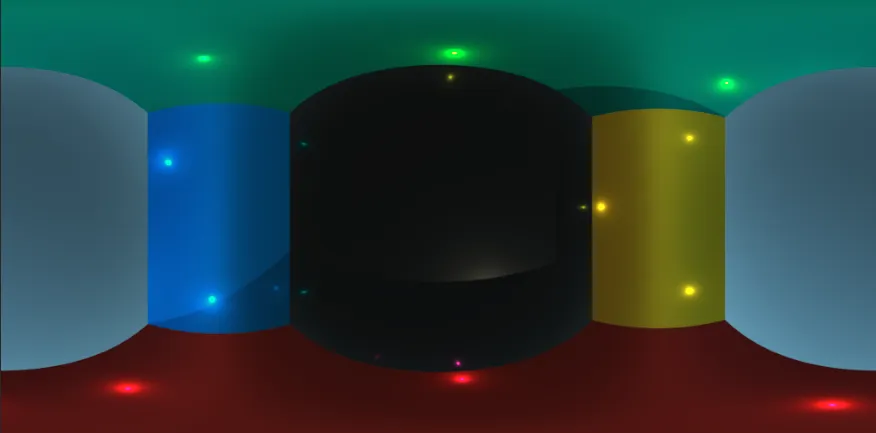
El resultado del Flexify en formato EXR.
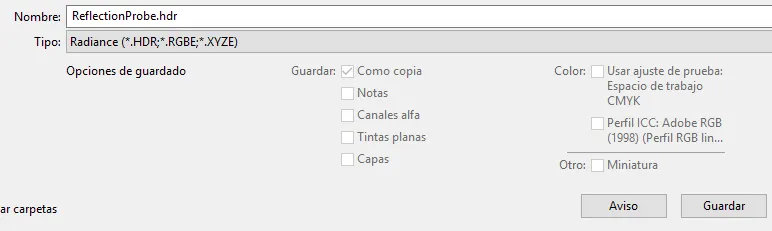
Guardar en formato HDR.
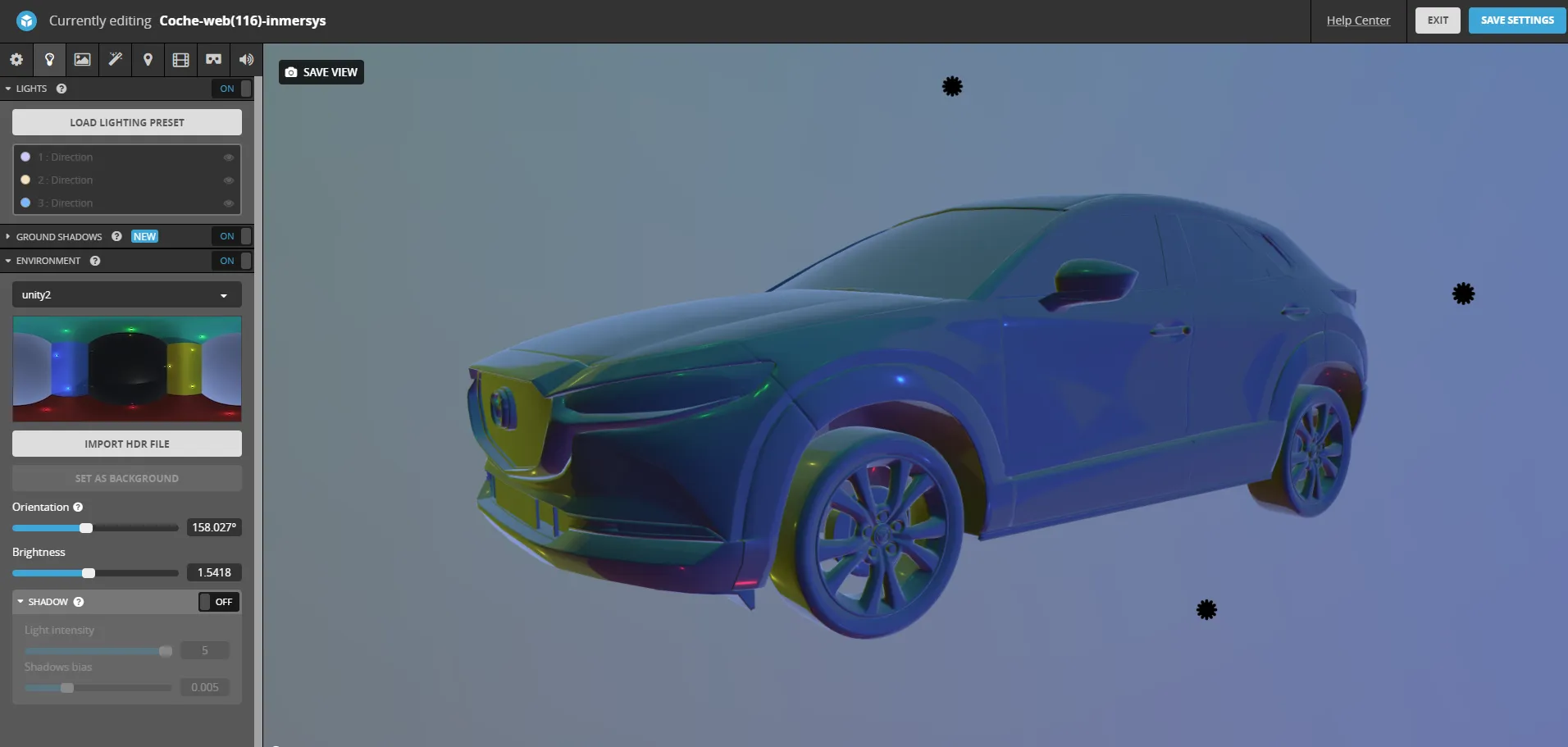
Se ven las fuentes de luz y los colores en los reflejos.
HDRI: brochaen Ps****
Al añadir una fuente de luz manualmente hay que tener ciertas consideraciones previas. Una de ellas es el rango dinámico de la imagen es por eso que al editar el hdri, hay que asegurarse de que la imagen sea de 32 bits.
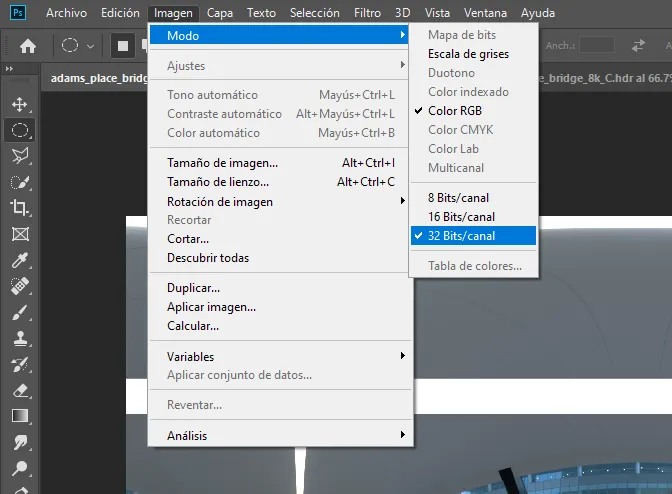
Supongamos que esta es nuestro hdri original y se funciona así:
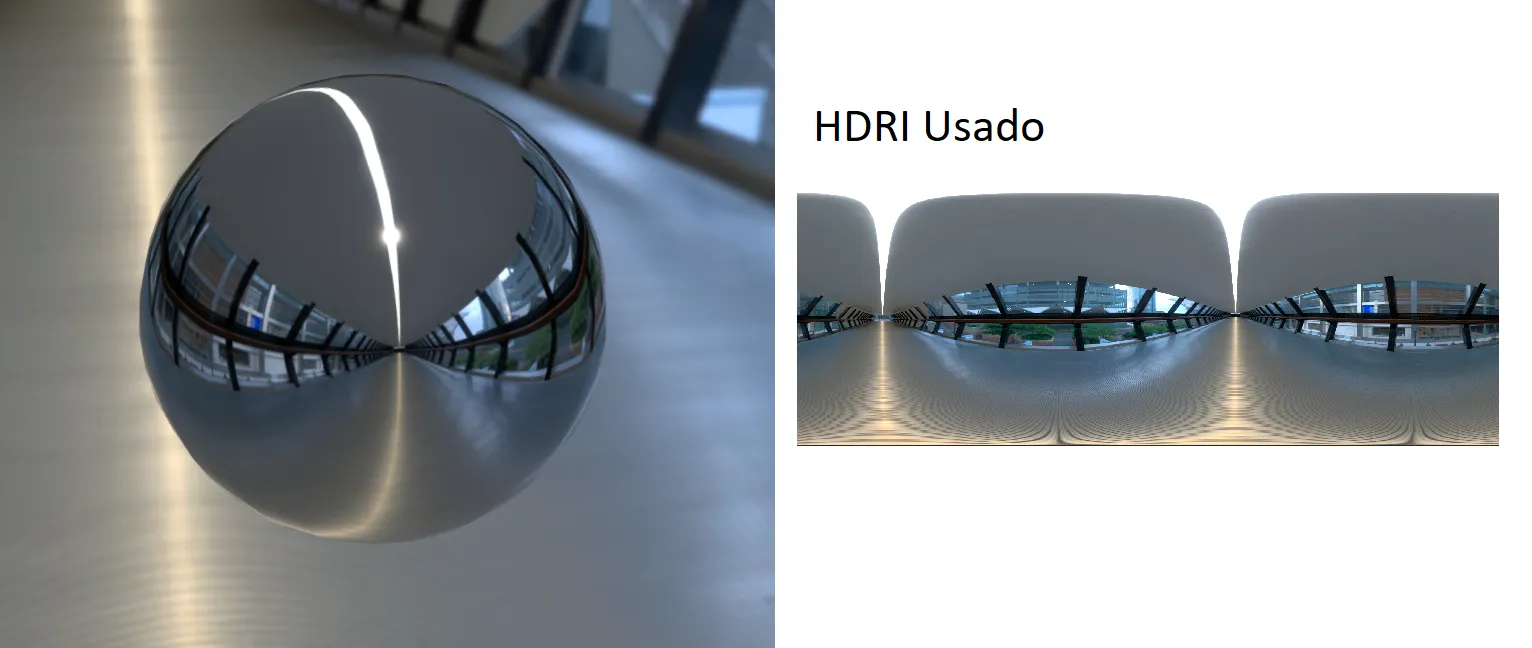
Ahora nos gustaría añadir una linea de luz. Procedemos a abrirla en photoshop y la trazamos. Si no confirmamos nuestros parámetros, esto se verá así:
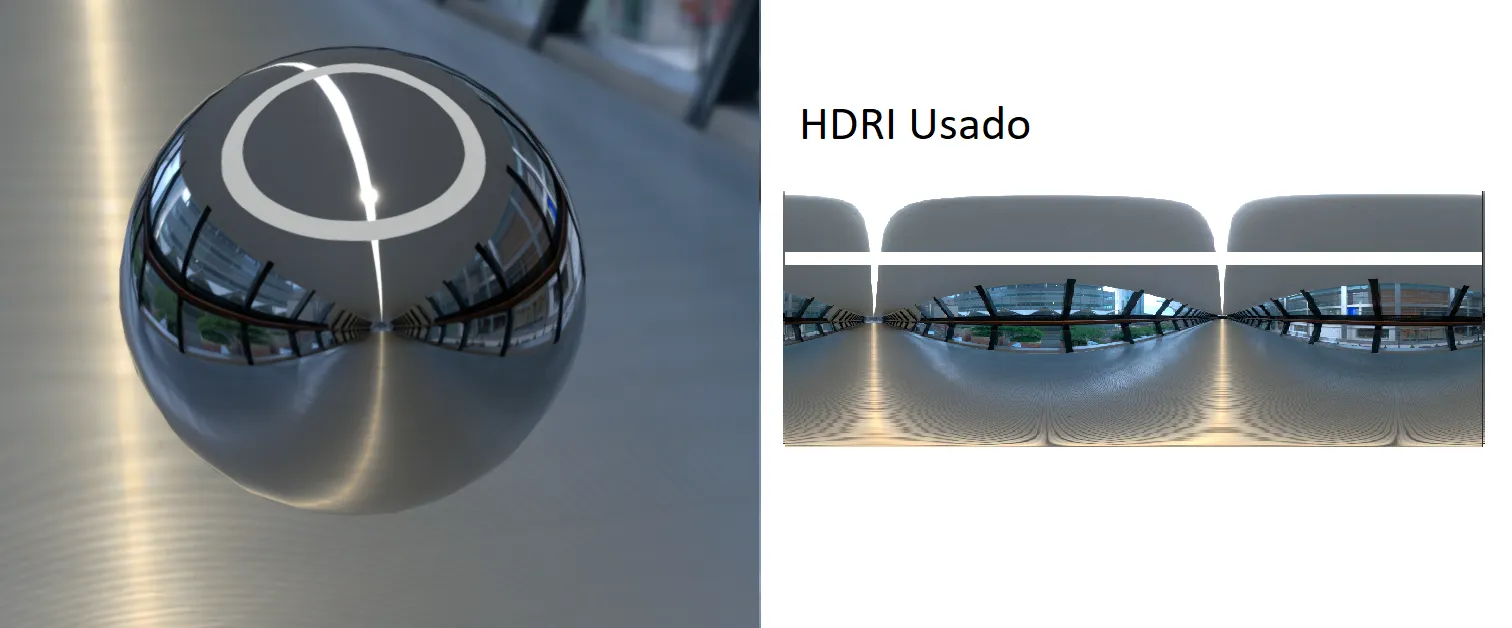
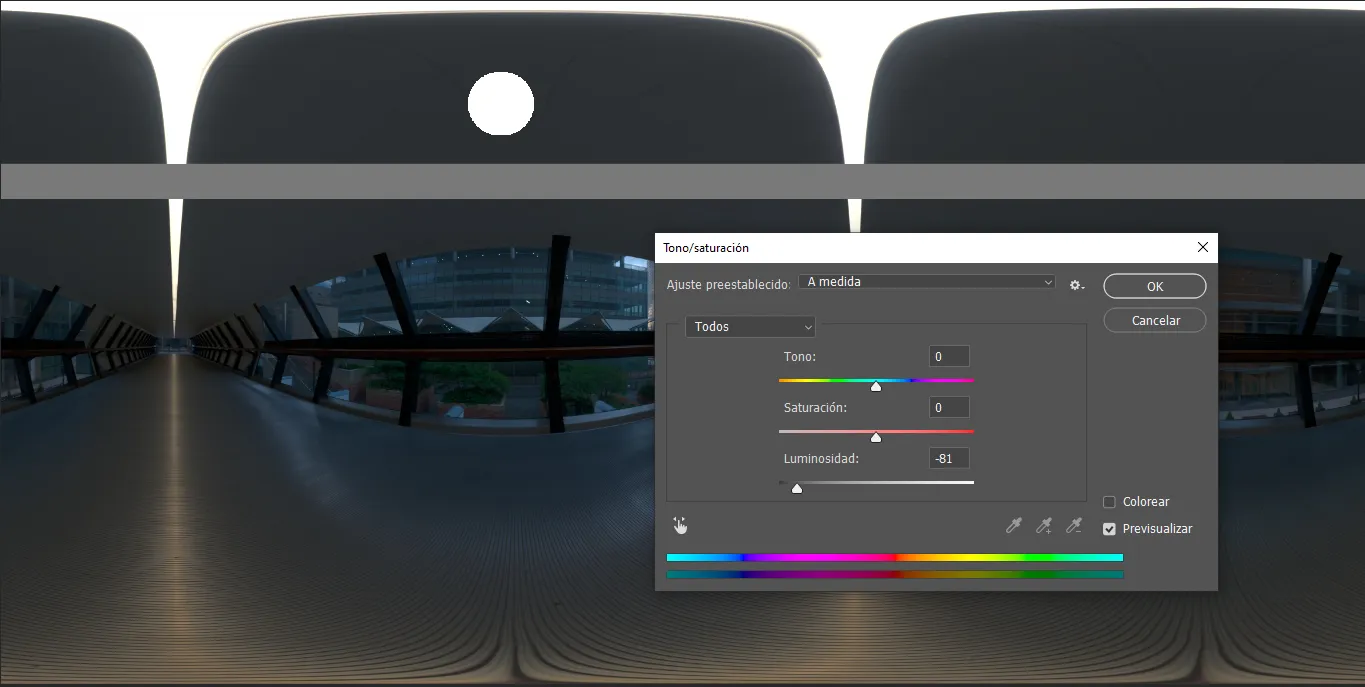
La línea que trazamos es blanca y así se ve en photoshop, pero en realidad ese blanco no está alcanzando los niveles de blancos que se necesitan. Podemos comprobarlo en photoshop moviendo la luminancia de la imagen.
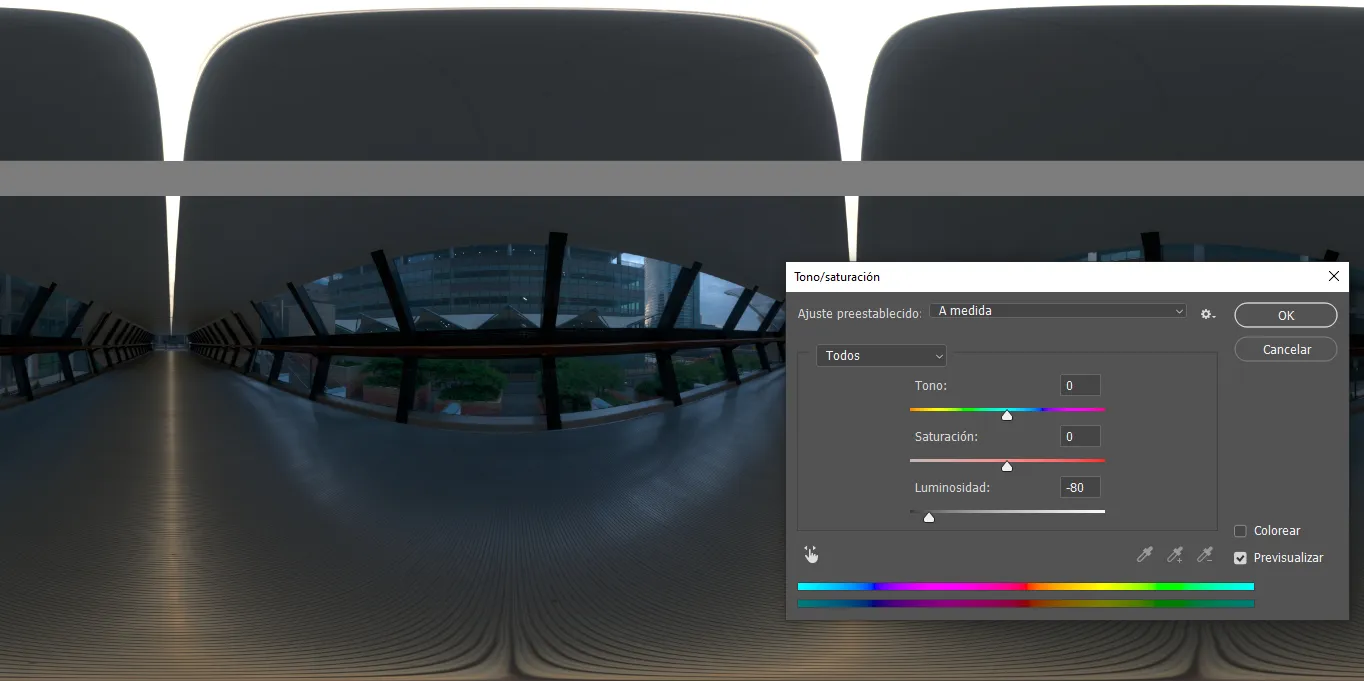
Ahora bien, si tenemos nuestro archivo en 32 bits habilitamos más opciones al menú de selección color. Esto nos permite los blancos sean más blancos y hacerlo más intenso.
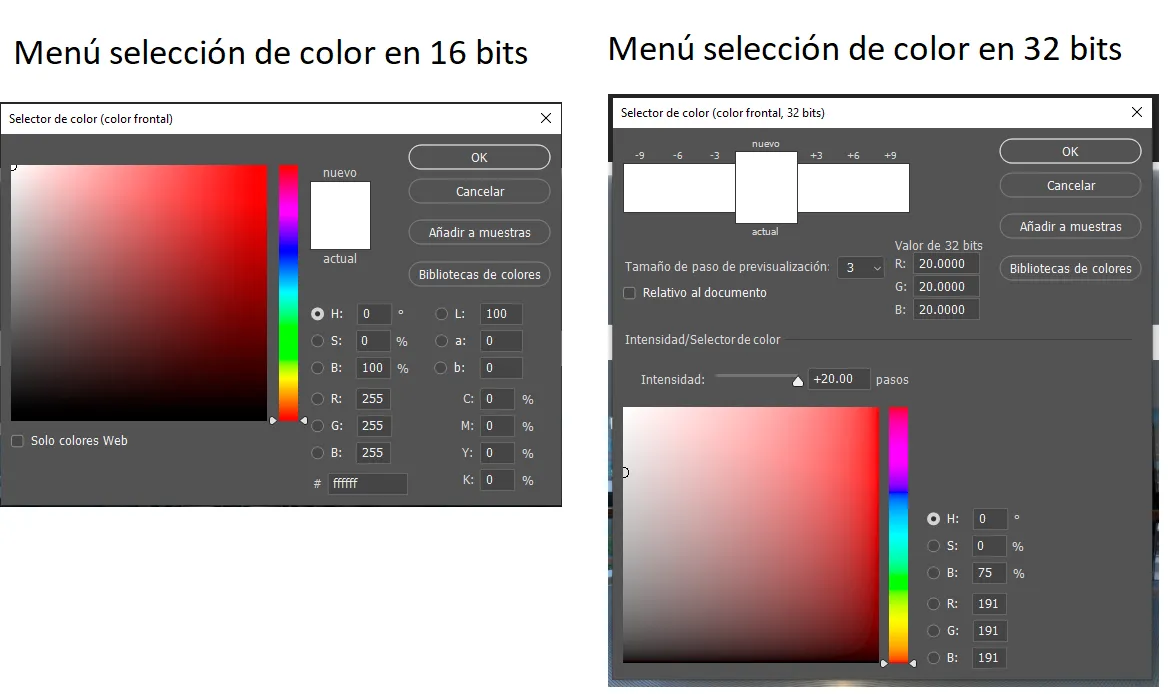
Supongamos que queremos poner un círculo de luz en el techo. Se traza una selección, seleccionamos el color que queremos (blanco intenso) y pintamos.
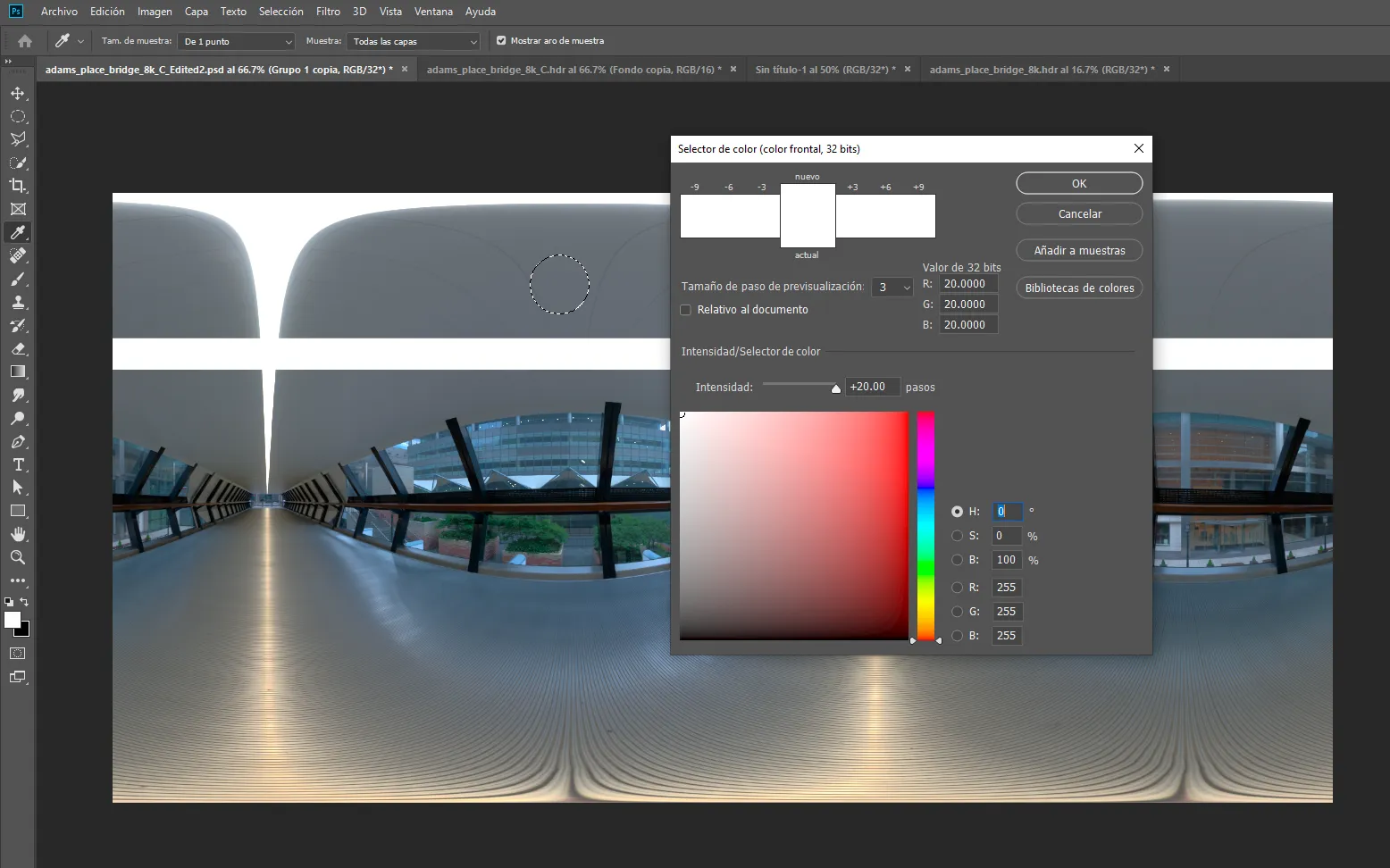
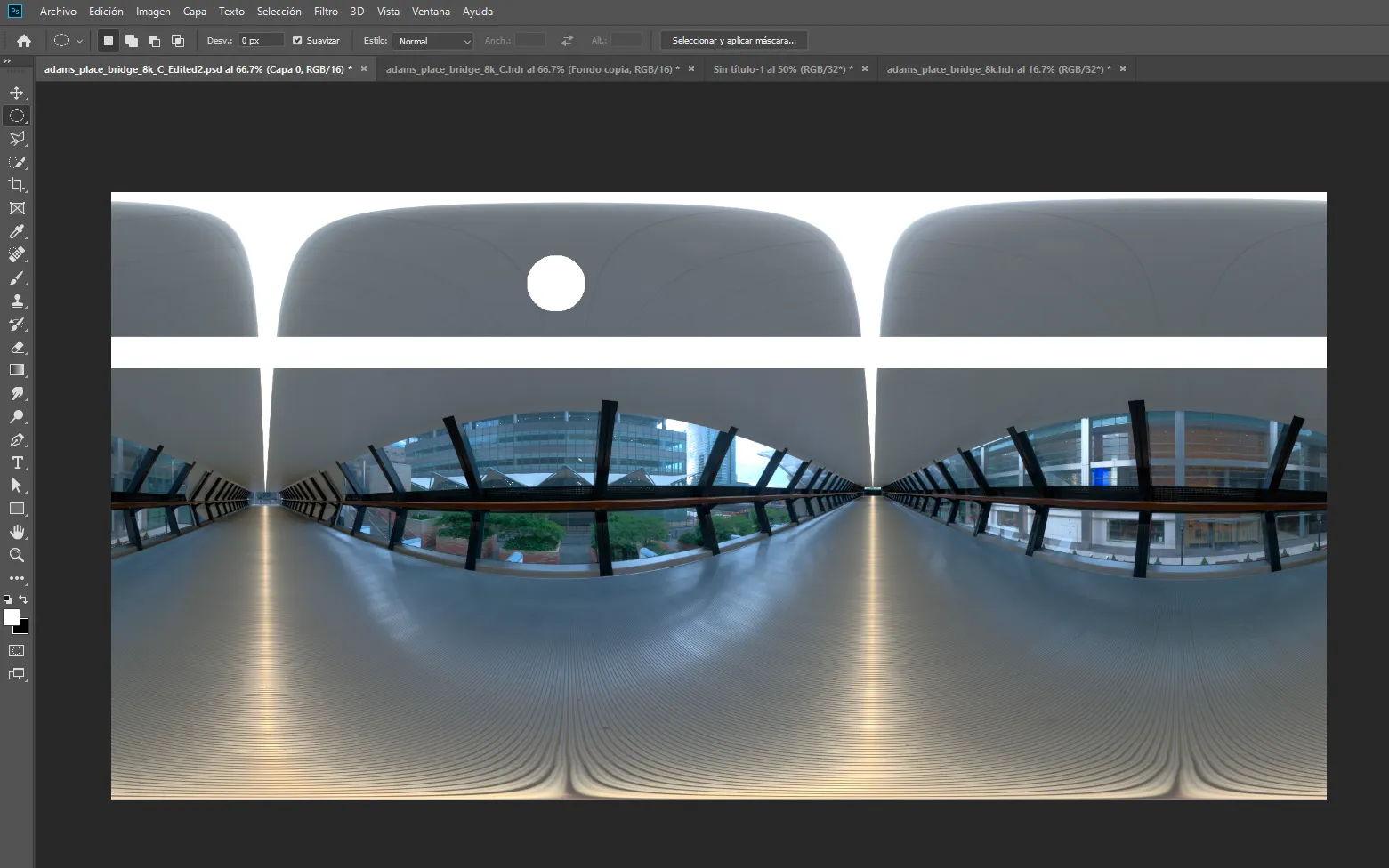
Podemos volver a hacer la prueba de luminancia para ver la diferencia entre la línea y el círculo que acabamos de incorporar. Vemos que el círculo sí mantiene sus colores de blanco a diferencia de la linea. Como la intensidad la manejamos a tope, no permitirá hacer degradados, en la imagen de la derecha, podemos ver que si le bajamos, nos permite un circulo con degradado.
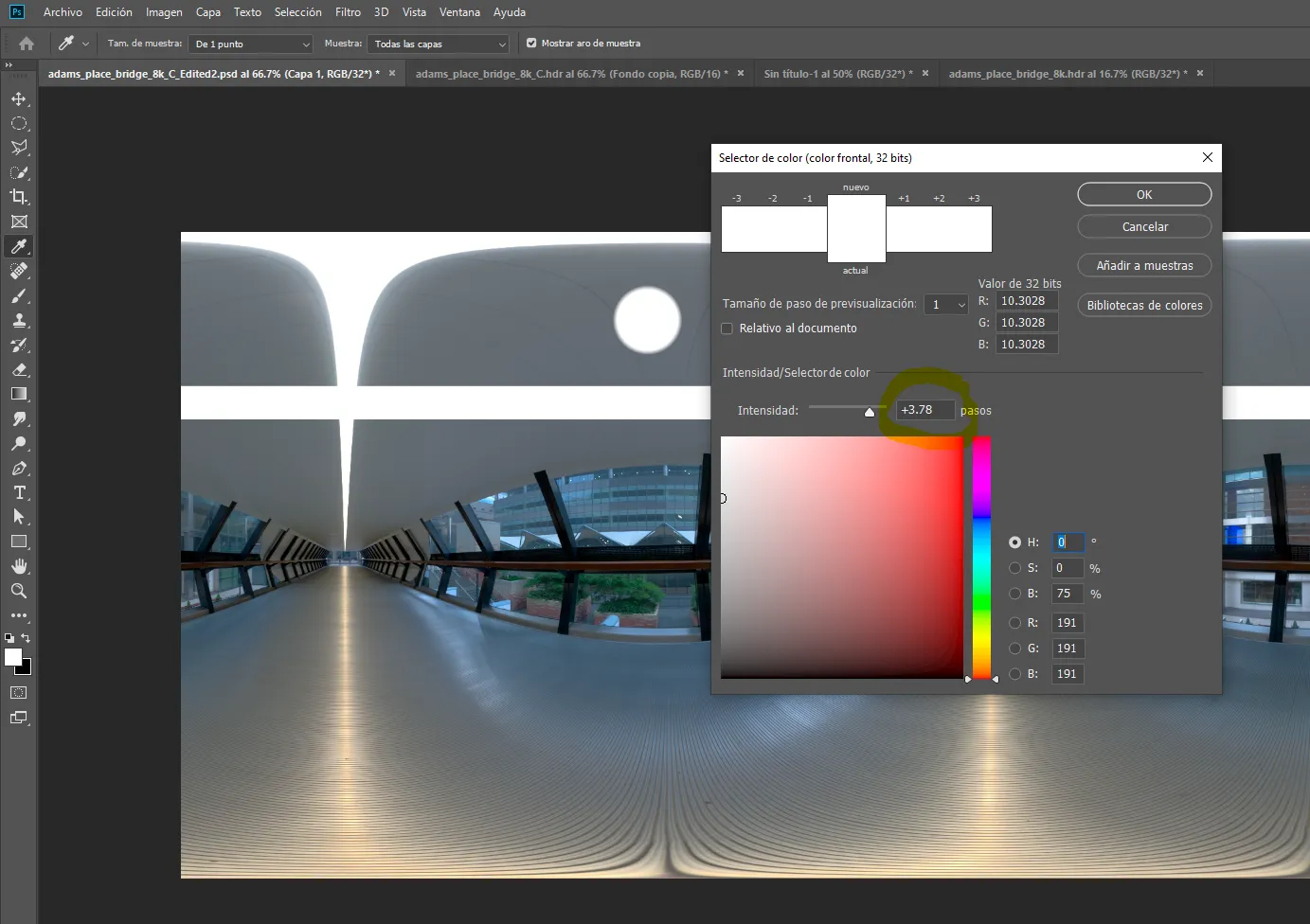
Ahora si lo incorporamos a sketchfab se ve asi. Vemos que respeta el circulo blanco que incorporamos con la intensidad de blancos.
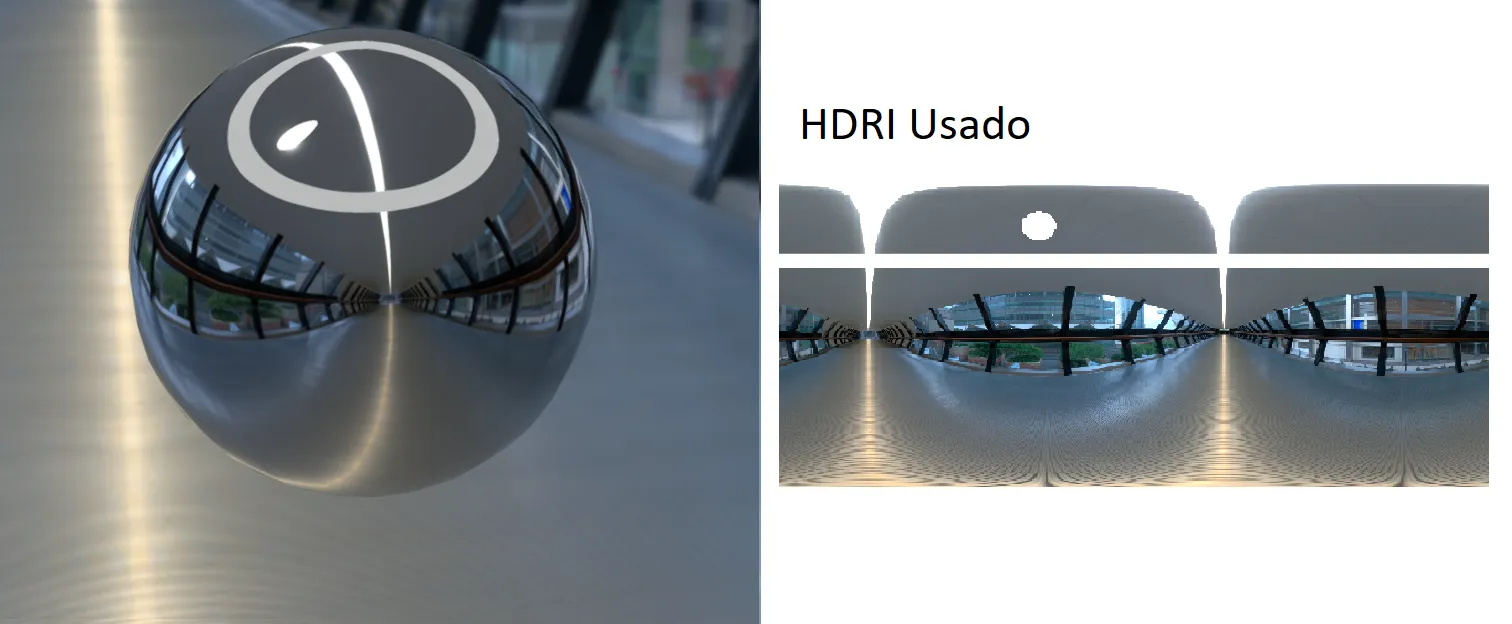
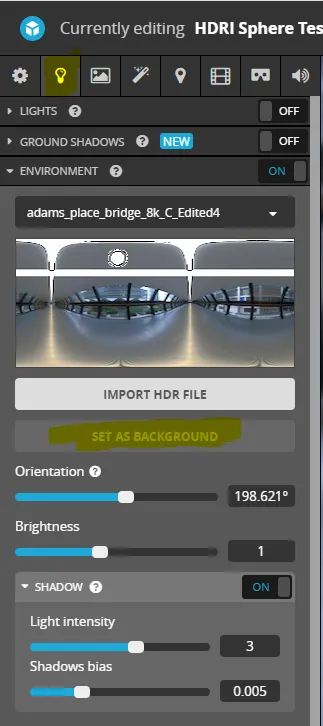
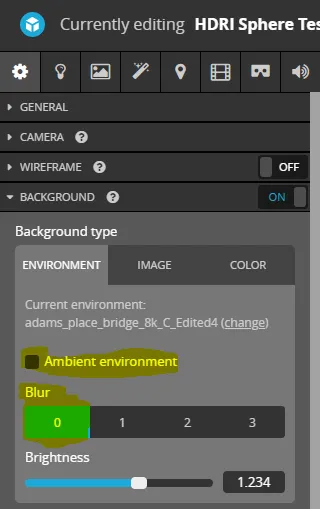
Para la visualización del escenario en Sketchfab, podemos editar los siguientes menús
Consideraciones
Hay que cuidar la orientación del Cubemap para que la imagen panorámica quede bien y coincida con el escenario original.
Ventajas
Puedes manipular las luces y reflejos que afectan a un modelo.
Desventajas
Se tienen que modificar el orden de los lados del cubemap para que Flexify lo despliegue de forma correcta a una imagen panorámica.
Elaboró
Dani Burri
Daphne Sánchez