Arte 3D - I - Quill
Descripción General
Quill es un software para Oculus que permite dibujar y animar en VR.
Alcances
Puede ser utilizado para crear sketches, escenarios para renders 360°, storyboards, animatics o crear assets.
Proceso de Desarrollo
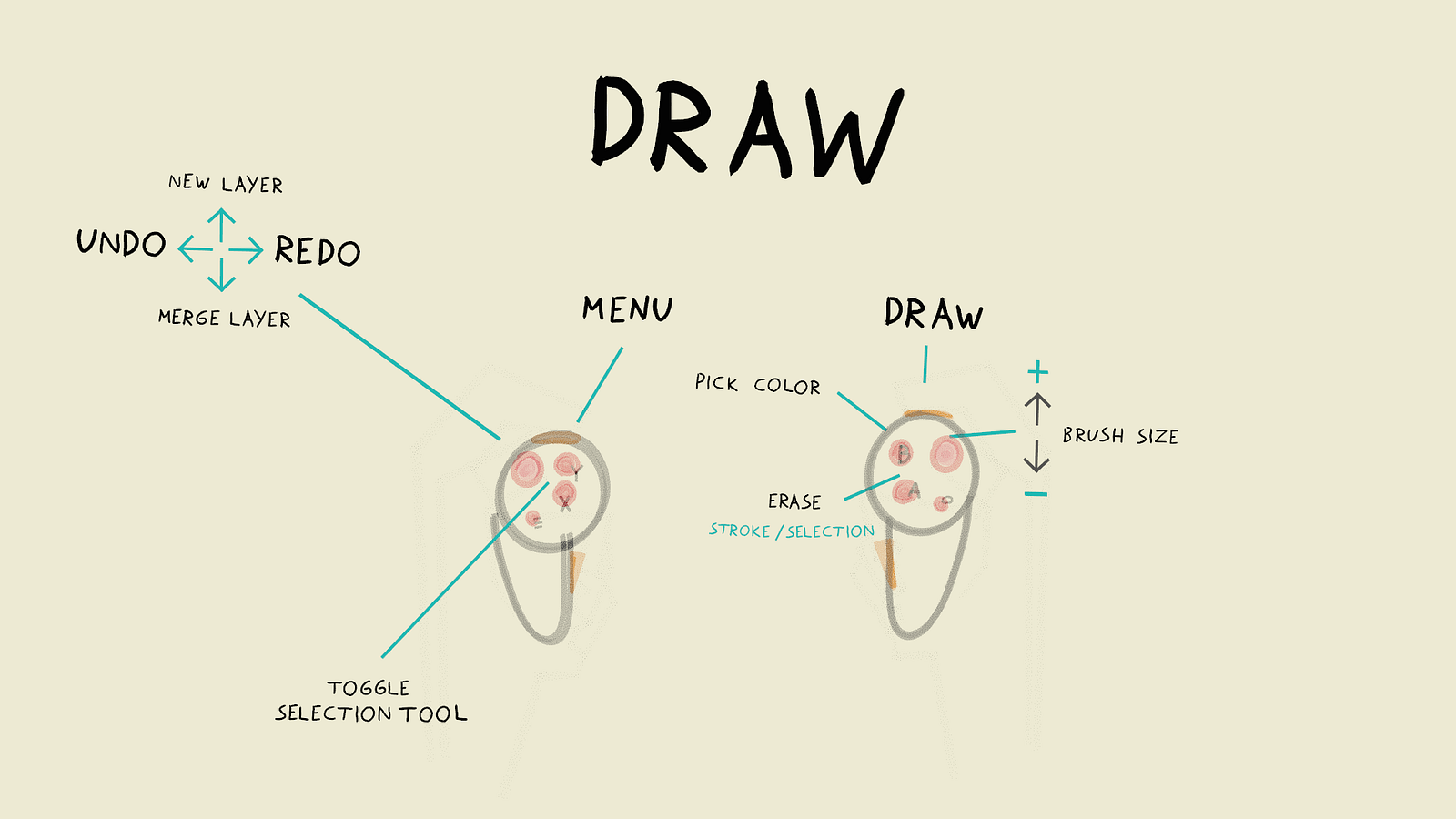
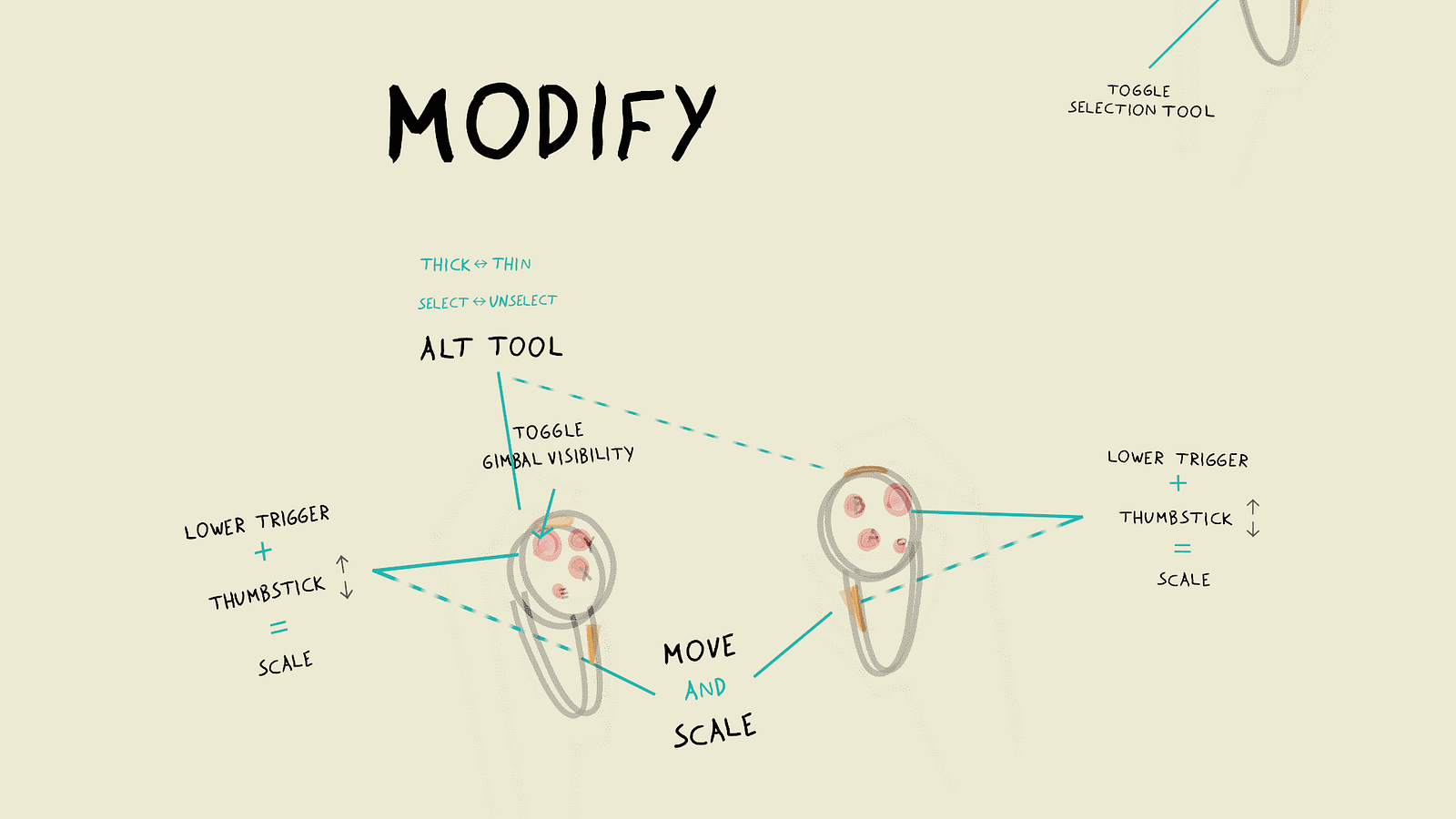
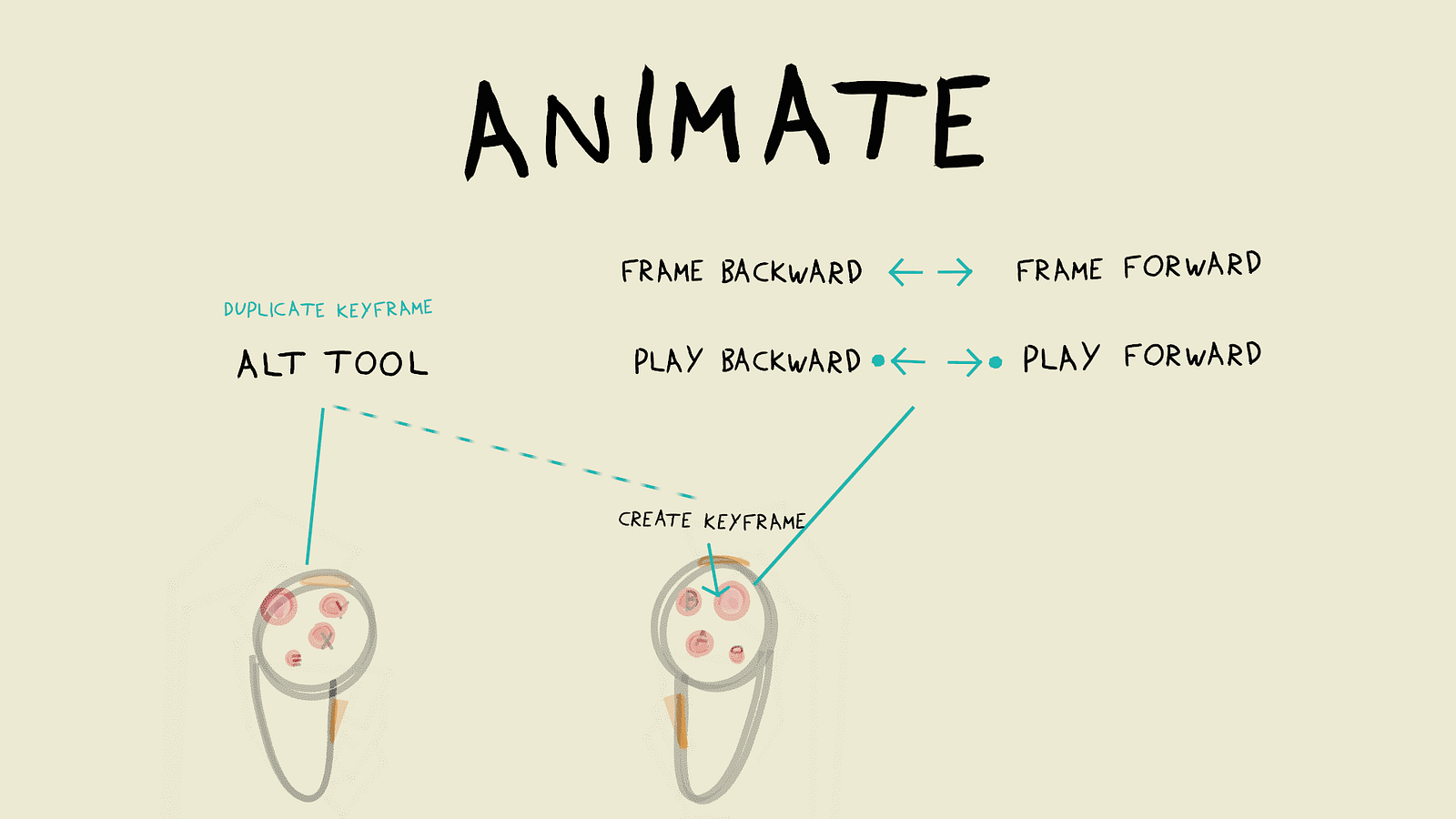
Al iniciar con Quill, se muestra un instructivo en la escena vacía. A pesar de esto, algunos comandos no quedan del todo claros y hay muchos otros que no son mencionados.
Importación de modelos
- no se importarán texturas
- se puede dar click en el checkbox "single layer" y esto pondrá en una sola capa todos los objetos dentro del FBX
- los modelos importados son únicamente como referencia, por lo que tampoco se puede editar el color
- los colores de modelos hechos en 3dsMax y Maya no son respetados en Quill
- los colores de modelos hechos en Zbrush, Medium, etc. sí los respeta, ya que utilizan vertex color.
Animación
- Es la sección con menos información y menos intuitiva. Quill hace animación apagando y prendiendo objetos, por lo que no tiene que estar riggeado. Esto también significa que si se busca exportarlo, creará el objeto el mismo número de veces que frames con contenido.
- Para comenzar se tiene que estar en la capa que contiene el elemento a animar.
- Se vera que el primer key está negro, esto significa que contiene información.
- Para seguir animando, se tienen que crear un frames vacío el número de veces que sea necesario. Se llenará el timeline de círculos sin rellenar, es decir, sin información.
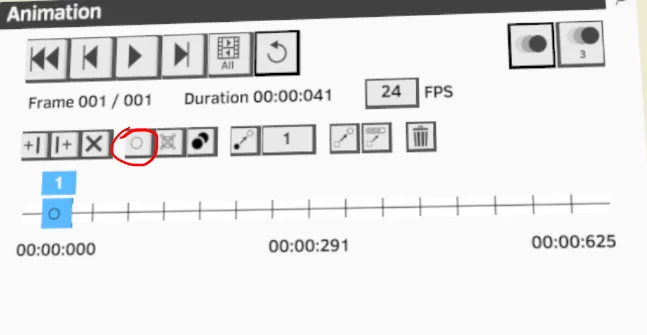
- Para copiar el modelo y rellenar ese frame vacío con un key, se debe ir al frame deseado, presionar el botón "copy from frame" y asignar en el recuadro el frame del cual se copiará. Si el frame que se encuentra seleccionado en el timeline ya contaba con información y se hace este proceso, se verán dos modelos en ese frame.
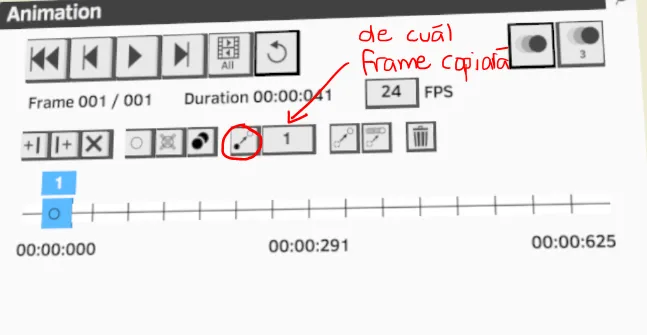
- Otra forma más sencilla de hacer esto es en la ventana Transfrom. Se le da check en Animate duplicate transform selection. Esto hará que cada copia sea representado en un frame distinto.
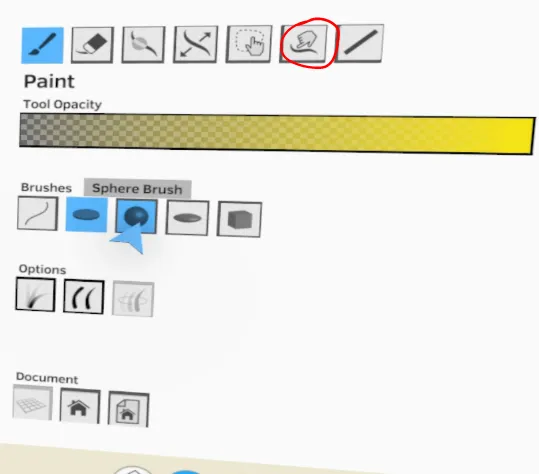
- Es entonces cuando se puede modificar el modelo. Se puede animar con translación, rotación y escala, pero también con la herramienta mostrada en la siguiente imagen, la cual permite modificar la topología del modelo.
- En caso de querer animar con los transformadores simples, es necesario seleccionar el objeto y rotarlo. Cabe mencionar que al seleccionar el gimbal, las transformaciones serán hacia este o de forma controlada. Para controlar el objeto libremente es necesario seleccionar el objeto sin tocar el gimbal.
- La capa en la que se encuentra el objeto inicial sin animación, permanece intacta. Para la animación se habrá creado otra capa con dicha información.
- Dejando la animación corriendo, es posible visualizarla mientras se crea otra en una capa distinta.
En la siguiente imagen se podrán ver distintos comandos complementarios. 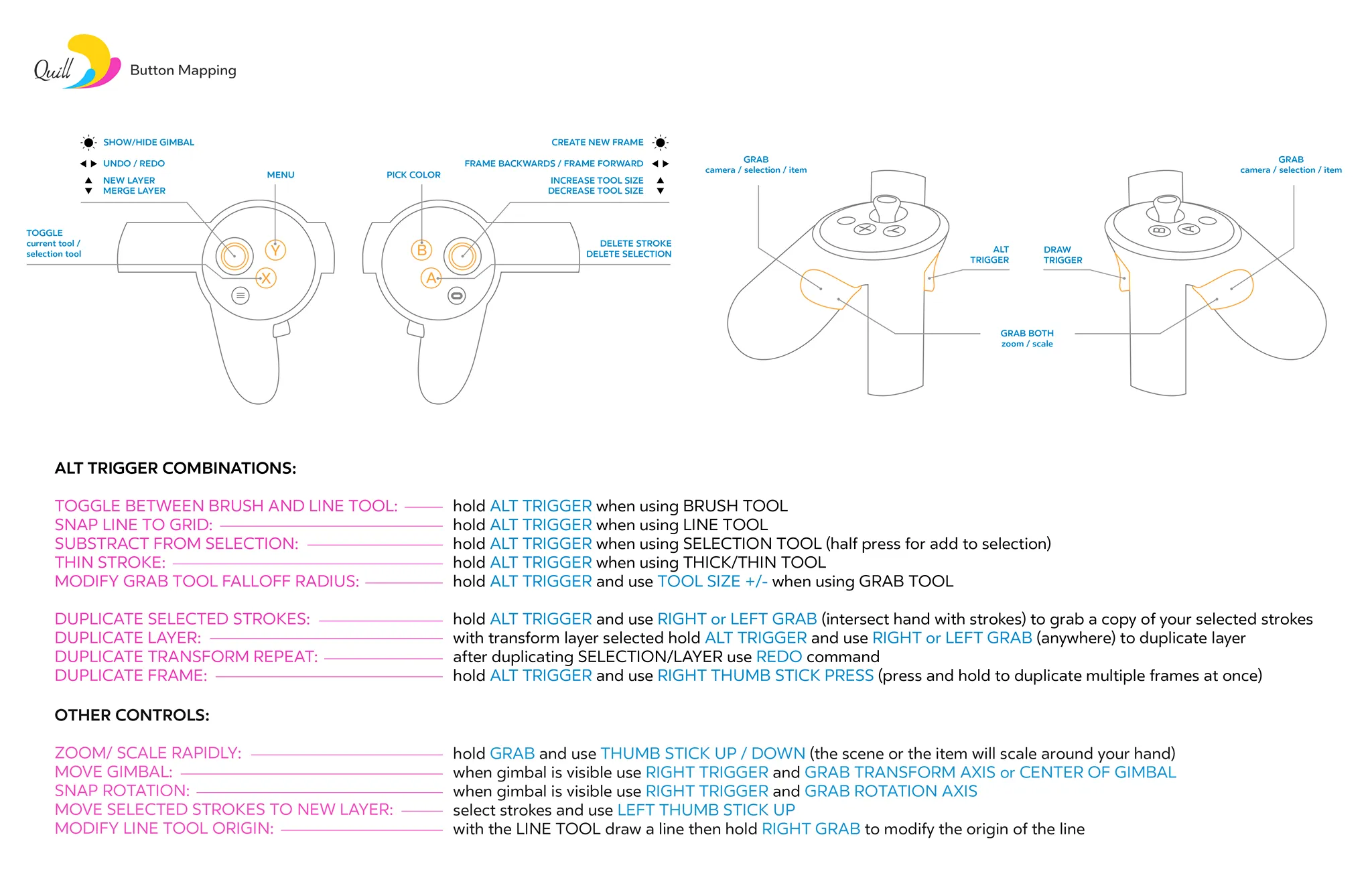
Archivos Adjuntos
Ventajas
- Se pueden crear dibujos/modelos de forma muy rápida
- Se puede animar sin necesidad de riggear
- Se pueden optimizar trazos
- Hay tutoriales en línea
- Si se tiene una duda, se puede mandar un inbox a Quill en Facebook y responden muy rápido
Desventajas
- exportar una animación crea un archivo muy pesado
- las instrucciones dentro de la escena no son suficientes
- no soporta texturas
- los modelos importados a Quill son únicamente para referencia, no se pueden editar
Prueba
Prueba de Storyboard 360° desde Quill
De Quill a Unity
Demo para visualizar alcances de importar Quill a Unity.
Ver ficha: Guía Uso/Maquetación de Quill en Unity VR
Elaboró
Dani B.