Arte 3D - GT - Blender - Optimización de Texturas - Transferencia del mapa de Normal al Albedo
Descripción General
En este documento veremos cómo se puede transferir información del mapa de normal al mapa de albedo en Blender a través del baking de mapas. Para reducir el número de texturas en aplicaciones con alto nivel de optimización como en los proyectos de Spark AR, Effect House y Lens Studio.
Este proceso está basado en este foro: https://blender.stackexchange.com/questions/186206/can-i-bake-normals-and-diffuse-to-combine-in-a-single-image
Guía de trabajo
Para este ejemplo se usó un asset de llanta que será implementado en un proyecto de Spark AR, donde se busca optimizar lo más que se pueda el uso de las texturas, este asset cuenta con su mapa de albedo y normal, los cuáles usaremos para esta transferencia de información.
Aquí podemos ver la comparativa entre el asset con el normal map, sólo el mapa de albedo sin normal y sólo el mapa de albedo con la transferencia del normal.
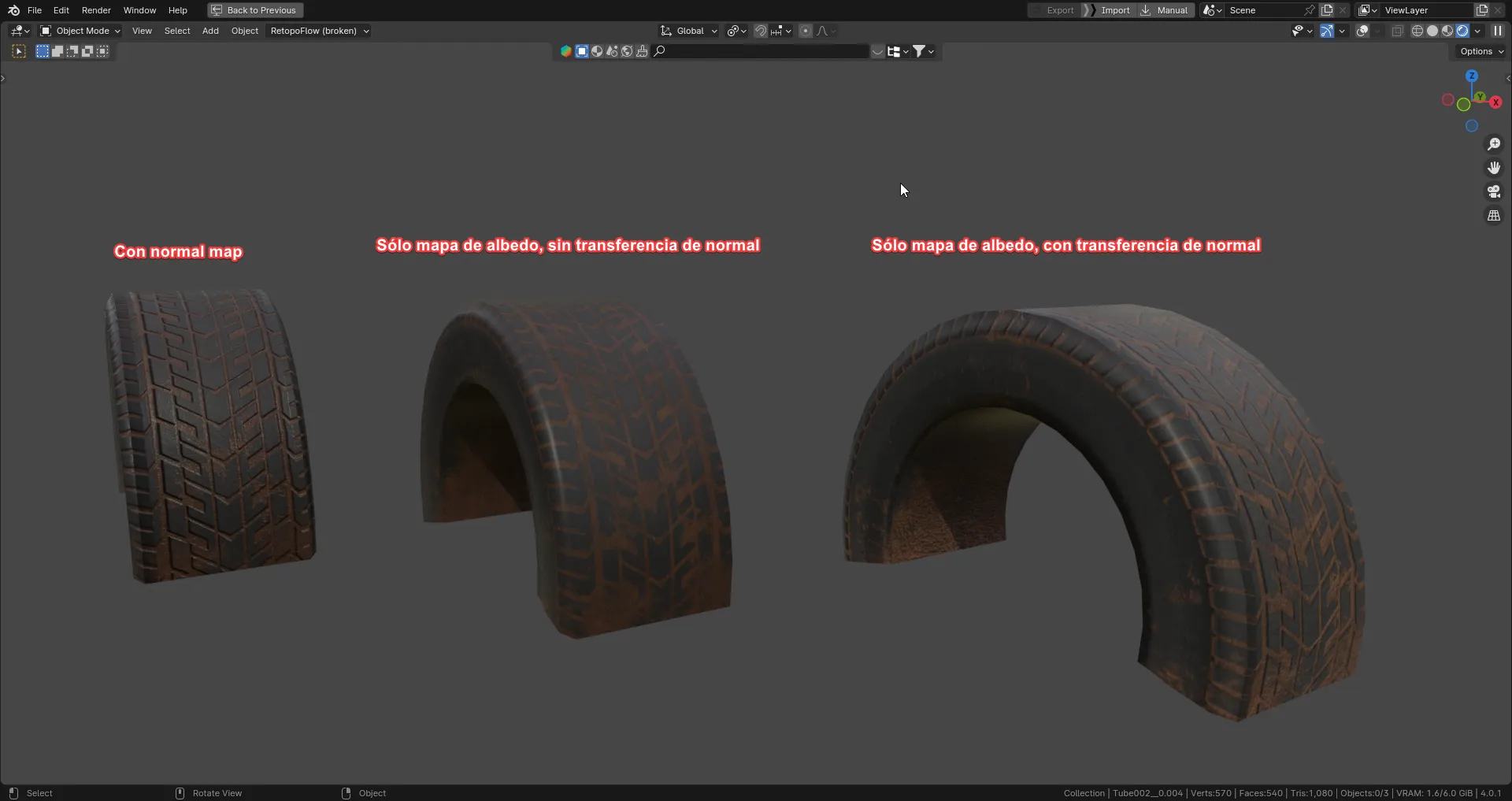
IMPORTANTE: Para conocer más de cómo es el baking en blender, sobre los UV Maps, ver este video: https://www.youtube.com/watch?v=wG6ON8wZYLc&t=362s&ab_channel=RyanKingArt
Otros de baking en blender: https://www.youtube.com/watch?v=o0lTz25xcx0&ab_channel=RoyalSkies https://www.youtube.com/watch?v=Se8GdHptD4A&t=13s&ab_channel=RyanKingArt
PASO 01:
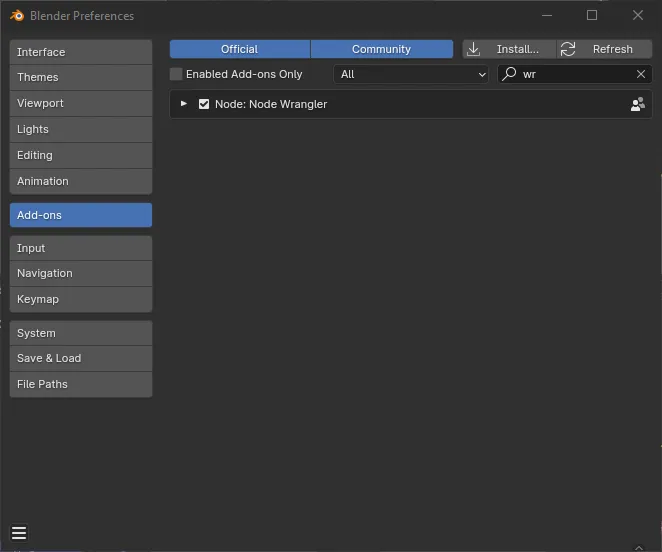
- Activar el add-on “Node: Node Wrangler”, esto nos permite visualizar cómo se ve un nodo en el objeto, seleccionando el nodo y “ctrl + shift + click”
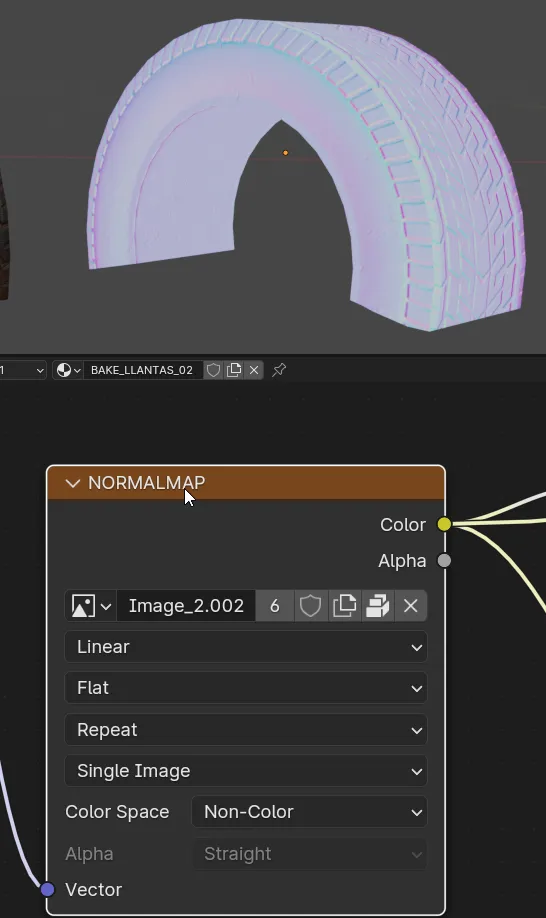
- Asignar el mapa de albedo, normal map y crear un nuevo UV Map donde se tengan las nuevas UVS que se requieran para tu modelo, el proceso de bake se hace utilizando el motor de cycles.
PASO 02:
Setup de nodos
-
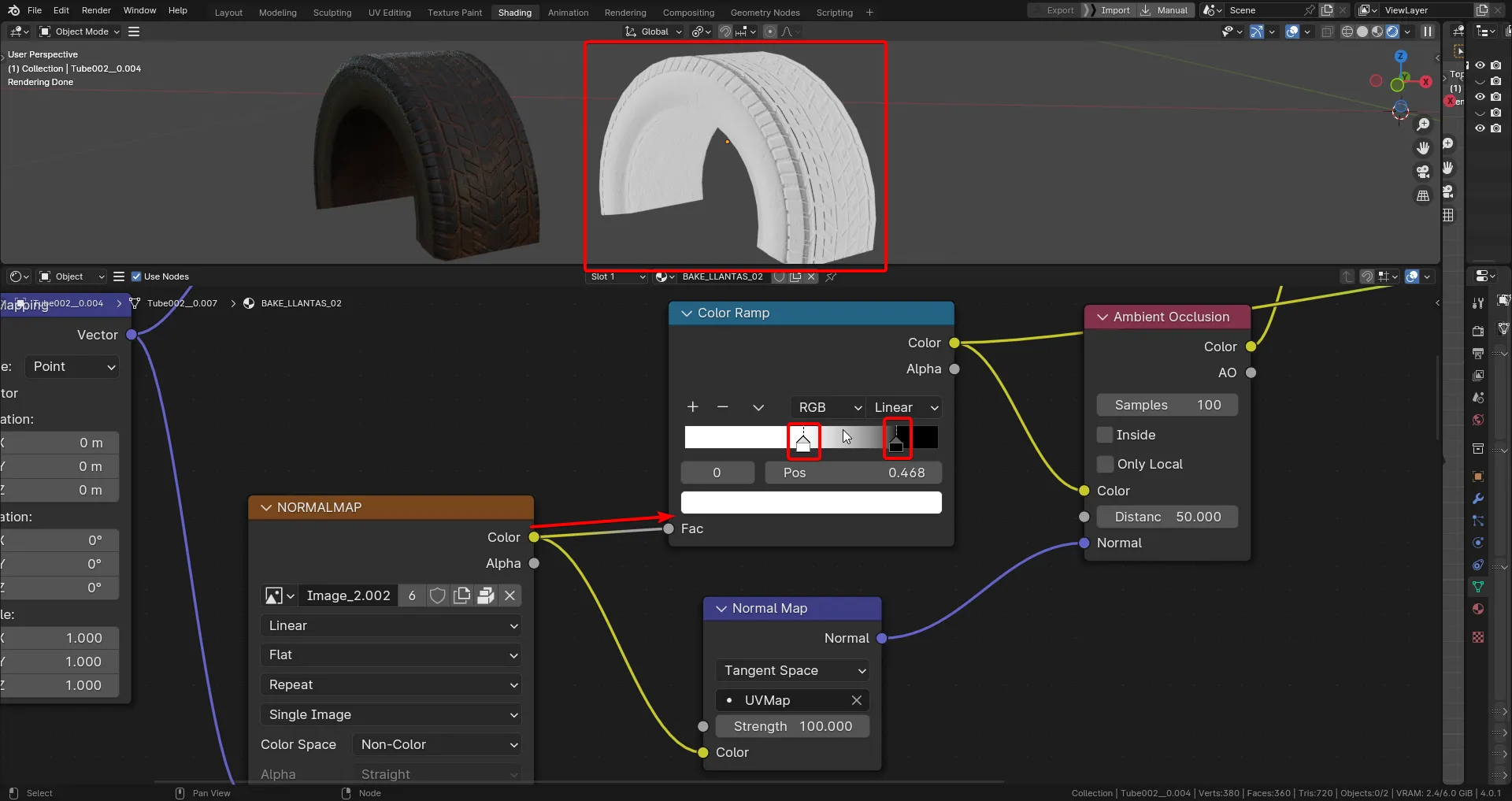
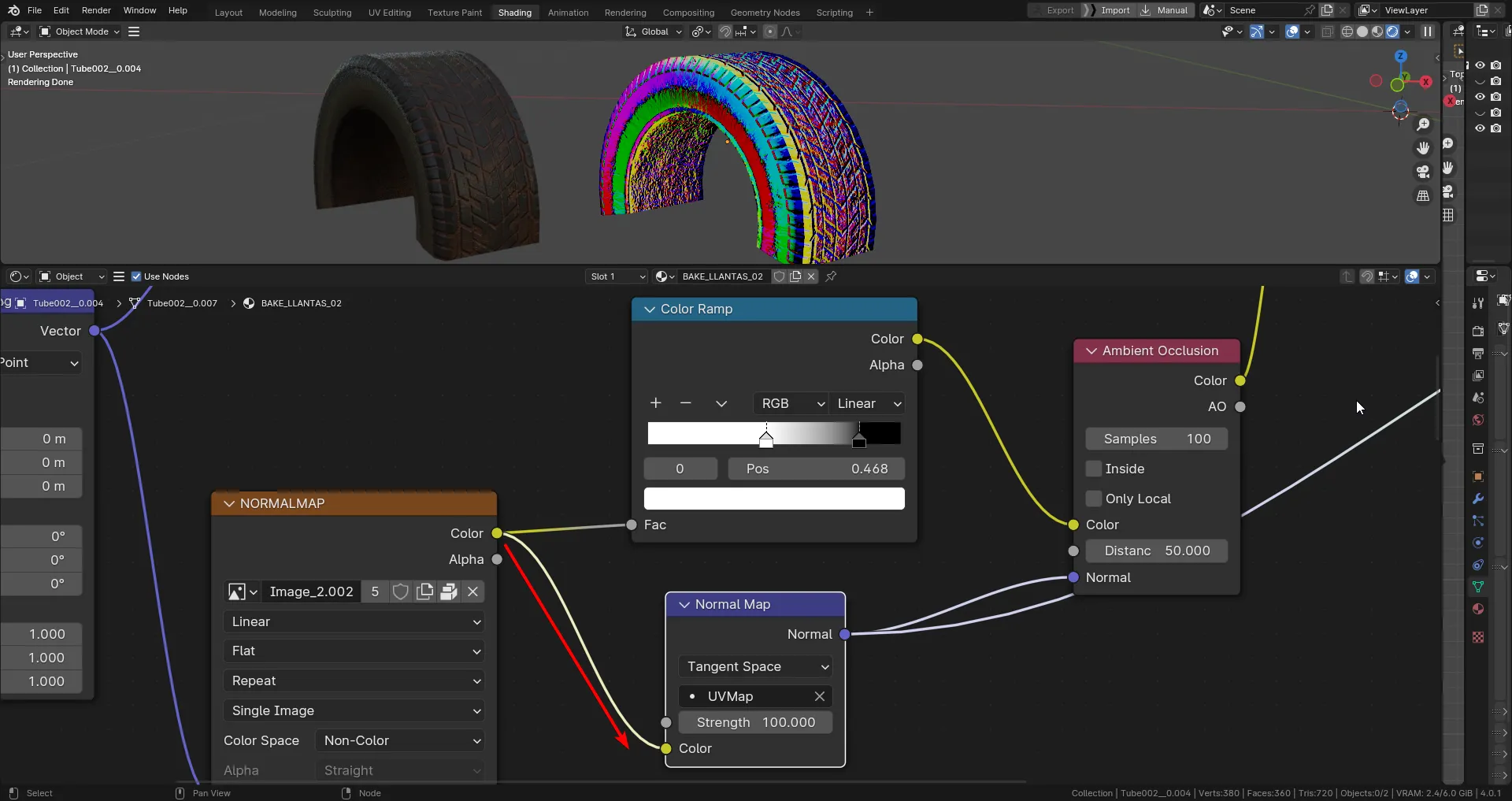
Para hacer esta transferencia de normal, lo que se hace es pasar su información a través del Ambient Occlusion, para esto necesitamos tener la información del normal en blanco y negro, esto se hace con el nodo “Color Ramp”, conectamos el normal map a este; se puede ajustar estas luces y sombras moviendo la barra en el color ramp.
-
También necesitamos la información del normal, agregamos el nodo “Normal Map”, se puede variar la fuerza, según sea necesaria, esto se puede visualizar mejor ya que se tiene todo conectado y se van moviendo los valores necesarios de todos los nodos, según el resultado que busquemos.
-
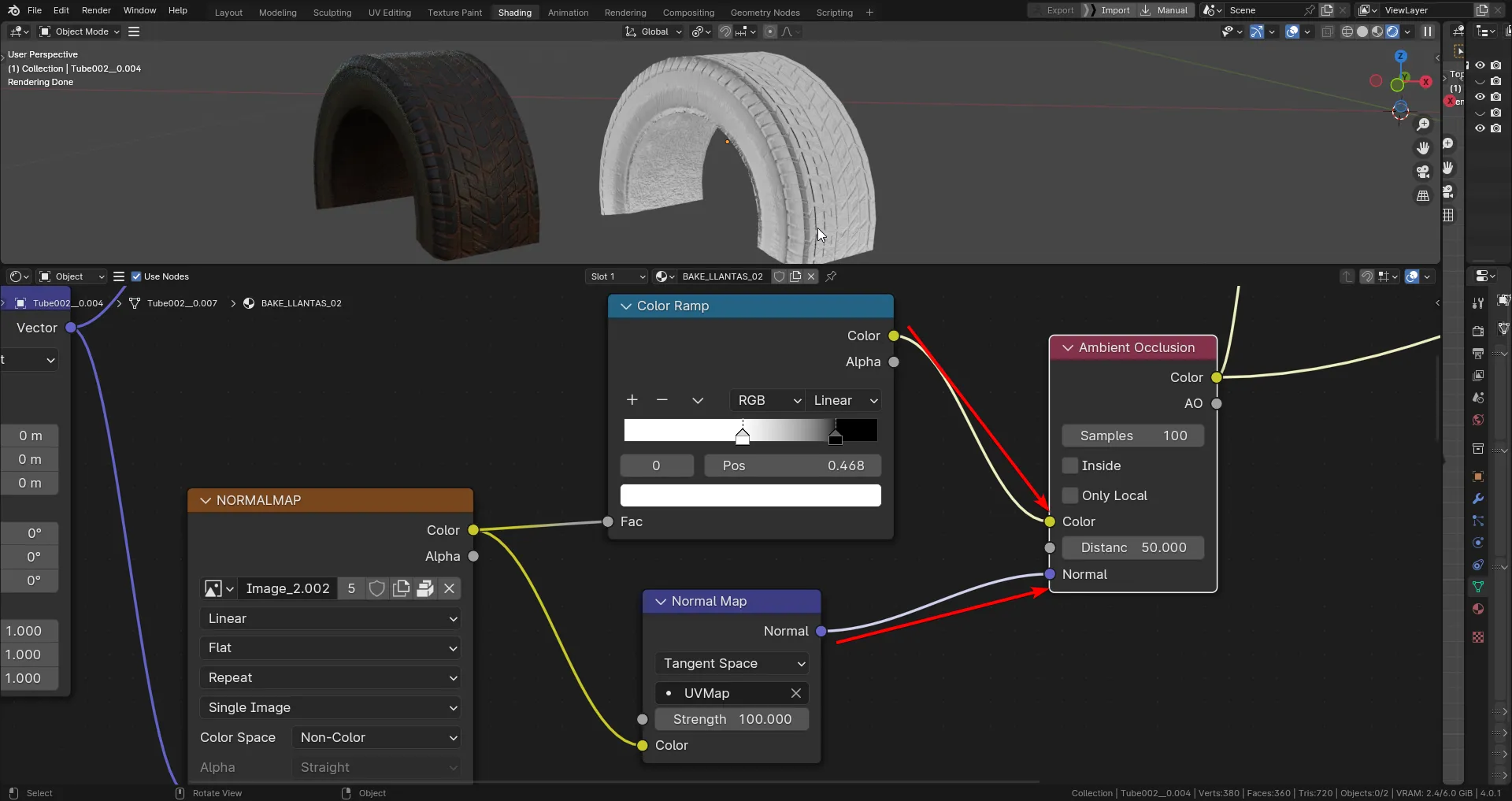
Después creamos el nodo “Ambient Occlusion” y conectamos el color ramp a “Color” y el normal a “Normal”.
-
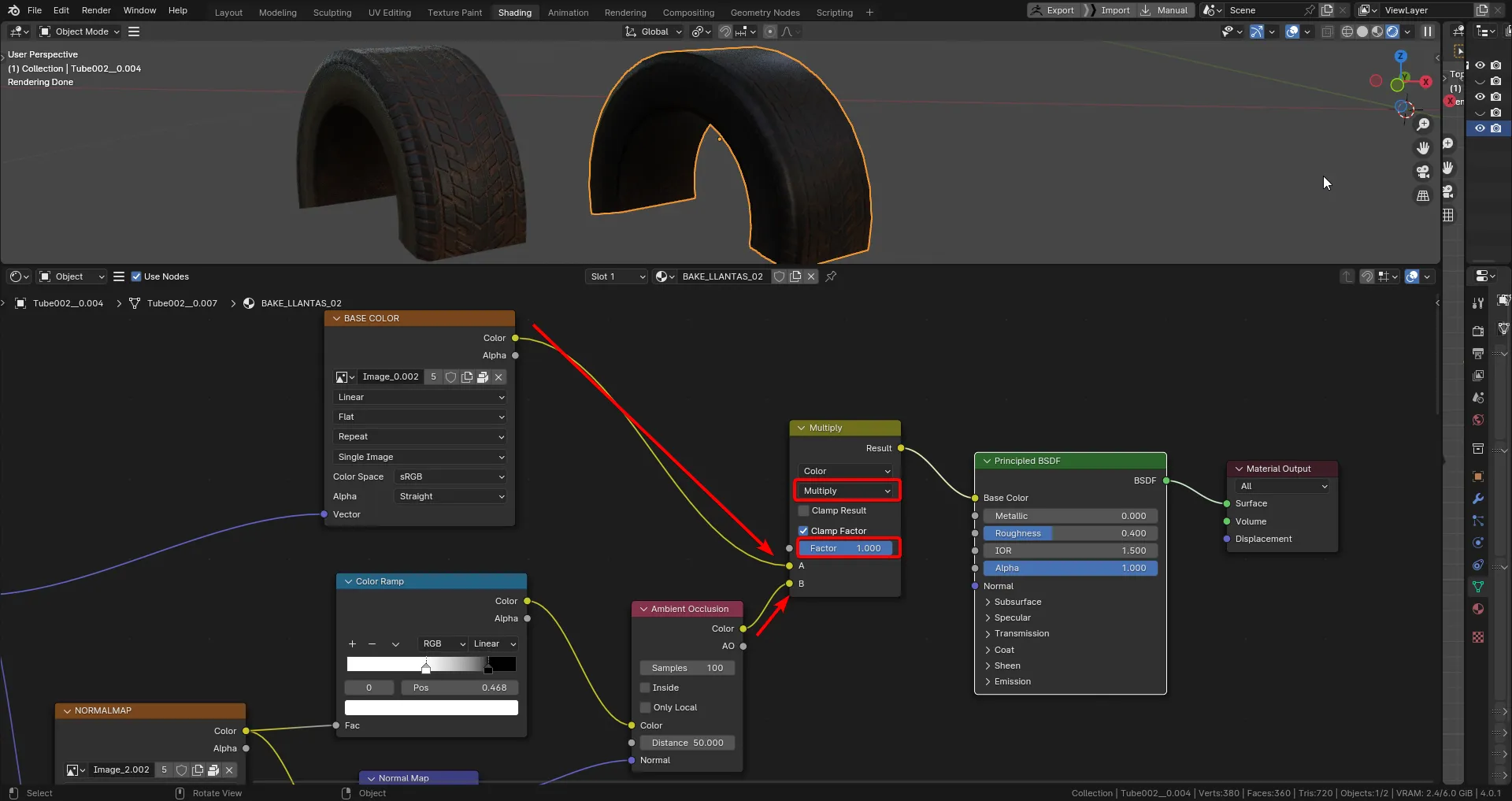
Para combinar esta información del AO y nuestro albedo, creamos el nodo “Mix color” Y en blending mode seleccionamos “Multiply”, subimos el valor de Factor a “1.00” Y conectamos nuestro mapa de albedo a “A” y nuestro nodo de AO a “B”.
-
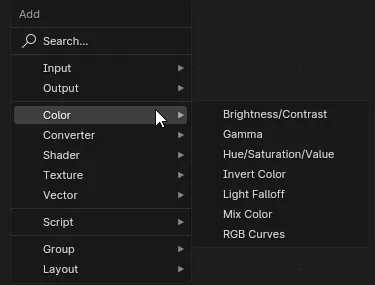
Como podemos ver, hace falta algunos ajustes para que no se vea muy oscuro nuestro albedo y se noten más detalles, para esto podemos hacer el uso de diferentes nodos que hay en “color” como es el ajuste de brillo/contraste, gamma, RGB curves, etc.
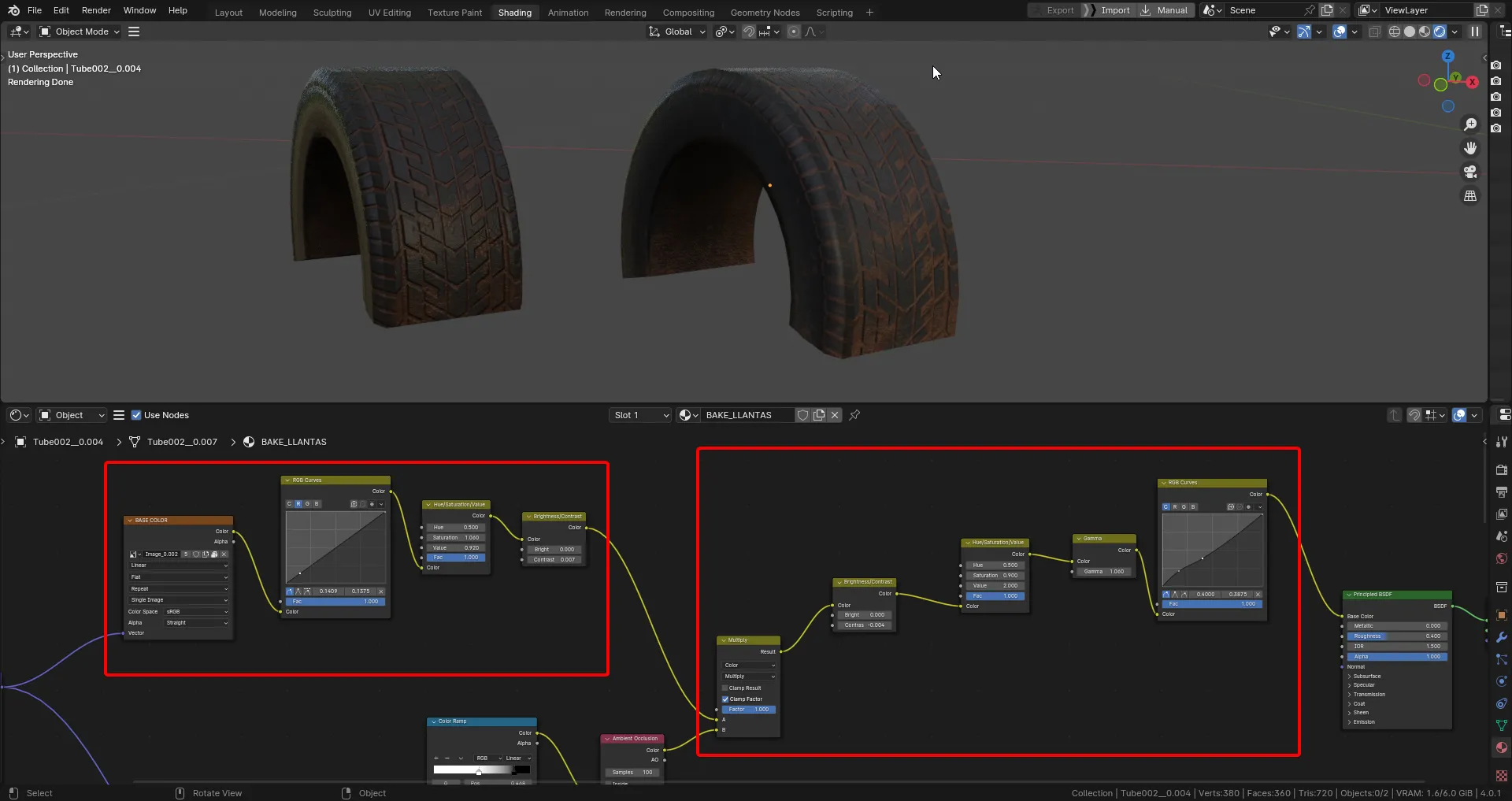
-
Ya que tenemos el resultado que queremos, proseguimos con el baking del “diffuse map”.
Consideraciones
El aspecto final del modelo no se percibirá igual a como si tuviera el mapa de normal, es necesario evaluar cuándo conviene utilizar este proceso, si el prop se verá cerca o lejos, etc.
Archivos Adjuntos
Archivo de blender utilizado en el proyecto:
Ventajas
Al realizarlo en blender podemos visualizar en tiempo real todos los cambios que vayamos haciendo.
Desventajas
Este proceso fue hecho en blender, pero seguramente se puede realizar en otros programas donde sea más rápido.
Elaboró
Cassandra Rodríguez