Arte 3D - Libreria : Personajes - Worker
| Área | Arte 3D |
| Creado por | Laura Soto |
| Fecha de Creación | 11 Febrero 2026 |
| Fecha de Última Actualización | 01/04/26 |
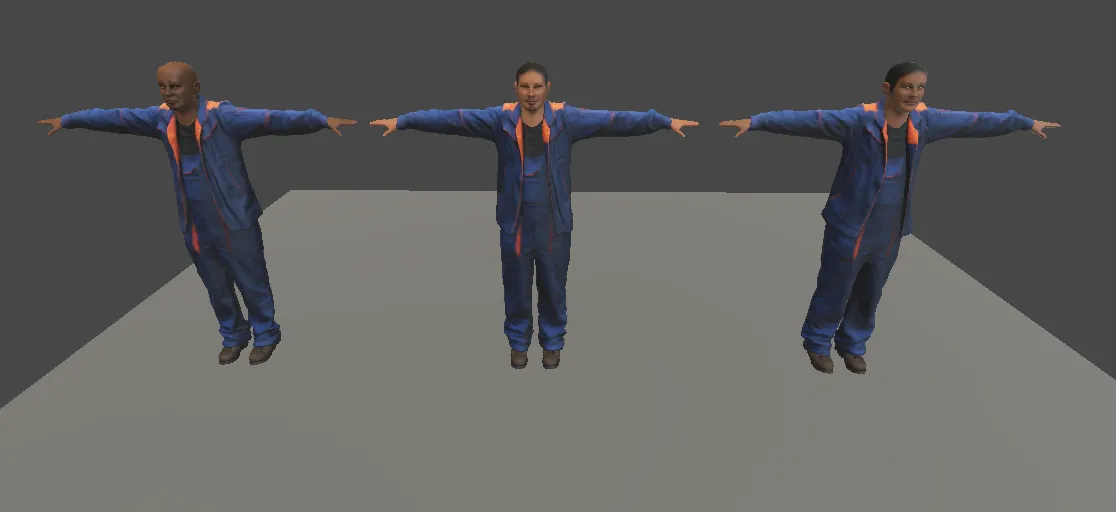
Este personaje es un rig (Maya) que cuenta con blendshapes y texturas para tener variaciones de personaje que compartan animaciones.
Se cuenta con un editable en Maya el cual contiene diferentes clips animados. Se puede utilizar especialmente en capacitaciones VR que sucedan en naves industriales.
Considerar su personalización de EPP correspondiente.
Ubicación/Unity
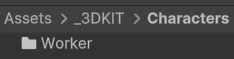
Este personaje lo encuentras en _3DKIT → Characters → Worker
En la carpeta de:
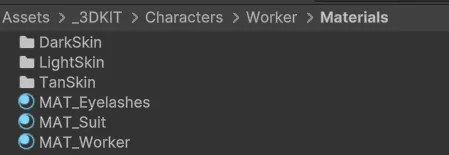
_3DKIT → Characters → Worker → Materials
se encuentran los materiales base del personaje.
Si trae EPP, se verán reflejadas las dependencias al momento de descargarlo del asset manager en la colección EPP.
El fbx tiene las normales puestas en Calculate en vez de Import para evitar problemas de normales con:
- animaciones de parpadeo
- blendshapes

Personalización
Existen 3 variaciones de piel:
- LightSkin
- TanSkin
- DarkSkin
Estas variaciones vienen en forma de prefab en:
_3DKIT → Characters → Worker → Prefabs
Si buscas crear una nueva variación, podrás encontrar los editables de Substance Painter (versión 10) en:
XR Training - 3D → editables → Worker enlace
Además incluye blendshapes de variación de orejas, nariz y cara.
Edición/ Maya
El rig fue hecho en Maya 2023, por lo que puede aparecer un error al abrirlo.
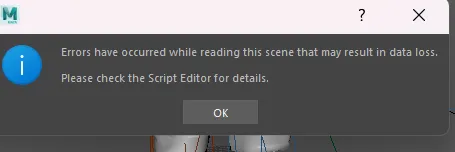
Necesitarás instalar el addon: Maya Curve Creator v3
El personaje tiene una escala puesta en el controlador global, pero al exportar no debería haber problemas con la escala del fbx.
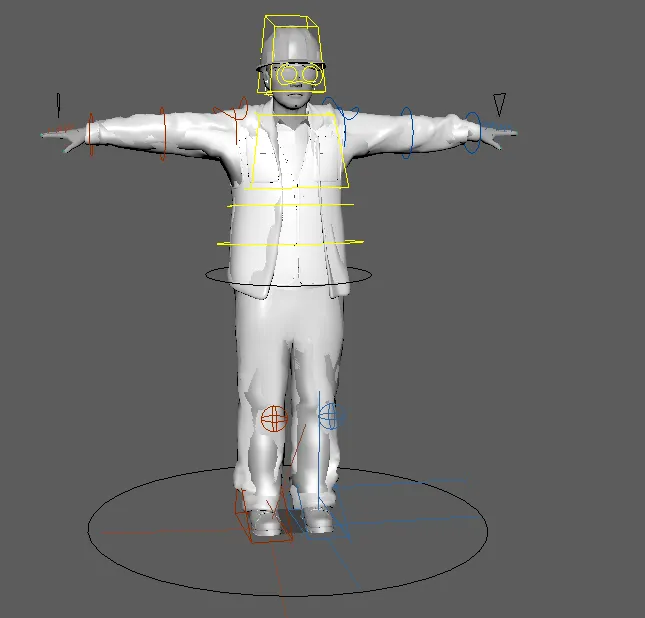
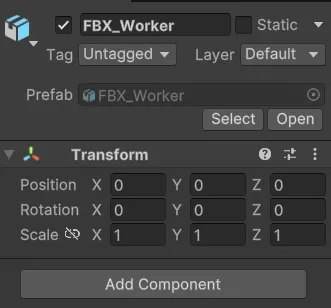
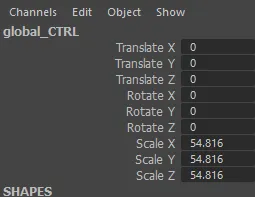
Para animar se utilizará el archivo: Editable_Worker_Anim, el cual tiene referenciada la escena del rig del worker.
El editable de Maya tanto del rig como de animación se encuentra en los siguientes enlaces
Recuerda:
- Personalizar la ropa del personaje y su EPP de acuerdo al cliente
- El rig solo debería sufrir cambios de geometría
- En caso de modificar el rig → consultar con líder de área
ANIMACIONES
El rig de worker contiene:
- Cambio FK/IK en brazos
- IK en piernas
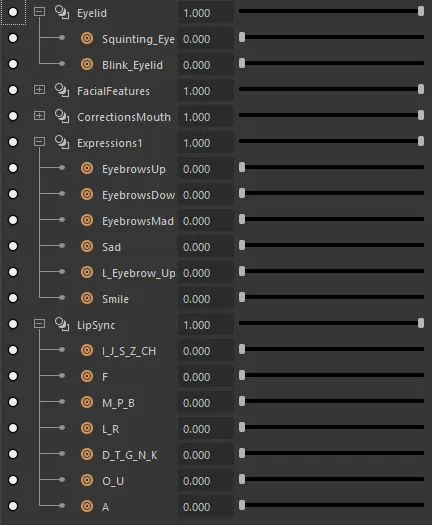
Tipos de blendshapes:
-
Blendshapes para animación
-
Blendshapes de variación (nariz, orejas, cara)
-
Blendshapes de corrección (labios)
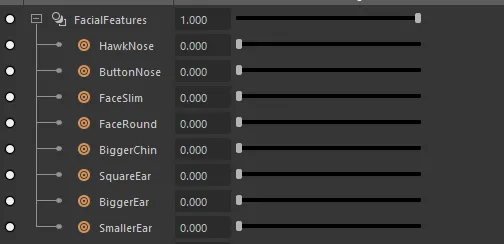 [Video no disponible: video_1280.mp4 — removido durante la migración. Las áreas correspondientes ya fueron notificadas.]
IMPORTANTE: al hacer el parpadeo hay que mover tanto el blendshape de Eyelid como el de Eyelashes.
REQUERIMIENTOS PARA ANIMACION DE PERSONAJE WORKER
-
Agregar la animación al archivo Editable_Worker_Anim
-
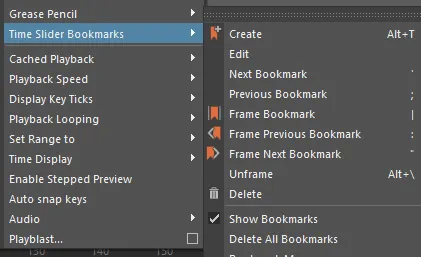
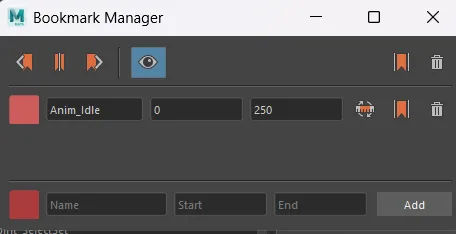
Crear bookmark:
Click derecho en Timeline → Time Slider Bookmarks → Create -
Dejar actualización del Bookmark Manager en la documentación
-
Agregar la animación en el Game Exporter antes del BAKE
-
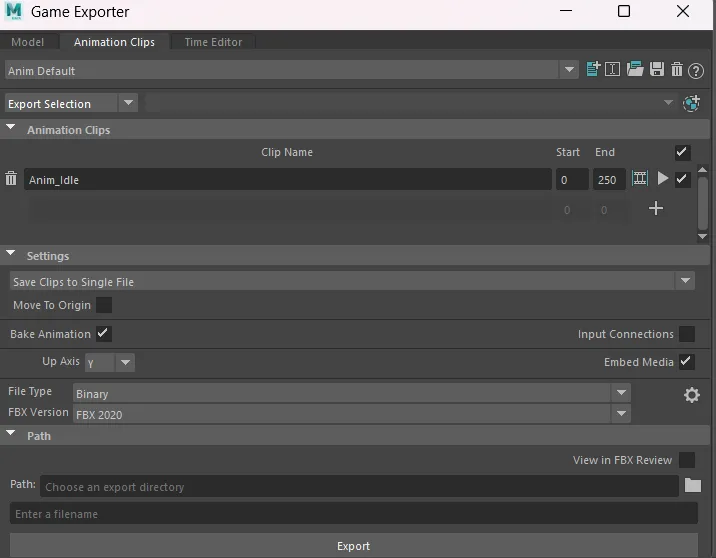
-
Documentar:
- Historial de versiones
- Fecha de cambios
- Animación/animaciones creadas
- Nombre del desarrollador
EXPORTACIONES
COMO EXPORTAR DE MAYA A UNITY ANIMACIONES CON BLENDSHAPES
1 - Preparación de escena
Una vez que acabes tu animación, la hayas agregado en el game exporter y estés seguro que ya no tendrás cambios:
-
Deberás de duplicar tu escena
-
Puedes agregar al nombre del editable “BAKE” para no confundir la escena

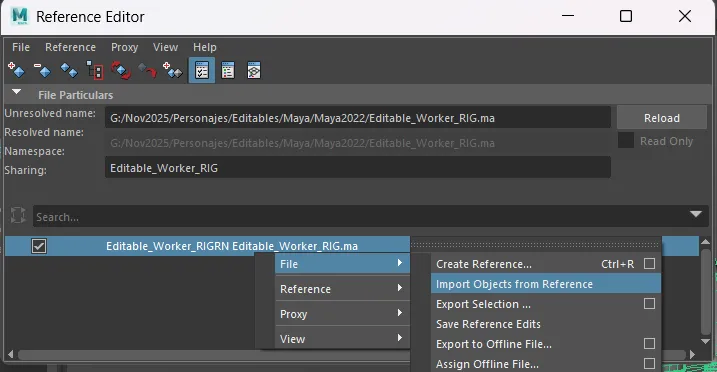
2 - Importar referencia
Una vez dentro de la escena de bake, ir a
File → Reference Editor → File → Import Object from Reference
Como queremos que tenga el nombre original tenemos dos opciones
1-
- Seleccionaremos todo lo que fue nuestra referencia
- Ir a:
Modify → Prefix Hierarchy Names
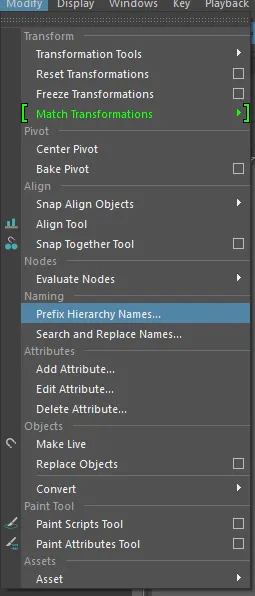
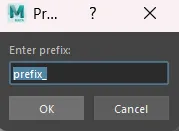
Dar OK sin cambiar nada, automáticamente quitará el nombre referenciado.
Esto no cambiara el nombre de los materiales ni blendshapes en Maya, asegúrate de cambiarlos
2-
Nos vamos a: General Editors → Namespace Editor
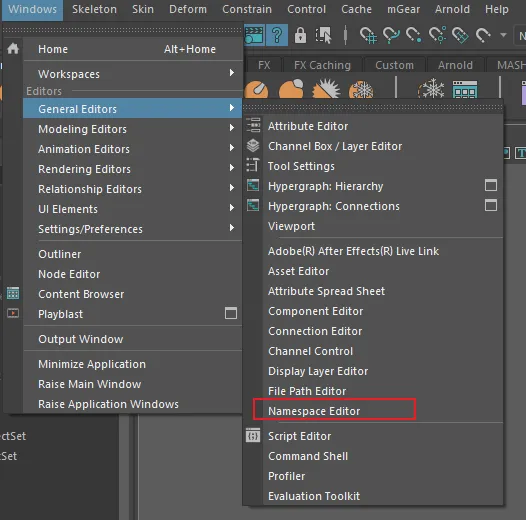
Aquí nos aparecerá nuestra jerarquía dentro del editable, Le damos click a nuestro Editable_Worker_RIG → Delete
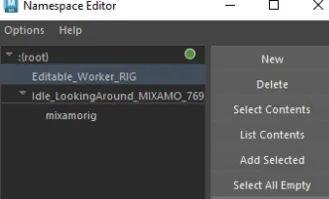
Nos aparece este mensaje, le damos a merge with root, esto lo que hará es que quitara el nombre de referencia de todos lados (rig, blendshapes, grupos, geometria, materiales, etc)

3 - Bake de animación
Seleccionaremos nuestro rig y nos iremos a:
Key → Bake Simulation
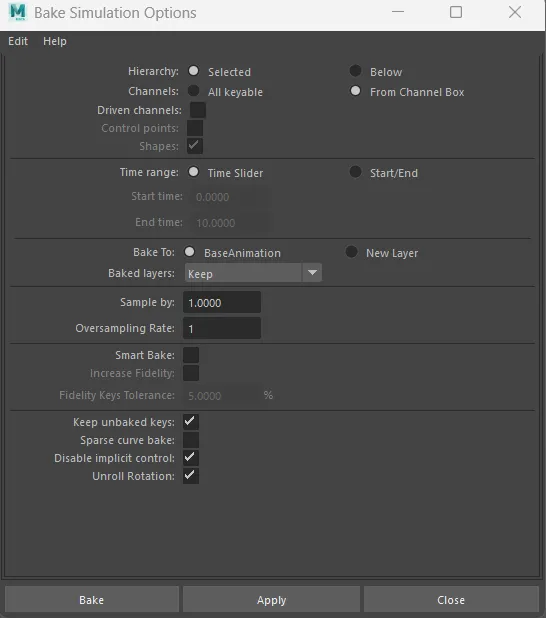
Dejaremos las opciones como muestra la imagen
-
En el Channel Box seleccionar:
- Traslación
- Rotación
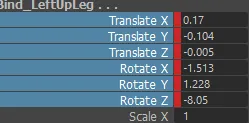
Si no puedes ver el Channel Box:
- Deselecciona un joint y vuelvelo a seleccionar
Después le damos Bake
4 - Limpieza de keys
Después:
- Seleccionamos todo lo que venga dentro de nuestro joint spine y piernas
- Nos vamos a
Casillas de traslación → Click Derecho → Break Connections
Esto es para evitar tener frames que no tienen animación pero que están guardando información en los keys.
5- Exportación
- Seleccionamos nuestro rig y nuestras mallas
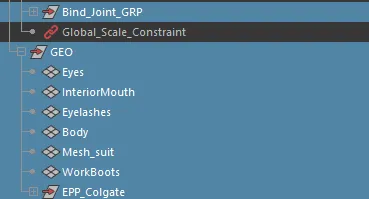
- Nos vamos a:
File → Game Exporter - Dejamos seleccionado donde queremos exportar y le damos a Export.
- Exporta a unity y has las pruebas necesarias y prueba que todo funcione correctamente.
No olvidemos dejar listo el Game Exporter antes de guardar nuestra nueva escena de BAKE
Duda: ¿Por qué utilizamos el Game Exporter en vez de la exportación tradicional de fbx y división de clips en unity?
Respuesta: En unity cuando se comienzan a manejar varias animaciones importadas, al momento de separar los clips puede llegar a haber un bug en el cual se salta animaciones unity, además de que en esta manera vamos haciendo un guardado progresivo en los clips de game exporter, ahorrando tiempo en importación. Por ello es importante guardar desde la escena original anim en el game exporter los clips de animación.
Consideraciones
Blendshapes
Si se agregan blendshapes, hacer una prueba de exportación primero al agregarlos, ya que hubo problemas al momento de irlos creando y no los reconocía correctamente algunos de los blendshapes, por lo que se tuvieron que volver a hacer.
Cambios en el rig
Lo mismo si se hacen cambios al rig, checar una prueba de exportación para verificar que no haya problemas con los blendshapes.
Substance
En el caso de Substance, tener cuidado con hacer bake de nuevo, ya que se tienen mapas definidos dependiendo de la barba y el cabello.
AGREGAR EPP
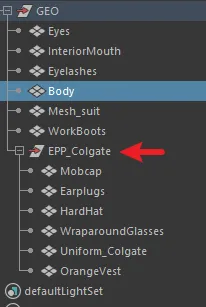
Si se llega agregar un nuevo EPP, recordar ponerlo en una nueva carpeta EPP_NombreProyecto. Ej EPP_Colgate
| Historial de versiones | Fecha | Mejoras hechas (si aplica) | Desarrollador |
|---|---|---|---|
| V00 - FBX_Worker | 16/02/26 | se creo animación Idle image-20260216-203103.png | Laura Soto |