Arte 3D - Módulo: LOTO Environment
IMPORTANTE: La siguiente información debe ser actualizada correctamente conforme se vaya usando y corrigiendo el módulo.
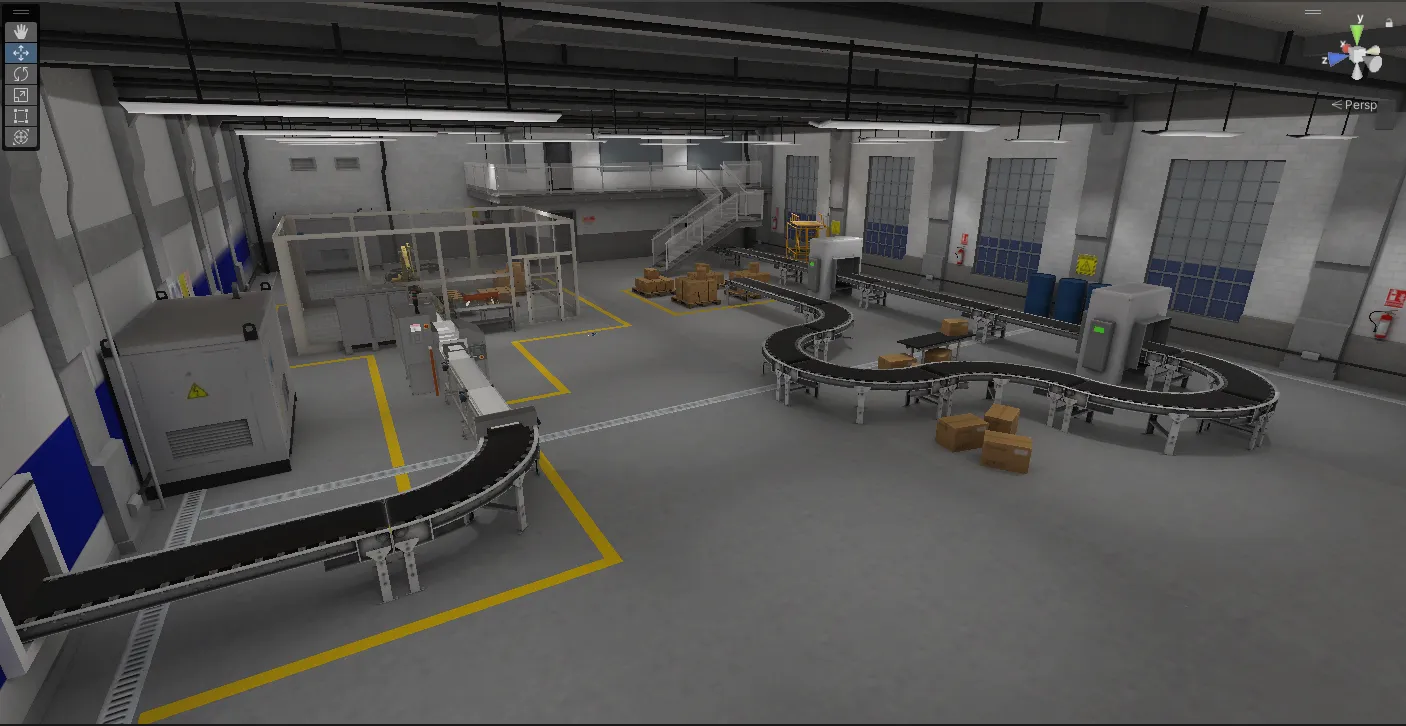
Esta fábrica es un ambiente creado en Unity para usarse en las simulaciones de LOTO, está hecho para ser rebrandeable : cajas, productos sobre las cintas transportadoras y colores.
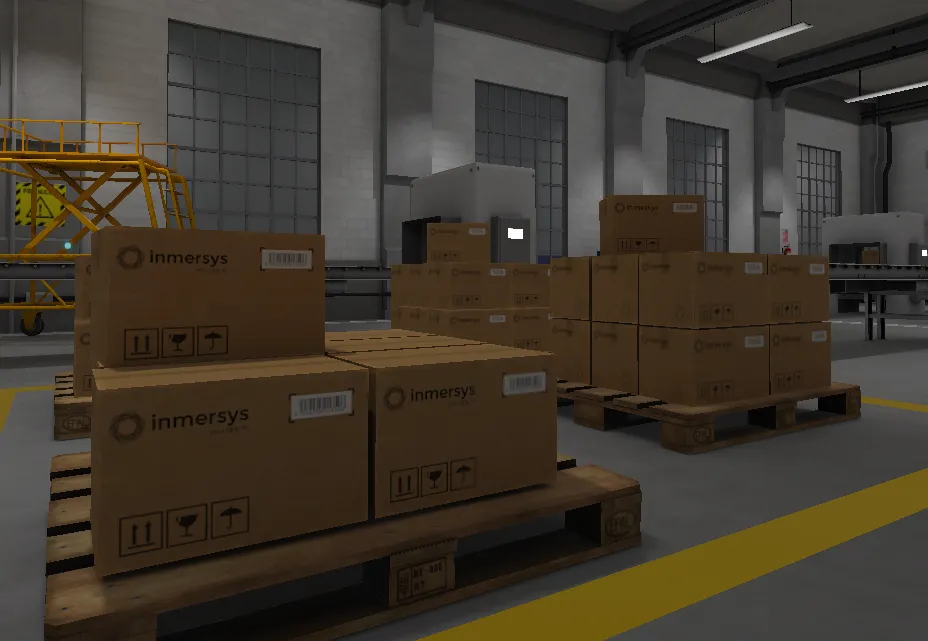
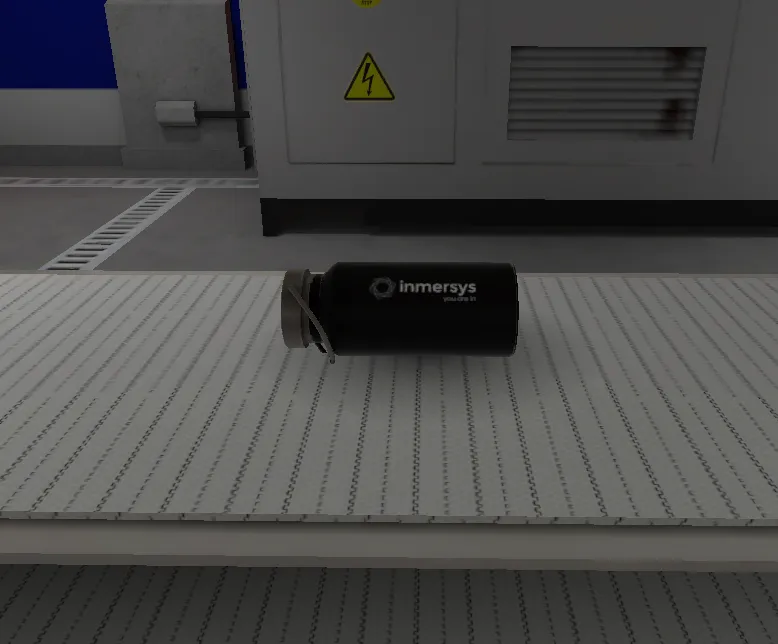
Los assets para editar se encuentran en la carpeta de assets rebrandeables:

| REGLAS | DESCRIPCIÓN |
|---|---|
| Estructura | Se pueden mover los props de lugar, pero no modificar la geometría de la estructura. |
| Color TXT_Shell_ATLASV2_A.png | El color se puede cambiar libremente conforme lo proponga el equipo para ir con la imagen de cliente. Se debe editar el atlas de textura TXT_Shell_ATLAS_A ubicado en la carpeta de Brand Textures. Nota: No aplicar degradados en el cambio de color de la pared. |
| Props ambientales | La idea es no cambiar nada de la estructura, pero si se puede acomodar las cajas, barriles, etc si se requiere. Para esto editar el prefabEnvironment LOTO. |
| Iluminación | Se debería conservar de la misma forma en la que está cuando se descarga. Hay que asegurarse que se vea igual que en la imagen de referencia mostrada al inicio del documento. |
| cajas TXT_Box_Clear_AL.png | Añadir el logo de cliente como se muestra en el ejemplo, solo editar el mapa de albedo. Usar TXT_Box_Clear_A TXT_Box_Inmersys_AL.png |
| El producto | Se puede cambiar el producto en la cinta transportadora, tutorial más abajo. Todos los productos que se hagan deben de guardarse en la carpeta productos image-20240524-163053.pngimage-20240529-025532.png |
| Bake de iluminación | La escena principal ya tiene bake de iluminación , si se necesitara por alguna razón agregar el ambiente a otra escena, asegurarse que los settings de iluminación sean los correspondientes al LOTO Fabric Lighting |
| Calidad lightmaps | Puede no verse de la misma calidad de la imagen si los ajustes de project settigns - player no se encuentran en Normal Quality. |
| Considerar tamaño de productos | En caso de que el producto a utilizar tenga un tamaño diferente, verificar que no esten chocando las geometrias. Si el producto es muy grande considerar como primera opcion cambiarle el tamaño preguntando con cliente. Si no es posible se tendria que modificar el Fbx. image-20240722-182606.png |
| NO hagas cambios sobre la escena, usa los PREFABS | Todos los cambios deben ser sobre los prefabs. Si se necesita hacer cambios en la escena primero comunicarse con programación para poder ocupar la escena. |
Cambio de producto en las animaciones de la cinta principal y la de fondo.
Para cambiar el producto en la banda transportadora principal editar este prefab:
IMPORTANTE:
- El FBX_MantecadaAnim tiene la animación original, las “mantecadasWrap” tienen el movimiento sobre la banda, tiene además un plano con una sombra falsa “Shadow”.
- Para añadir el nuevo objeto (producto) emparéntalo a cada grupo MantecadaWrap#.
- Revisa que los niveles MantecadaWrap# estén desactivados (desde el inspector) cuando termines de editar.
- Recuerda testear con el visor para corroborar que todo funcione bien antes de subir cambios.
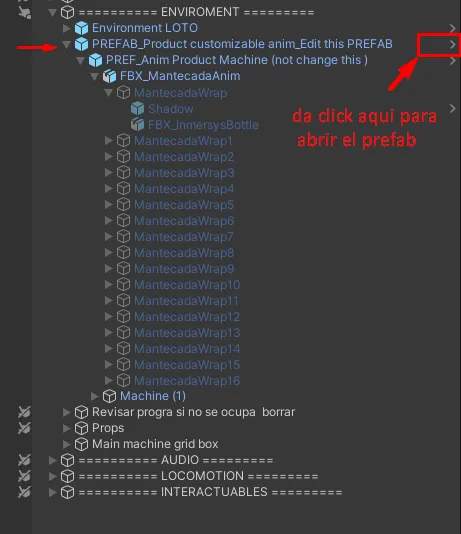
Pasos:
-
Activa los grupos MantecadasWrap , una vez encendido veras los productos sobre la banda.
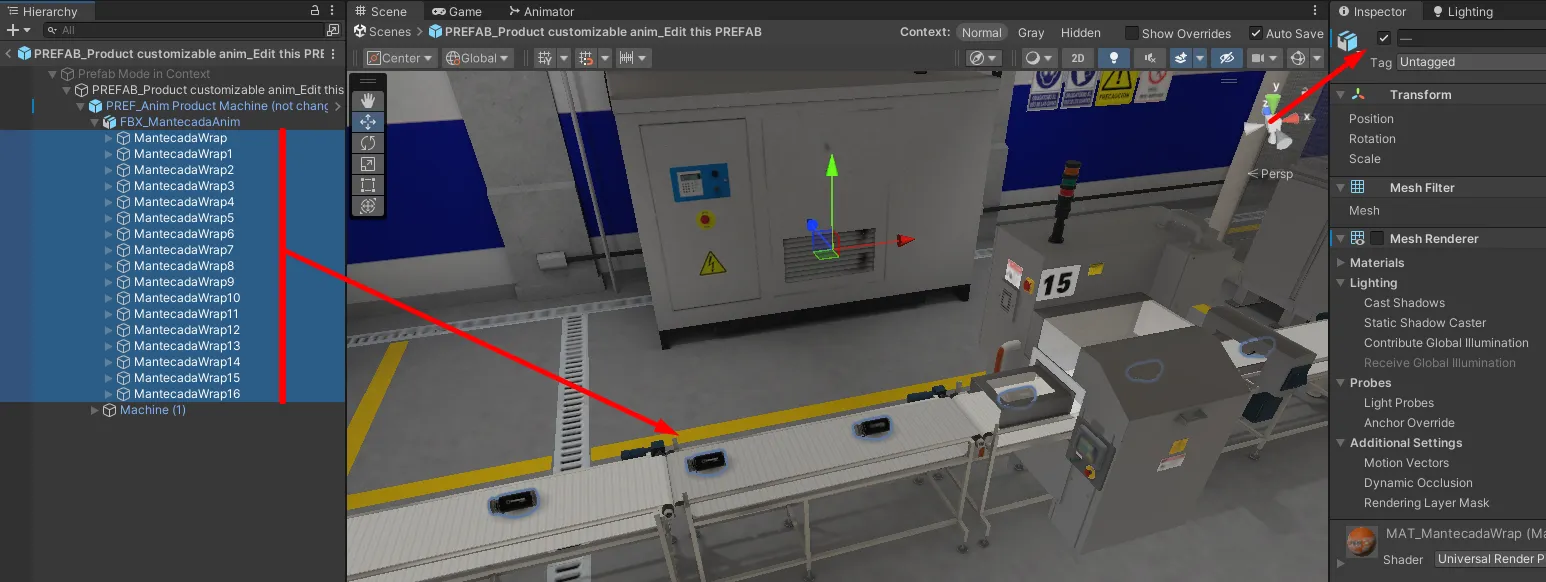
-
Selecciona uno sobre la banda blanca, añade el FBX del producto nuevo
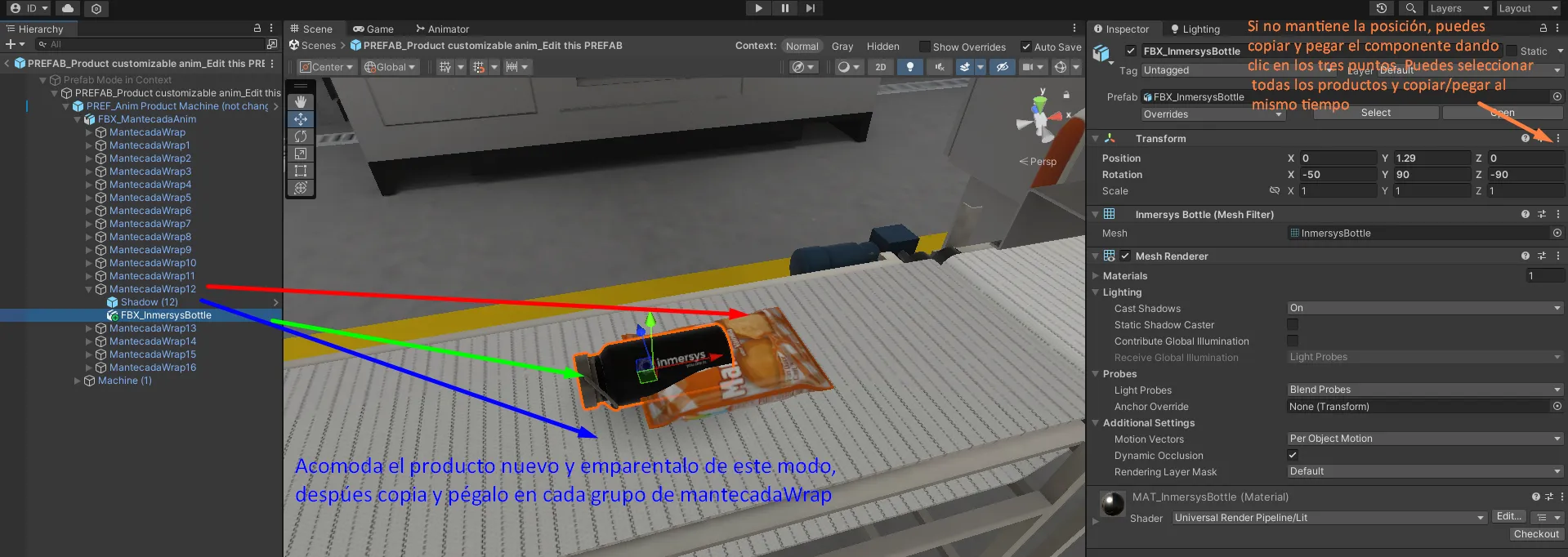
-
Acomoda la Shadow si es necesario, copia el componente de trnasformaciones y pegalo a los demas planos Shadows, puedes seleccionar todas al mismo tiempo y hacer el proceso de pegado.
-
Desde el inspector, desactiva el Mesh Renderer de las mantecadas.
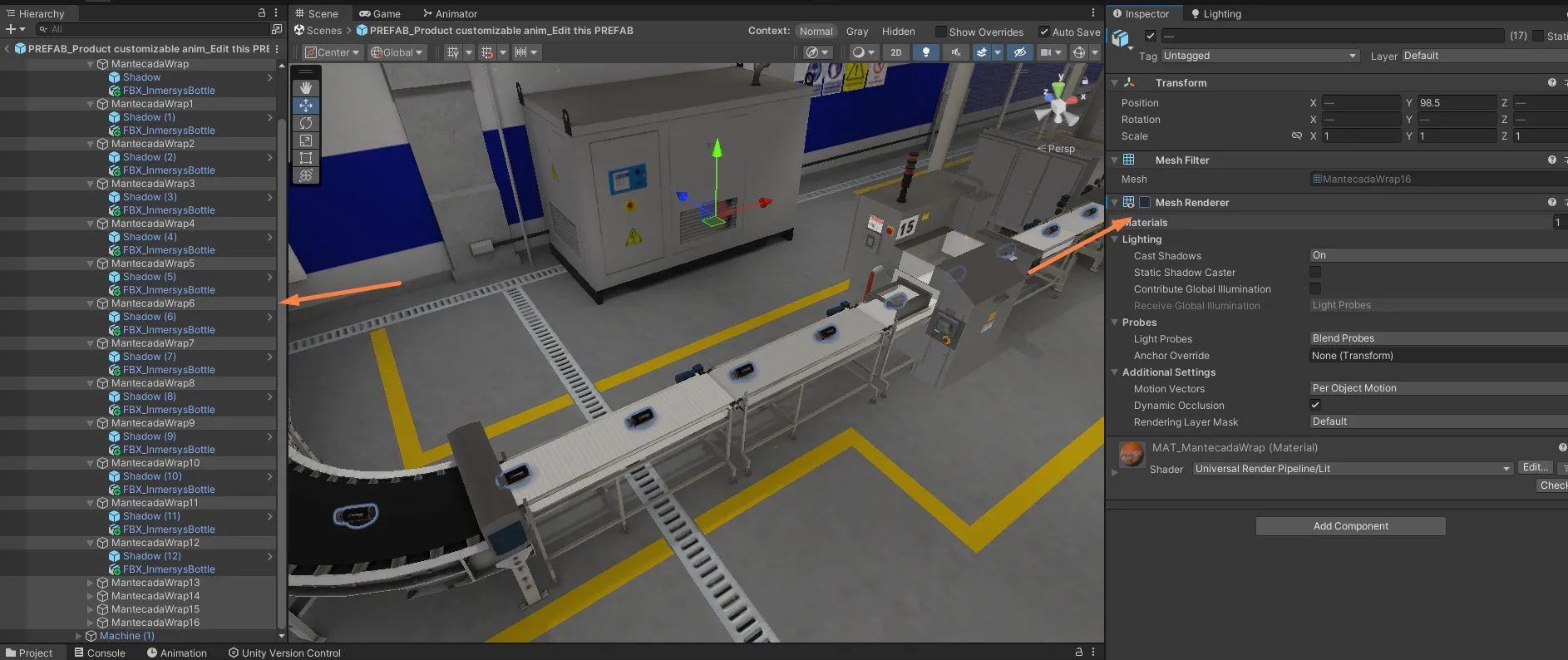
-
Finalmente desactiva los grupos mantecadasWrap y cierra el PREFAB.
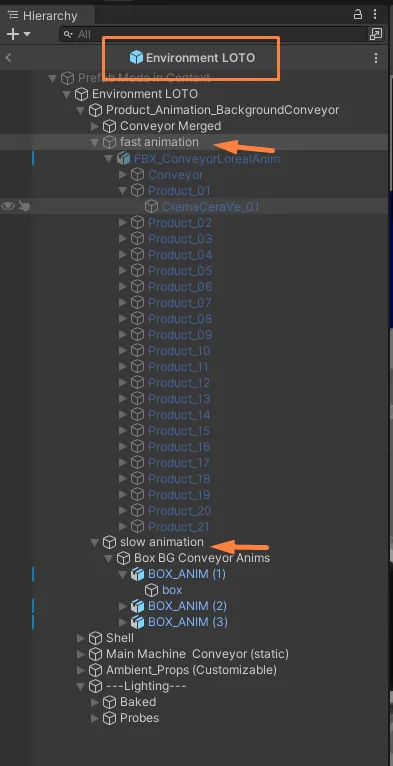
Este proceso es el mismo para las animaciones de la banca transportadora del fondo (tiene cajas). Existen dos versiones, una rápida y lenta. Se edita este prefab.
- Si se necesitan mas cajas, se puede duplicar el fbx en la jerarquía, el controlador y el clip de animación (en este seleccionar todo los frames y desfasar).
Recordatorio: si se añade o mueve un nuevo elemento se debe hacer bake de iluminación de nuevo.
Recordatorio: Checar siempre que coincida la imagen el ambiente con tu escena a la hora de importar
Estos ajustes deben considerarse para la siguiente implementación en algún proyecto.
| PENDIENTES | ESTADO | DESARROLLADOR | FECHA |
|---|---|---|---|
| ¿Qué queda pendiente por hacer? | Si se espera que se arregle en su futura iteración se marca como PENDIENTE Si se está iterando y ya se corrigió COMPLETADO | ¿Quién hizo los ajustes? | ¿Cuándo es que se subió la versión corregida? |
| - Revisar iluminación en la cinta - image-20240524-152705.png | PENDIENTE | ||
| - Ajustar iluminación, se siente más oscura porque se quitó el PP que estaba quemando la UI. | COMPLETADO | Diana | 28/05/24 |
| - Agregar el cambio de textura de los guantes a guantes con manos lastimadas. (esto lo hace progra solo asegurarse que estén las texturas correspondientes) | PENDIENTE |
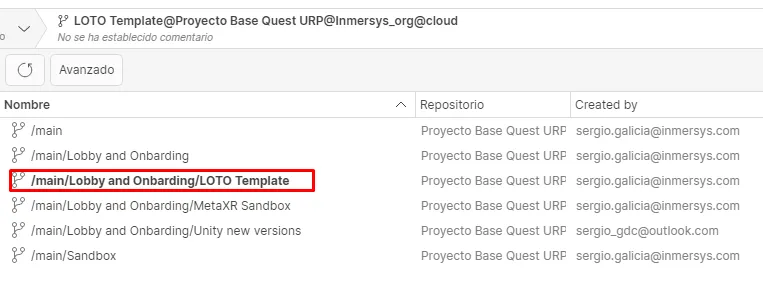
Este escenario se encuentra en Plastic en el repositorio del Proyecto Base URP en la siguiente rama. Solo se usa este proyecto cuando se actualiza algún elemento de la base para su mejora. Si se usa para proyecto de cliente(rebrandear colores y producto), programación hace el respectivo repositorio con el respectivo nombre de proyecto.