Guía Iluminación en Unity
Lineamientos
Proceso de Iluminación en Unity
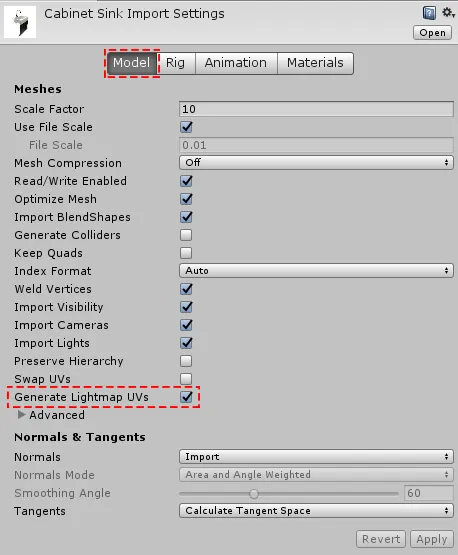
- Importar FBX o Assets: En el caso de importar modelos en formato FBX lo primero que hay que hacer es generar los Lightmap UV's desde la carpeta de assets del proyecto
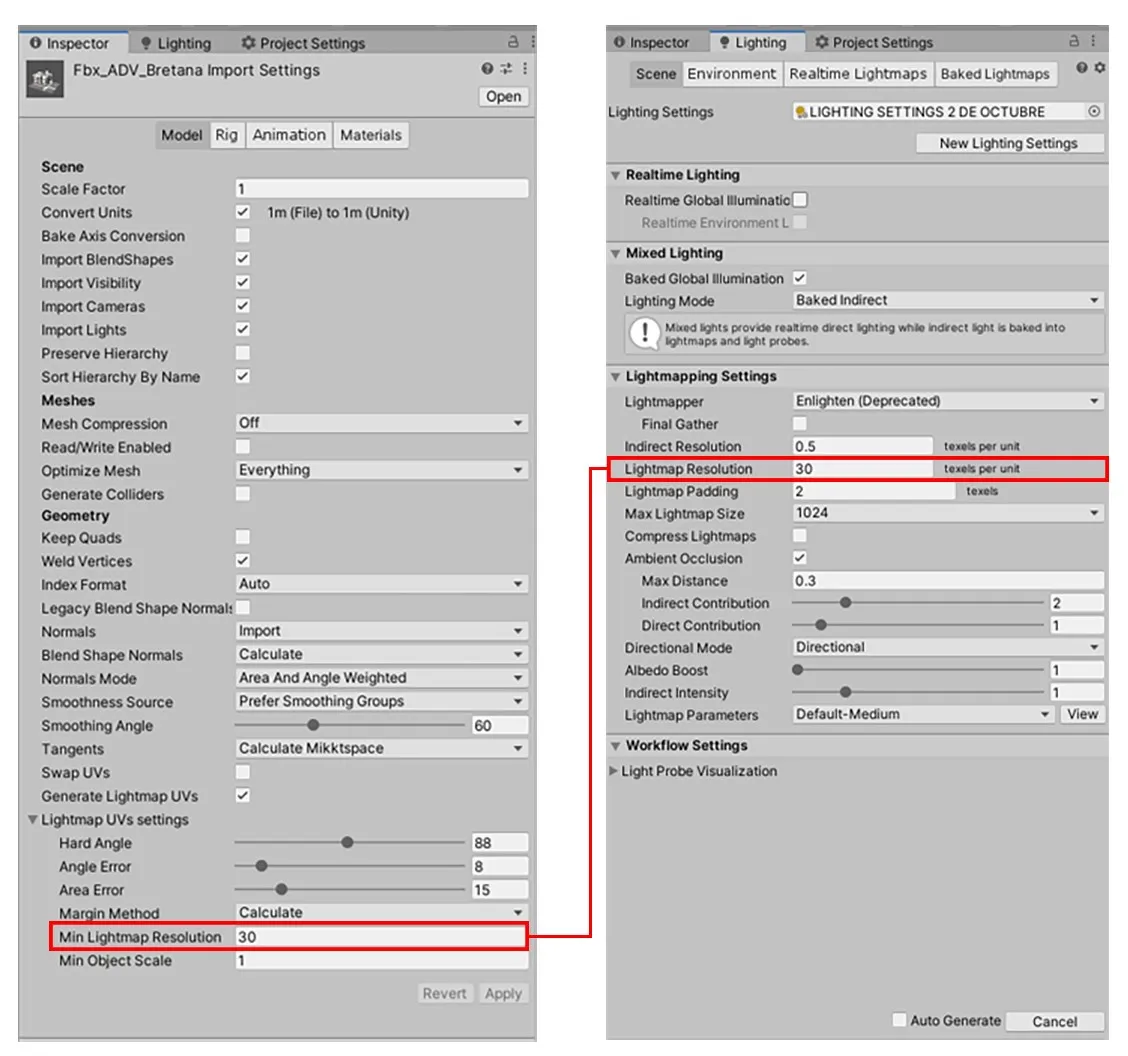
*A partir de las versiones 2020 se agregaron una serie de configuraciones a la sección de Import Settings que afectan directamente la resolución de los Lightmaps, es importante considerar estas configuraciones al generar los UV's de los modelos importados.
En la imagen que se muestra a continuación se muestra la relación que existe entre ambos parámetros, en el caso de que el Min Lightmap Resolution (Import Settings) tenga una mayor resolución que el Lightmap Resolution (Lighting) aparecerá un error ya que la resolucíón mínima del Lightmap del FBX importado es mayor que la del Lightmapping general de la escena, en dado caso se soluciona disminuyendo la resolución del lightmap del FBX.
Importante: Es importante mencionar que este error no siempre se ve reflejado físicamente en la escena, por lo cuál es importante configurar bien los parámetros de importación desde un inicio para evitar problemas de lightmaps a lo largo del proyecto.
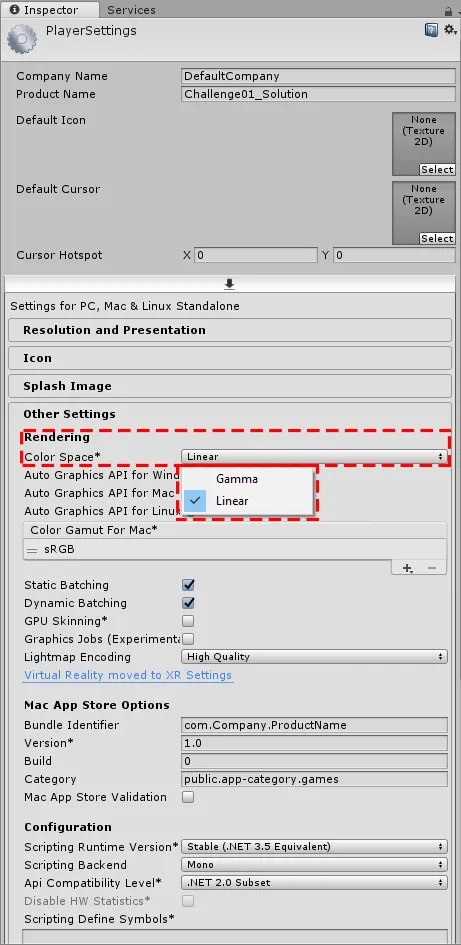
2.Tipo de Iluminación: Antes de realizar cualquier tipo de iluminación es importante definir el Color space que se va a utilizar
- Para dispositivos y PC's de gama baja: Gamma color Space
- Para dispositivos y PC's de gama alta: Linear color Space
Para cambiar el C****olor space ir a la ventana de Project settings/ Player / Rendering / Color Space
3. Dependiendo el tipo de proyecto se va a escoger el tipo de iluminación:
Proyectos dónde todos los objetos son dinámicos: Real Time Ilumination
Proyectos que integra objetos estáticos y dinámicos: Mixed Ilumination
Proyectos dónde todos los objetos son estáticos y proyectos que requieran renderizado: Backed Ilumination
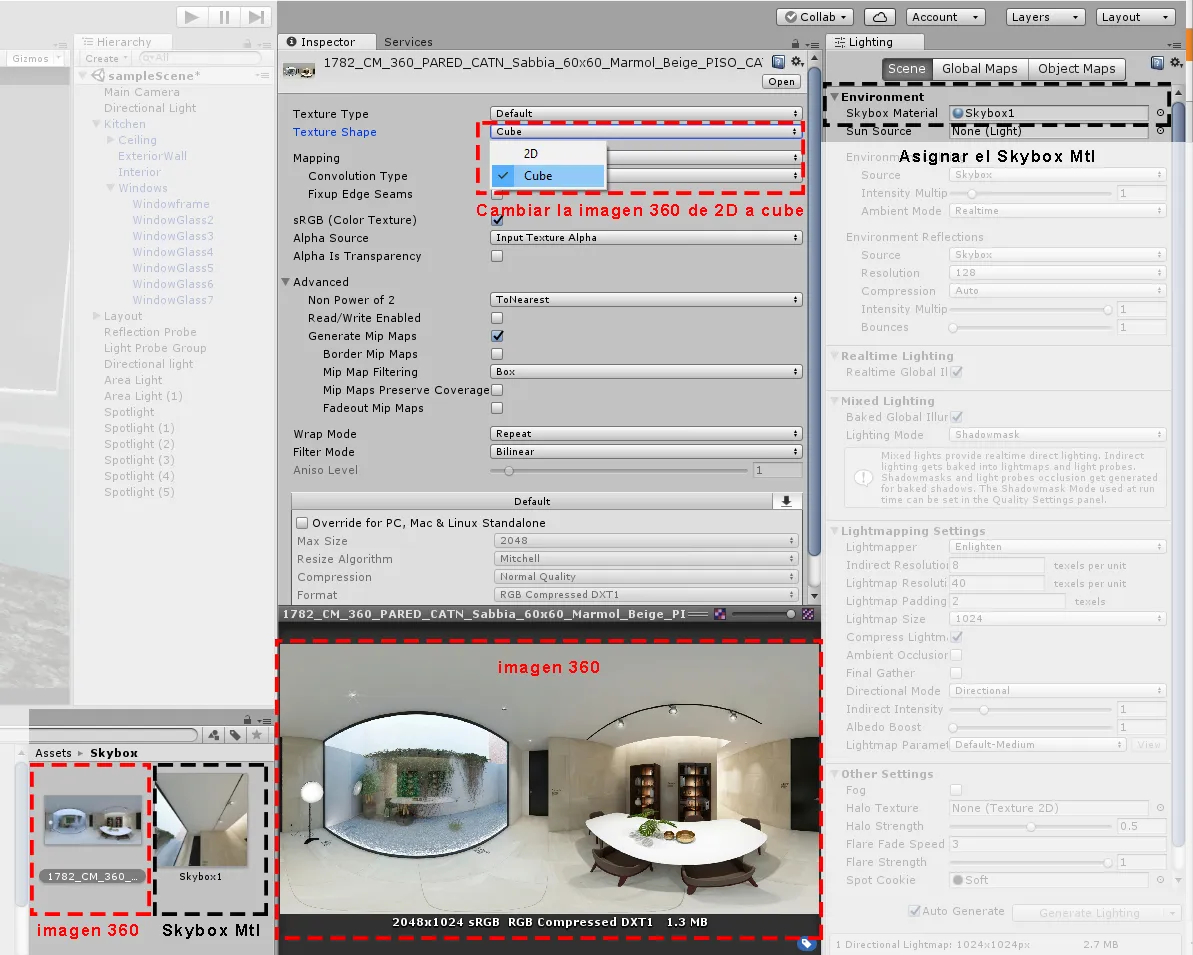
4. Lighting con Skybox
- La iluminación con skybox normalmente se realiza sólo en los proyectos VR en dónde el cielo y el entorno tengan una relevancia importante en el proyecto
- Para configurar un nuevo skybox es necesario tener una imagen 360 en forma de cubemap que nos sirva para hacer un skybox material
5. Configuración para proyectos con iluminación en Realtime
- Para realizar este tipo de iluminación es importante señalar que todos los objetos (meshes) deben tener desactivada la casilla de estático
- En la pestaña de Lighting se deben de desactivar la casilla de Mixed y se debe dejar activa solamente la de Realtime Lighting
- Todas las luces que se utilicen en la escena deben de estar en Realtime
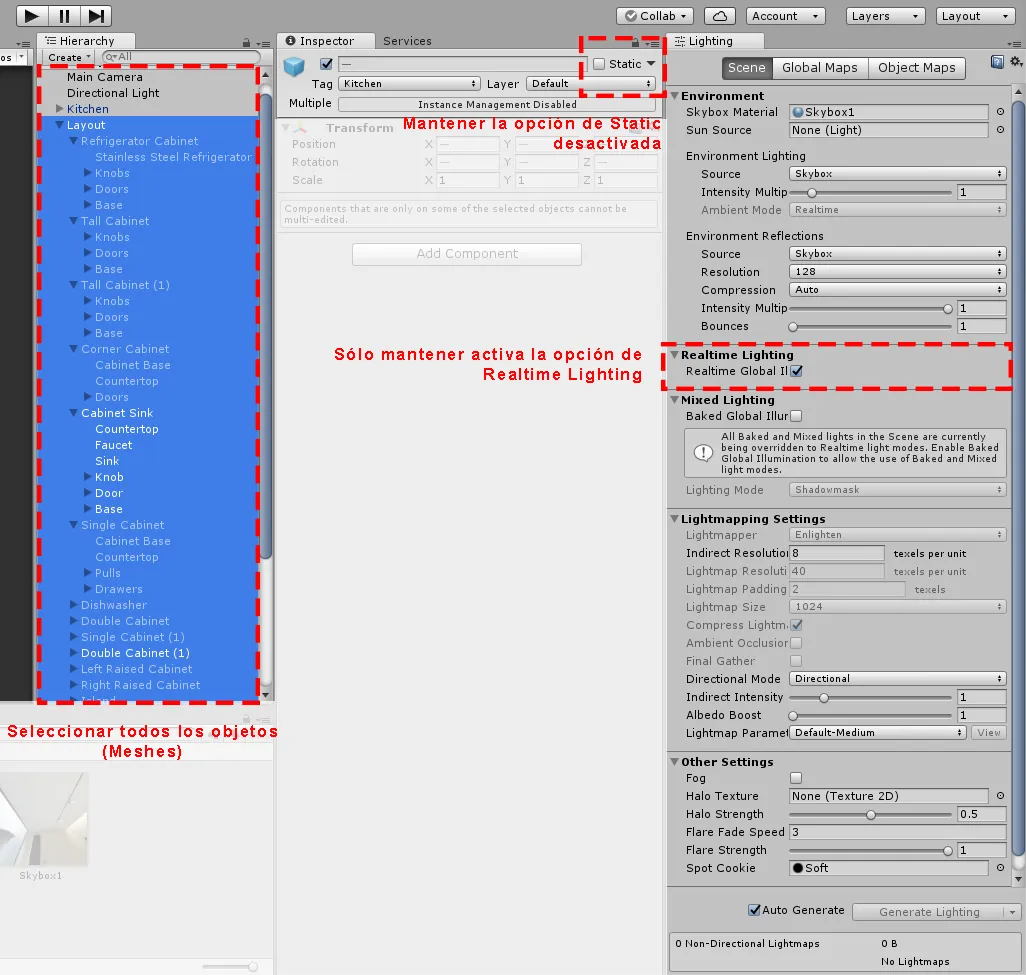
6. Configuración para proyectos con iluminación Mixta
- Para realizar este tipo de iluminación se deben de dejar los objetos que vayan a ser estáticos con la casilla de static activa y los que vayan a ser dinámicos con la casilla desactivada
- En la pestaña de Lighting / Scene se deben de tener las casillas de Realtime Lighting y de Mixed Lighting activas
- Las directional lights al afectar la totalidad de la escena normalmente se dejan en modo Realtime
- Las luces secundarias, ya sean directional lights, spot lights o Area Lights normalmente deben de ir en modo Backed para afectar los objetos estáticos.
- Para que los objetos dinámicos se vean afectados por las luces y las reflexiones estáticas es necesario colocar Light Probes (Entre más Light Probes se coloquen, más pesada será la escena, para obtener información más detallada del funcionamiento de las Light Probes, seguir el siguiente enlace: Guía Modelado Unity uso de Light Probes para objetos en movimiento
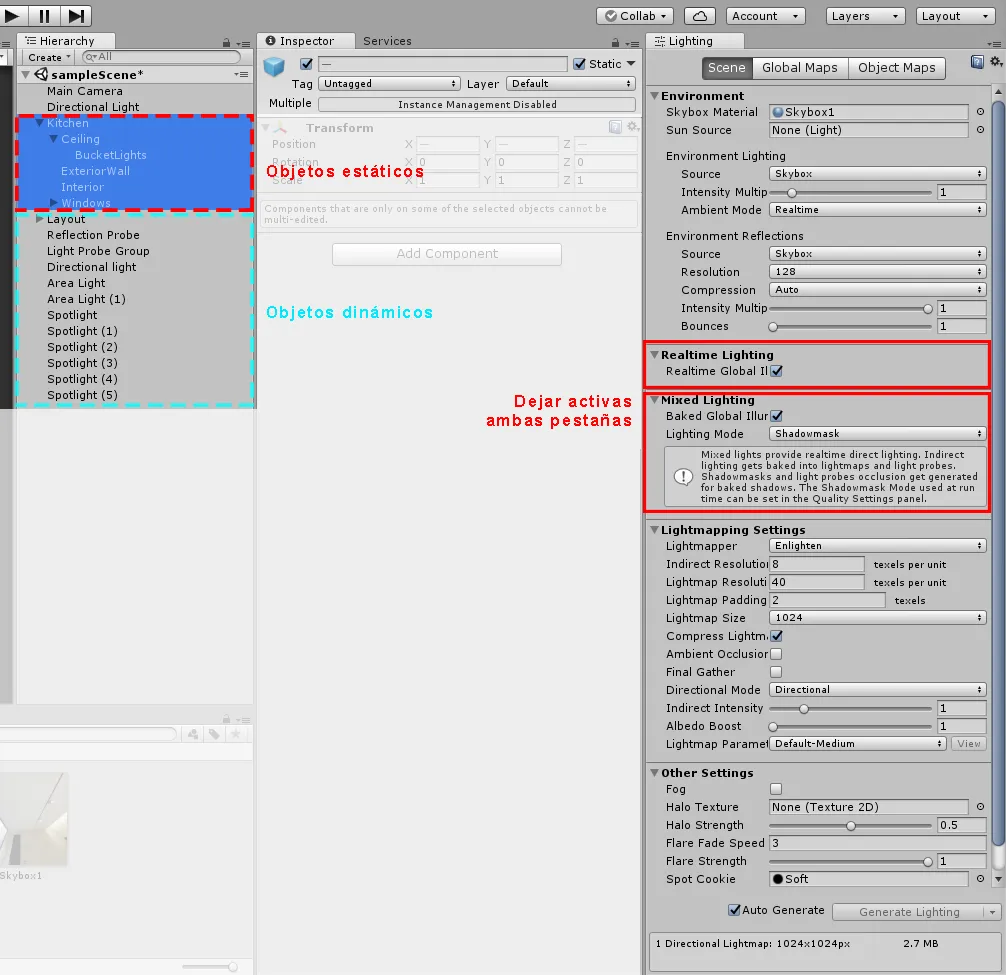
7. Configuración para proyectos con iluminación en modo Backed
- Para este tipo de iluminación es importante dejar todos los objetos en estático
- En la pestaña de Lighting / Scene se debe de tener la casilla de Mixed Lighting activa y la de Realtime Lighting desactivada
- Todas las luces de la escena deben de estar en modo Backed
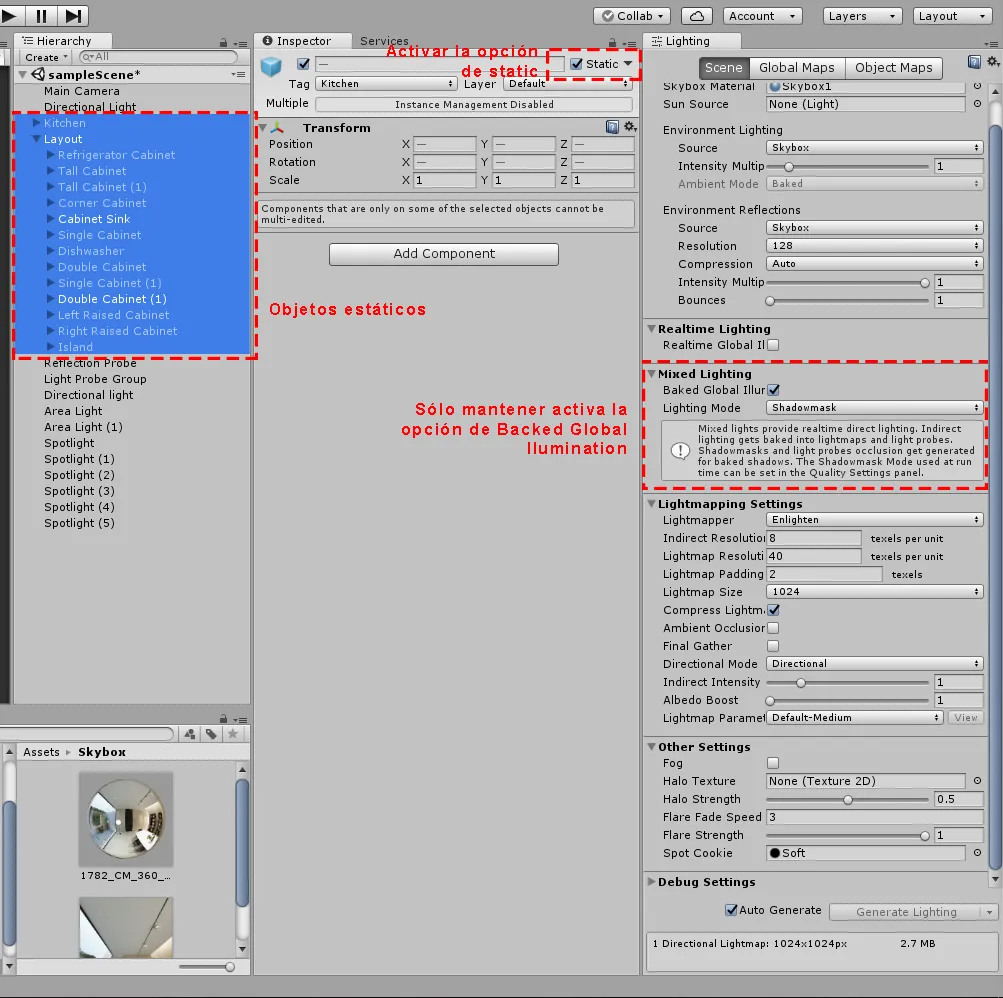
8. Reflection Probes
Una vez que se tiene una escena con una iluminación optima, se hace necesario el detallar las reflexiones de los diferentes materiales, para eso es necesario colocar Reflection Probes en la escena tomando en cuenta las siguientes consideraciones:
- Para crear un Reflection probe hacerlo de la siguiente manera: Create/ Lights / Reflection Probes /
- El tamaño del box que genera el reflection probe se debe de modificar para que se adapte a los escenarios en los que se va a utilizar, siempre recordando optimizar las escenas, pues entre más reflection probes se utilicen mayor será el peso de la escena
- En la sección de Runtime settings hay una opción llamada Box Projection, esta opción se debe de activar en los casos en el que el reflection probe sea utilizado en escenarios delimitados, (proyectos de arquitectura por ejemplo), en el caso de escenarios exteriores se recomienda desactivar la opción
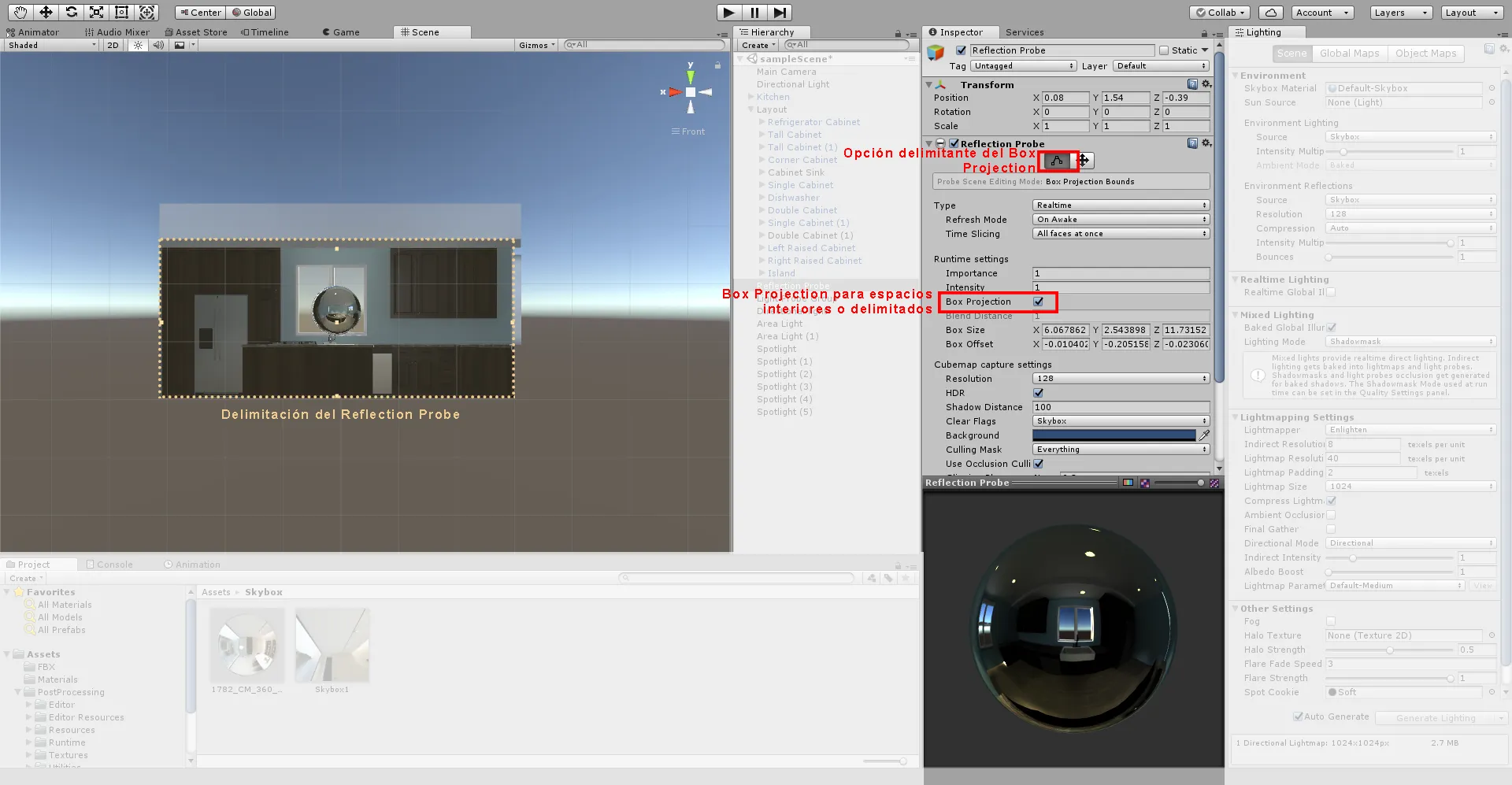
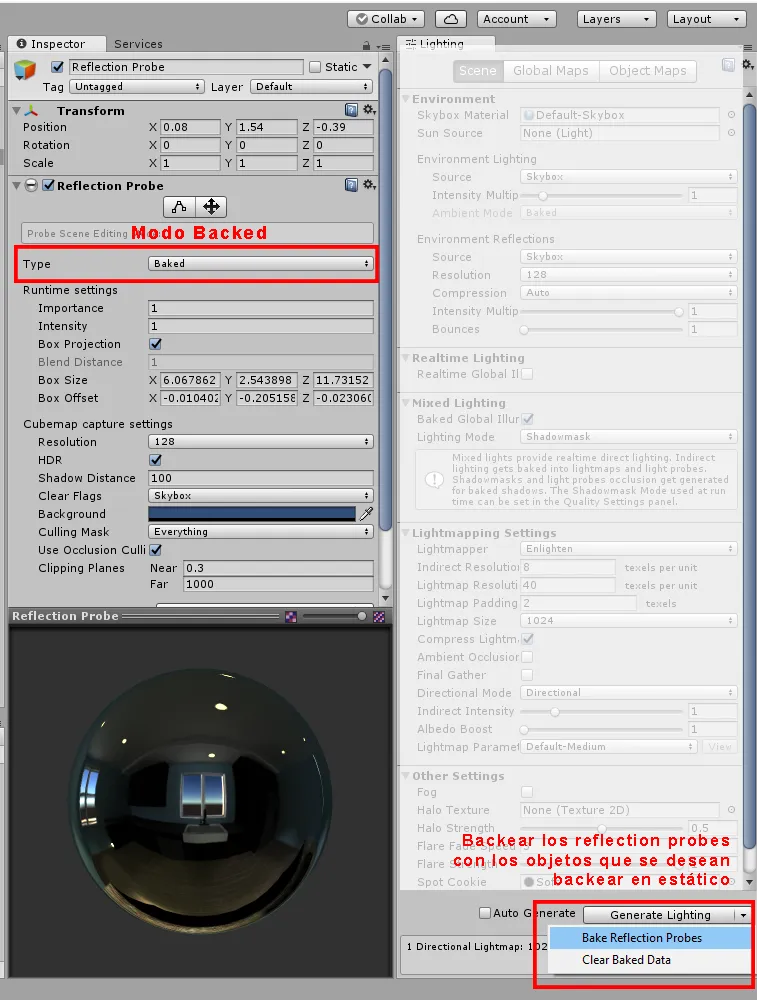
- Una vez colocado el reflection probe, también es importante definir si se va a utilizar de manera estática o dinámica, es decir en modo Realtime o en modo Backed (Hay que tomar en cuenta las características del dispositivo que se va a utilizar para el proyecto)
- Para configurar el Reflection Probe para que este estático hay que ponerlo en modo backed, posteriormente hay que poner en modo estático todos los objetos que se vayan a reflejar; por último se debe deben de backear los reflection probes:
- Post-Processing
Una vez que el proyecto tiene una iluminación y reflexiones óptimas se tiene la opción de hacer una post producción de las escenas usando post processing.
Dependiendo de la versión de Unity, es el como se va a descargar el Post-Processing Stack al proyecto.
- En versiones anteriores a Unity 2018.1.0 descargar el post-processing stack desde el assetstore
- Enversiones posteriores a Unity 2018.1.0 descargar el post-precessing desde el Package Manager, para mas información, consultar el siguiente enlace: Guía Unity Post-processing 2018
Archivos Adjuntos
Elaboró
Luis Martín