3D Environment Art Information Guide
Descripción General
Esta ficha es una recopilación de tips generales en flujo de creación de assets.
Guía de trabajo
BÚSQUEDA DE REFERENCIAS
-
Importante buscar imágenes donde veamos la forma de las cosas, texturas, mood, lighting.
-
Imágenes en alta resolución
-
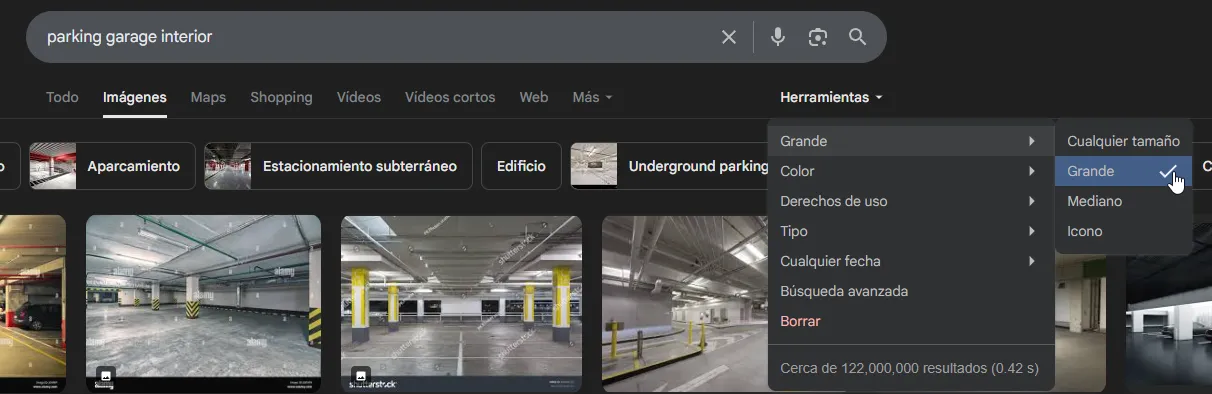
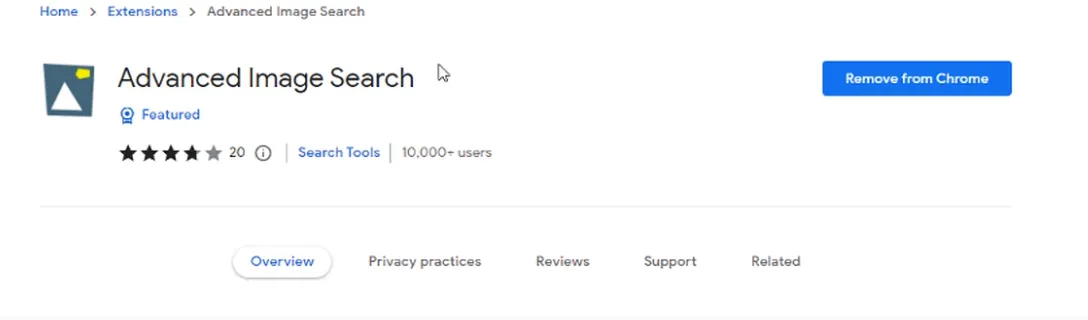
Podemos apoyarnos de filtros en google e igual de una extensión llamada “Advanced Image Search” en el que nos dará resultados con cierta resolución que elijamos.
-
-
Empezar buscando del contexto general > Elegir una principal > Buscar close ups de cosas en específico.
-
Plataformas donde buscar imágenes: Google, phxhere.com, artstarion; hay packs que cuestan pero las imágenes que traen son muy buenas, completas y de alta resolución, además que son fotos tomadas con un objetivo en específico que es ser usadas para referencias.
WEIGHTED NORMALS
¿Qué es Weighted Normals?
Weighted Normals es una técnica que ajusta la dirección de las normales de un modelo 3D según el tamaño (área) de sus caras. En lugar de calcular las normales como un promedio uniforme entre los vértices conectados, las normales se "pesan" para dar más influencia a las caras más grandes.
¿Para qué sirve?
Sirve para mejorar el sombreado (shading) de objetos 3D, especialmente en modelos hard surface (como props mecánicos, arquitectura, armas, etc.), donde quieres que las superficies planas luzcan limpias y los bordes se vean suaves, sin necesidad de subdividir la geometría.
🔹 Ventajas:
- Mejora el look sin añadir polígonos.
- Corrige artefactos visuales en superficies angulosas.
- Ayuda a mantener el volumen visual sin subdivisiones adicionales.
- Se combina bien con normal maps.
¿Cómo usar Weighted Normals?
▶️ En Blender:
-
Aplica Smooth Shading:
- Botón derecho sobre el objeto → Shade Smooth
-
Activa Auto Smooth (opcional pero recomendado):
- En el panel derecho: Object Data Properties > Normals > Auto Smooth
- Ajusta el ángulo (30° funciona bien para hard surface)
-
Añade el modificador Weighted Normal:
- Ve a Modifier Properties > Add Modifier > Weighted Normal
- Activa Keep Sharp si quieres respetar bordes marcados como Sharp Edges
- Ajusta el Weight Mode a Face Area (por defecto, es el más usado)
-
Aplica el modificador si vas a exportar
- Así te aseguras de conservar las normales ajustadas en otros softwares o motores de juego.
En Maya:
-
Selecciona el modelo y entra a modo objeto o componente.
-
Abre el menú de Normales:
- Mesh Display > Set to Face (para forzar las normales planas si es necesario)
- Luego: Mesh Display > Soften Edge
-
Aplicar Weighted Normals:
- Mesh Display > Apply Weighted Normals
- Esto ajustará automáticamente las normales tomando en cuenta el área de cada cara.
-
Configura en el Attribute Editor (si deseas):
- Puedes ajustar manualmente los valores desde el nodo de Normales si necesitas más control.
CONSIDERACIONES MODELADO HP A LP
-
Define el nivel de optimización necesario
Antes de comenzar, evalúa qué tan optimizado debe estar el modelo según su uso final (por ejemplo, para juegos, VR o renders) y qué tan visible o grande será en pantalla. Esto te ayudará a decidir el nivel de detalle que necesitas conservar en la Low Poly.
-
Haz el modelo High Poly ligeramente más suave
Es recomendable suavizar un poco más las superficies en la versión High Poly de lo que serían en la vida real, ya que durante el proceso de bake se puede perder parte del "smoothness" visual. Esto asegura que los detalles se vean naturales en la proyección sobre la Low Poly.
-
En Blender
- Usa Subdivision Surface sin aplicar, o esculpe detalles suaves con el modo Sculpt.
-
En Maya
- Aumenta el nivel de suavizado con Mesh > Smooth, o usa el botón '3' para vista suavizada (pero exporta con '1').
-
-
Exporta el modelo con triangulación aplicada
Al exportar la Low Poly, es importante hacerlo ya triangulada. Cada software triangula de forma distinta al importar, y si no controlas esta triangulación de antemano, podrías romper el sombreado suave (smooth shading) y obtener errores visuales en el bake.
-
En Blender
- Añade el Triangulate Modifier antes de exportar o aplica
Ctrl+Ten Edit Mode. - o activar “traingulate faces” al exportar
- Añade el Triangulate Modifier antes de exportar o aplica
-
En Maya
- Usa Mesh > Triangulate antes de exportar.
-
IMPORTAR EN ZBRUSH
-
No tener vértices sin conectar, porque el modelo se verá roto en zbrush
- Blender - modificador “triangulate”
-
Zremesher
- Topología más limpia, pero no exacta a la forma de la geometría
-
Dynamesh
- Para tener más geometría a la hora de esculpir sin deformar
- Está basado en la escala del objeto
Mientras más grande es el objeto, menos resolución efectiva tiene DynaMesh.
Mientras más pequeño es el objeto, más detalle puedes obtener con el mismo número de resolución.
📐 Ejemplo visual:
- Imagina que tu modelo mide 500 unidades de ZBrush. Si pones resolución 128, ZBrush distribuye 128 "cubos" en ese volumen total → los cubos son grandes → menos detalle.
- Si el mismo modelo mide solo 50 unidades y usas resolución 128 → los cubos son pequeños → más detalle.
🔧 ¿Qué hacen cuando usan Deformations > Size?
Los artistas escalan el modelo con Size para reducir su escala en el espacio de ZBrush, lo que permite que DynaMesh le aplique más detalle sin subir la resolución.
Luego de aplicar DynaMesh con buen detalle, puedes volver a escalar el modelo a su tamaño original si lo necesitas.
SCULPTING EDGES DAMAGES IN ZBRUSH
-
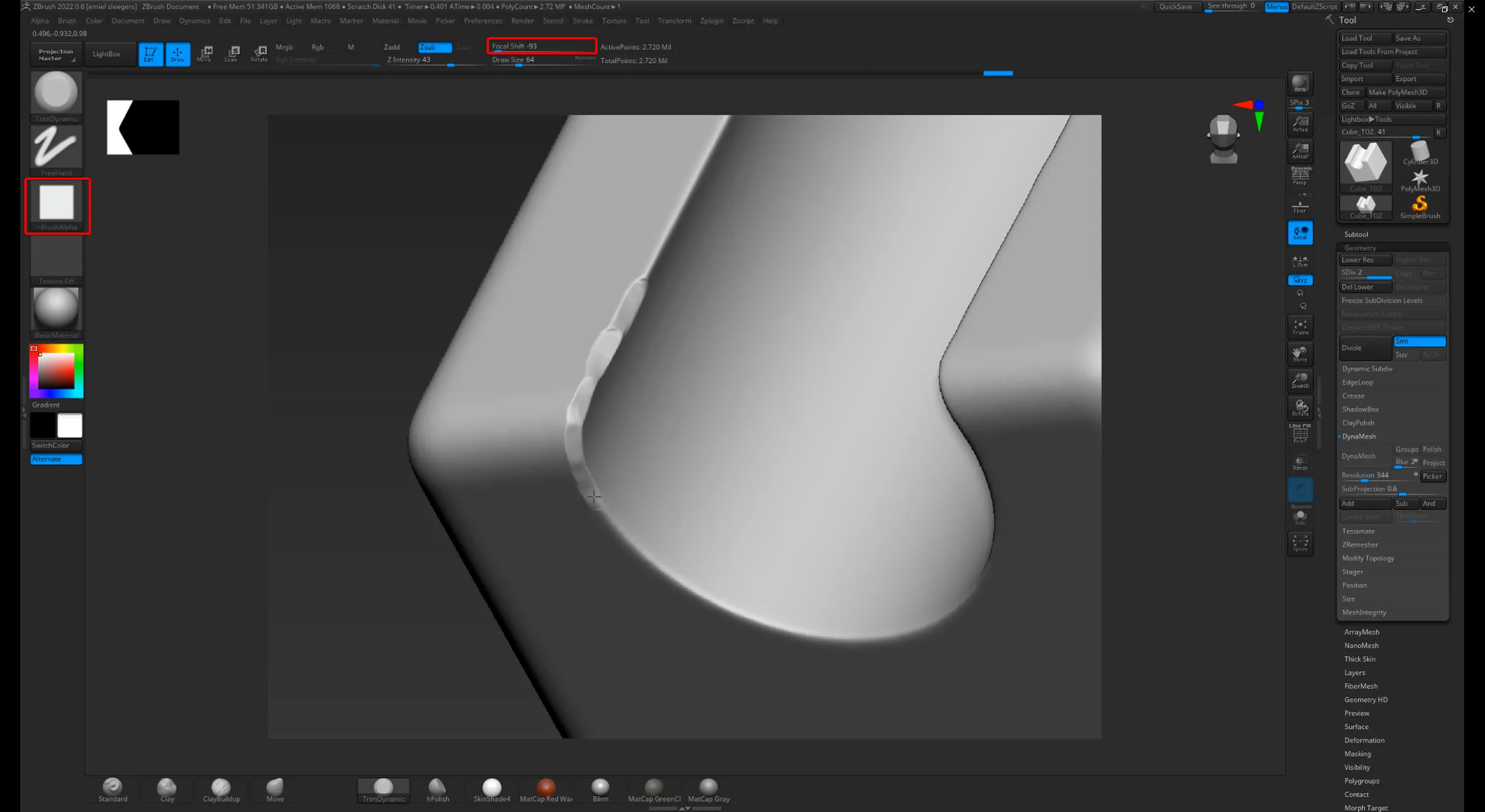
Usar square alpha y bajar el valor de Focal Shift para hacer más marcado sin smoothness el esculpido.
-
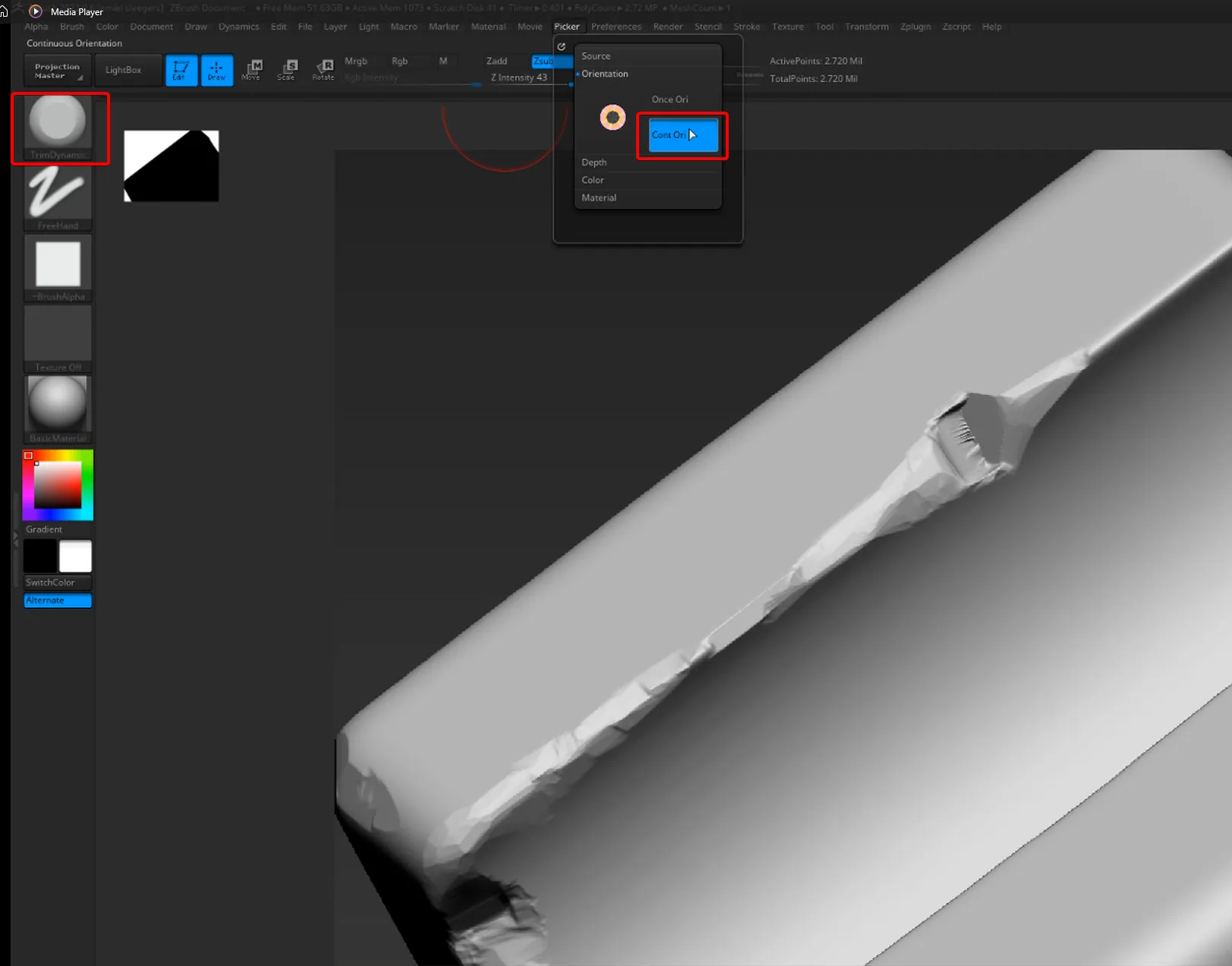
Las broches TrimSmoothBorder y TrimDynamic son buena opciones para hacer damage.
-
En el menú de Picker y en Source, tenemos la opción de ajustar la orientación de la brocha lo que también nos da variación.
GENERAL OVERVIEW OF CREATING A MATERIAL IN SUBSTANCE DESIGNER
Recursos adicionales
https://www.youtube.com/watch?v=sUMDGjzSw_E&ab_channel=ThomasColin3Dhttps://www.youtube.com/watch?v=monx6Fc_EiY&ab_channel=ThomasColin3Dhttps://www.youtube.com/watch?v=4jaY-5UpOZM&ab_channel=rileyb3dhttps://www.youtube.com/watch?v=AVTGqZydPa8&ab_channel=Pixlwayshttps://www.youtube.com/watch?v=MjWfJontQmQ&ab_channel=JOYCE3Dhttps://www.youtube.com/watch?v=CS5Gf0hp2E4&ab_channel=ThomasColin3D
Modeling, UV’s and baking
Quick Baking models from high to low poly
Making a 3D Model Look High Poly Without Normal Maps
Texturing & Rendering
Creating Realistic Rust in Substance Painter
Creating high-quality material renders using Marmoset Toolbag 4
Adding quick dirt to your models in Substance Painter
Creating detailed roughness maps in Substance Designer
Creating a Simple Metal Material in Substance Designer
Creating a Plaster Material in Substance 3D Designer - Part1
Creating a slate roof material using Substance 3D Designer - Part1
Environment / Level Art
Creating sharp high resolution screenshots and videos in Unreal Engine
Adding dirt to models in Unreal Engine using Masks
Unreal Engine 5 for Beginners Pt. 1 - Navigation and UI
Elaboró
Cassandra Rodríguez