Guía: Integración y combinación de animaciones: mixamo + mixamo y animaciones propias (mocap) + mixamo.
Descripción General
Guía para unir desde Maya partes de diferentes animaciones de Mixamo. Así mismo, unir las animaciones en Unity.
Guía de trabajo
Uniendo partes de animaciones de Mixamo en Maya
Antes de comenzar, tener en cuenta que los rigs deben de tener la misma jerarquía (no necesariamente nombre) ya que si no, las animaciones no funcionaran de la manera deseada.
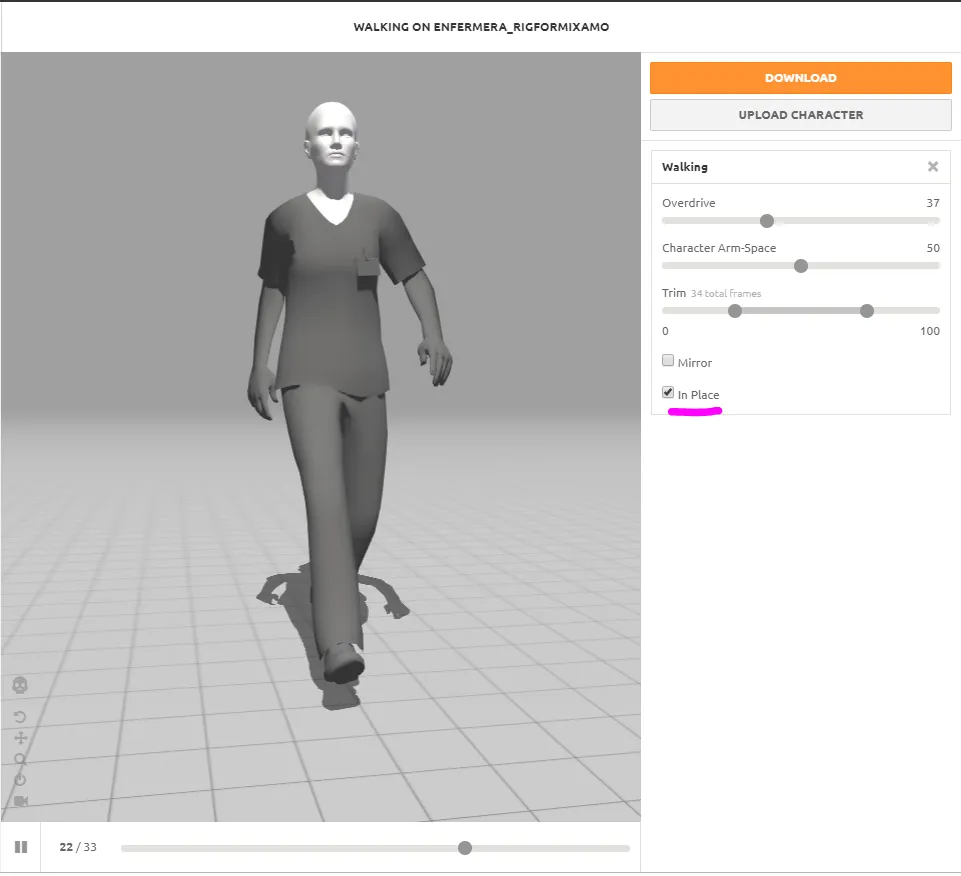
1.- Descargar dos animaciones distintas. Por ejemplo, si necesitamos a una persona sentada tosiendo, podemos descargar las siguientes animaciones:

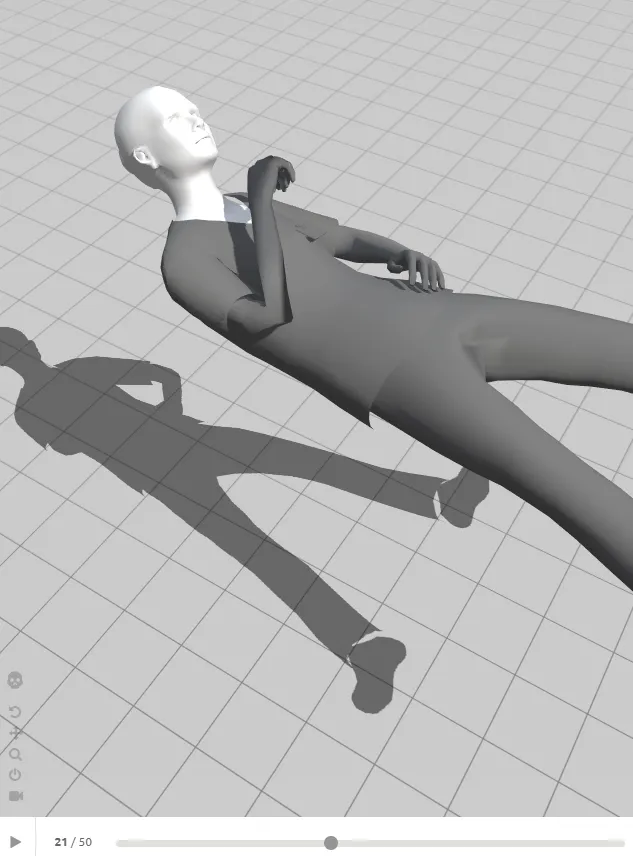
Como se puede ver, la animación que encontramos de la tos está acostada. No importa.
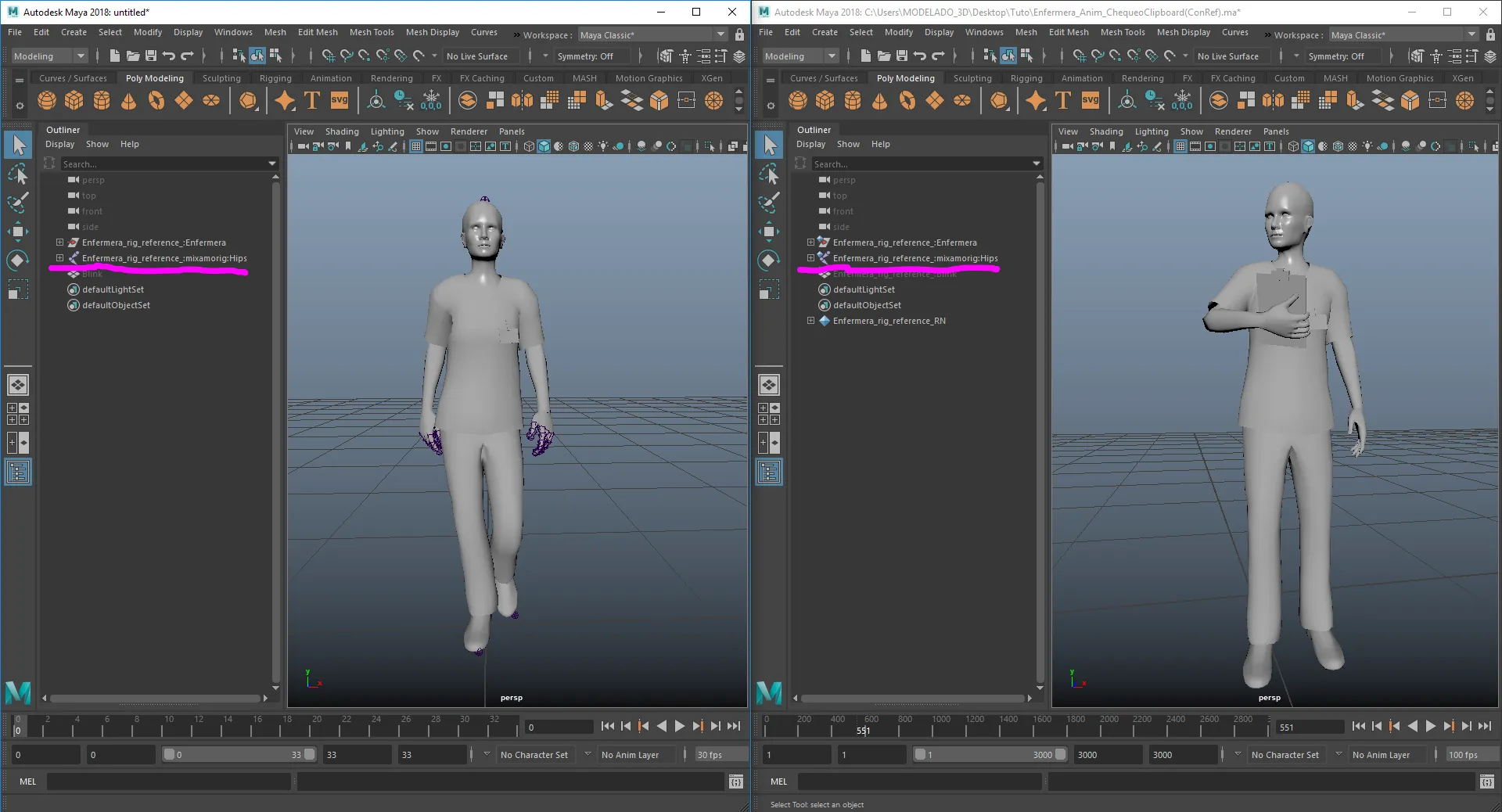
2.- Abrir dos escenas de Maya, una para cada animación. En este caso queremos que el personaje esté sentado y de vez en cuando tosa, así que vamos a copiar los elementos de la escena donde tose a aquella donde está sentada. En este punto, si el copiado es exitoso, puede cerrar la escena del personaje acostado o volver a importar otra animación que se necesite copiar.
*Se copia y pega porque como en la jerarquía tienen los mismos nombres, si importas uno y después el otro, en vez de añadirse, se sustituirá y quedará solo un modelo en escena; al ser copiado, cambian sus nombres y quedan ambos en escena.
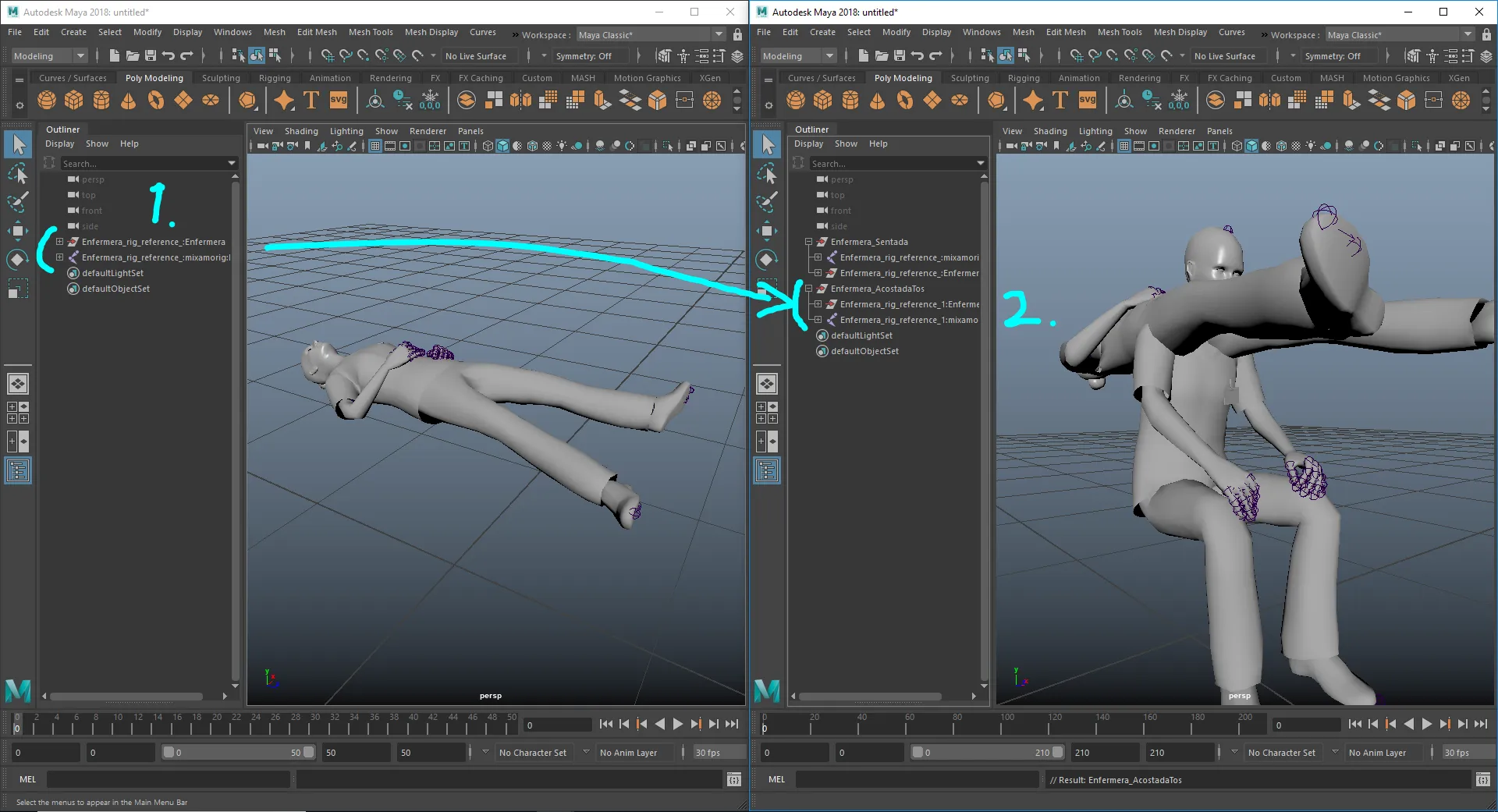
3.- Seleccionamos los frames de los joints que vamos a poner de la tos al personaje sentado. En este caso, queremos que desde el torso comience el movimiento de la tos, así que hay que seleccionar toda la jerarquía correspondiente. Recuerda, primero seleccionas todos los joints necesarios y después los frames con shift + click izquierdo + drag sobre la linea del tiempo. Das click derecho > copy
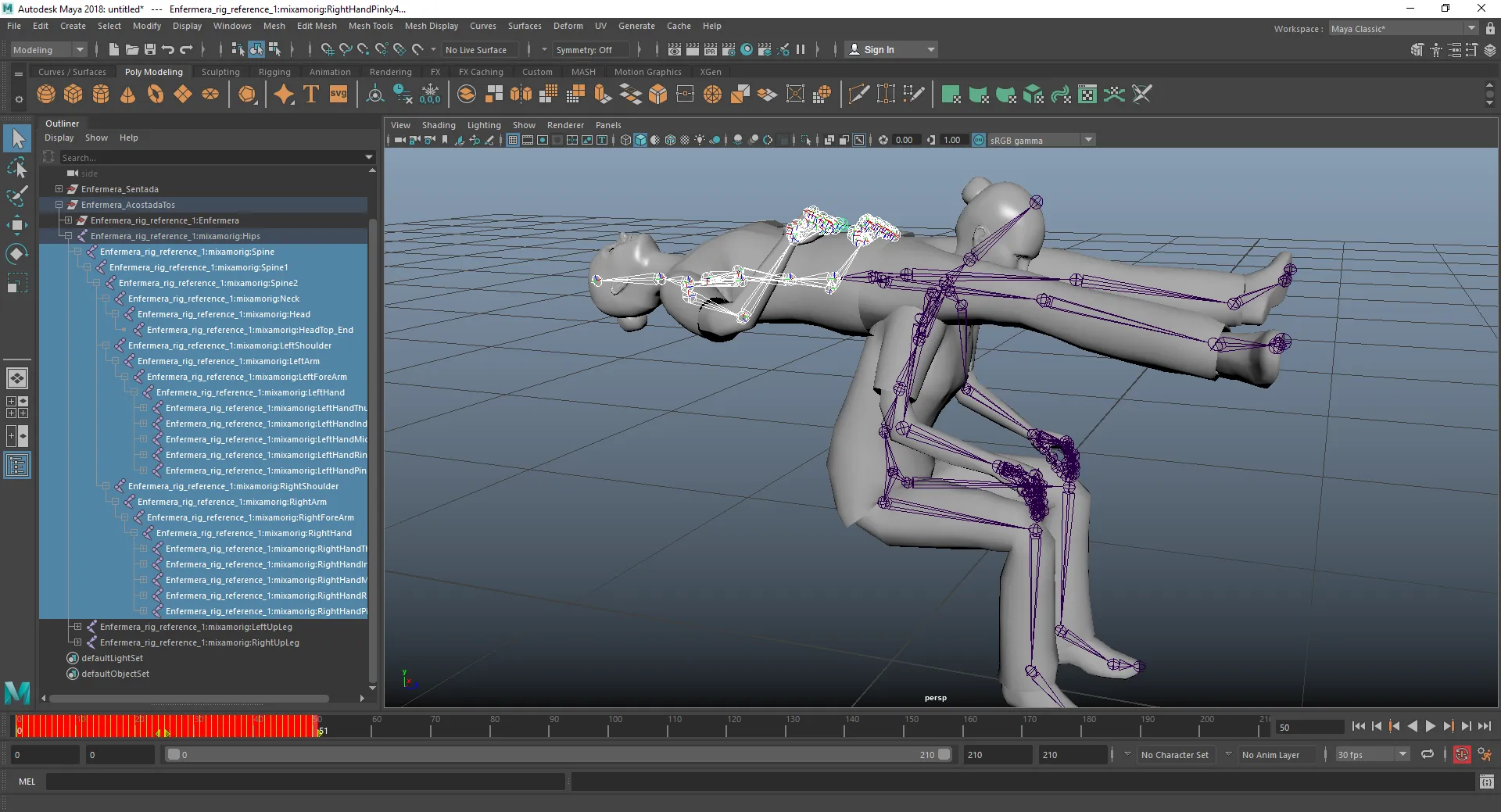
4.- Seleccionamos la misma jerarquía pero ahora del modelo al que se lo vamos a pegar. Nótese que selecciono los mismos joints que en el pasado.
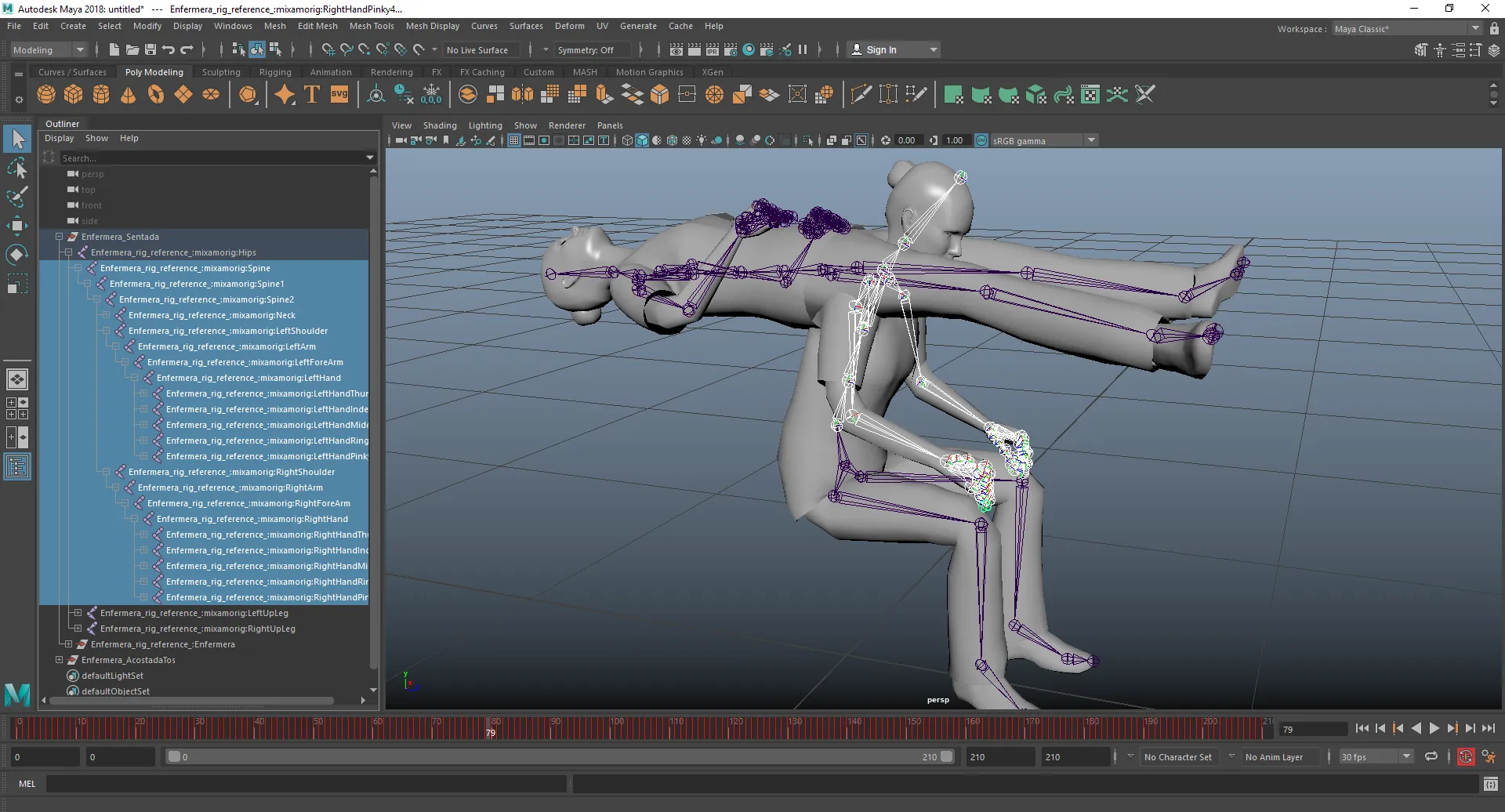
5.- Selecciono el punto donde quiero que comience la tos, click derecho > paste. Los frames originales serás sustituidos por aquellos de la tos, sin embargo, el cambio se daría muy brusco. En este ejemplo, se decidió borrar una sección de frames para dejar un espacio de transición a los nuevos. También se escondió el modelo del personaje tosiendo. En este punto, si el pegado de frames fue exitoso, puede borrarse el grupo de *Enfermera_AcostadaTos.*Ahora, de la cintura para abajo, el personaje sigue con su misma animación mientras que, de arriba de la cintura, el personaje tiene la nueva animación.
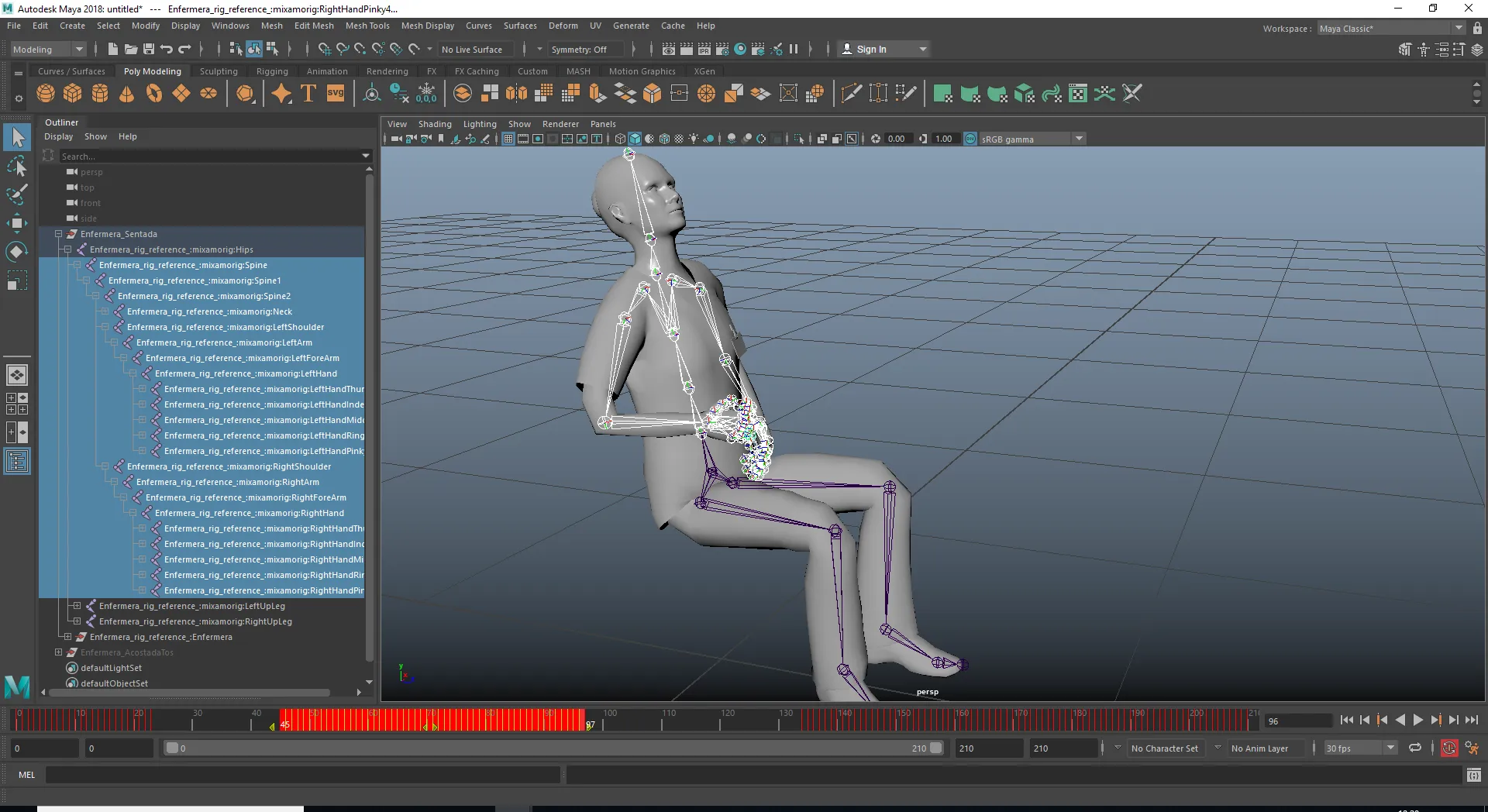
6.- Ajustar las transiciones, y detalles de la nueva animación a conveniencia 
Animaciones propias (mocap) + Mixamo en Unity
1.- En este ejemplo, usaremos un caminado de mixamo y una animación de chequeo hecha con mocap. Asegúrate de que los archivos tengan la misma jerarquía y nombres, en especial el rig. Teniendo listas las animaciones correspondientes exportadas en fbx, importarlas en Unity.
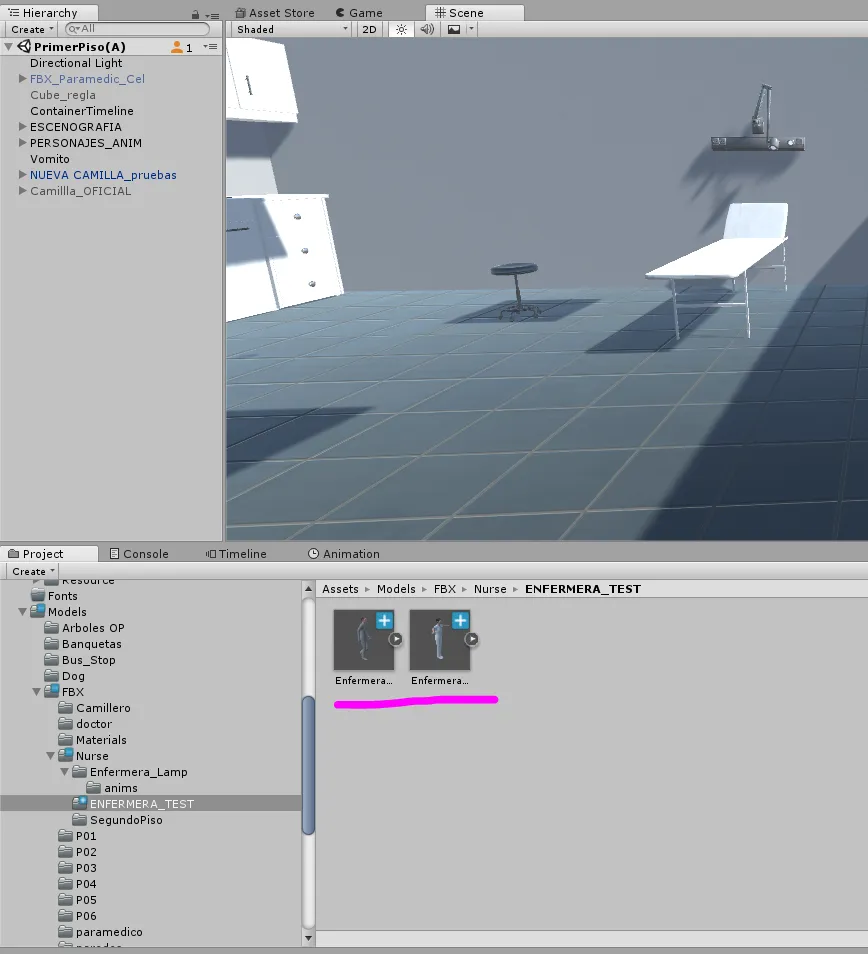
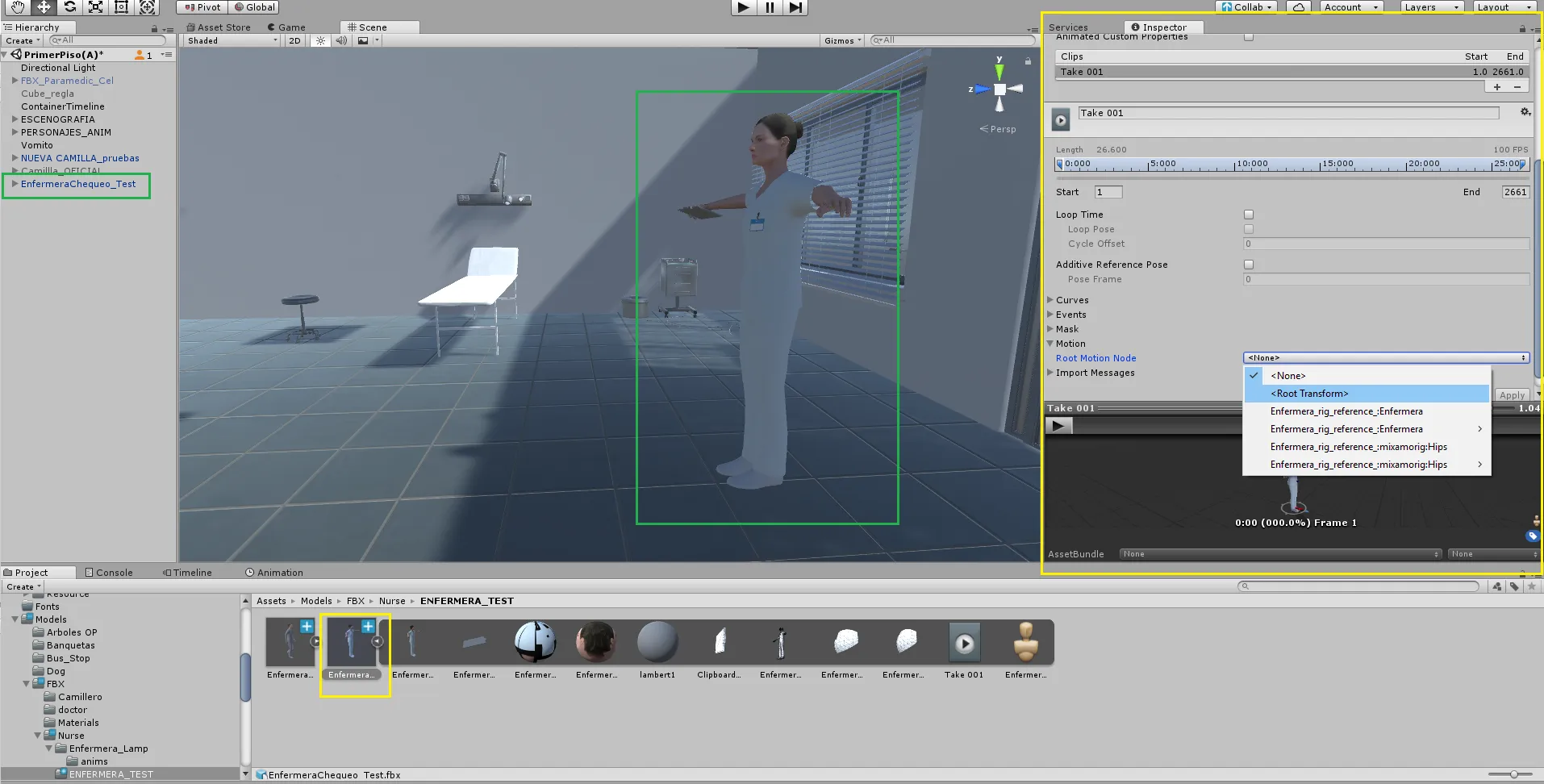
2.- Escoger cualquier fbx y arrastrar a la pantalla de Scene(verde)
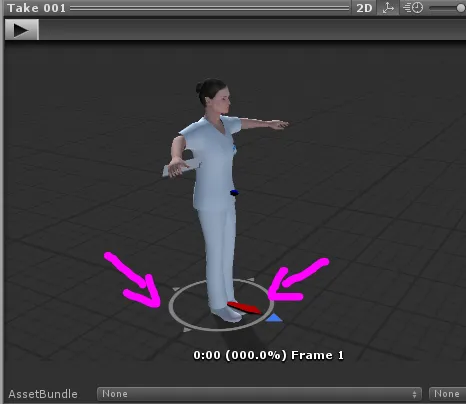
3.- Seleccionar el objeto arrastrado en la ventana del proyecto. (amarillo) y en la ventana de Inspector buscar la pestaña que diga Animation, abrir pestaña de Motion y seleccionar <Root Transform>. (amarillo) Esto permitira que unity sincronice los root motion de las animaciones (flechas rosas). Hacer esto mismo con las otras animaciones importadas. (en este caso, sólo es el de caminar).
4.- Para unirlos en timeline, abre la ventana de timeline y crea un track animation que contenga los clips correspondientes y asígnalo al modelo de la enfermera. Probablemente el personaje se mueva de ubicación drásticamente; crea un empty object y mételo ahí para que puedas volverlo a acomodar y posteriormente animar su traslación. Renombra el Game Object con doble click como gustes, en este caso será EnfermeraController.
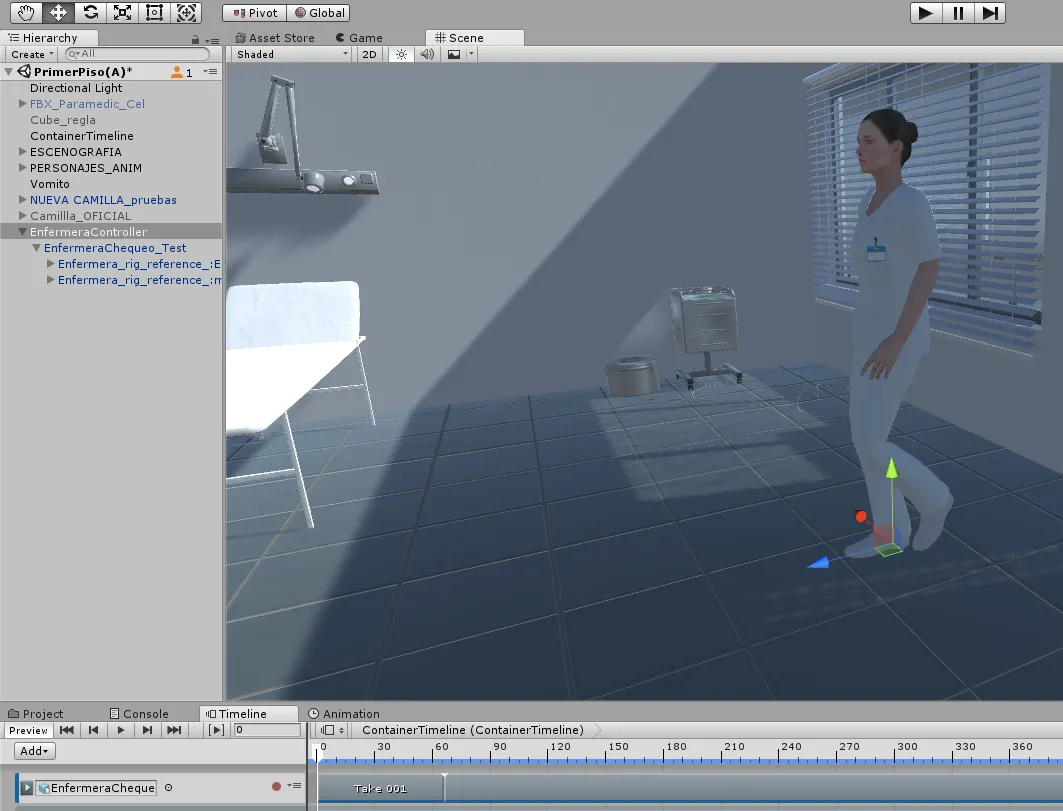

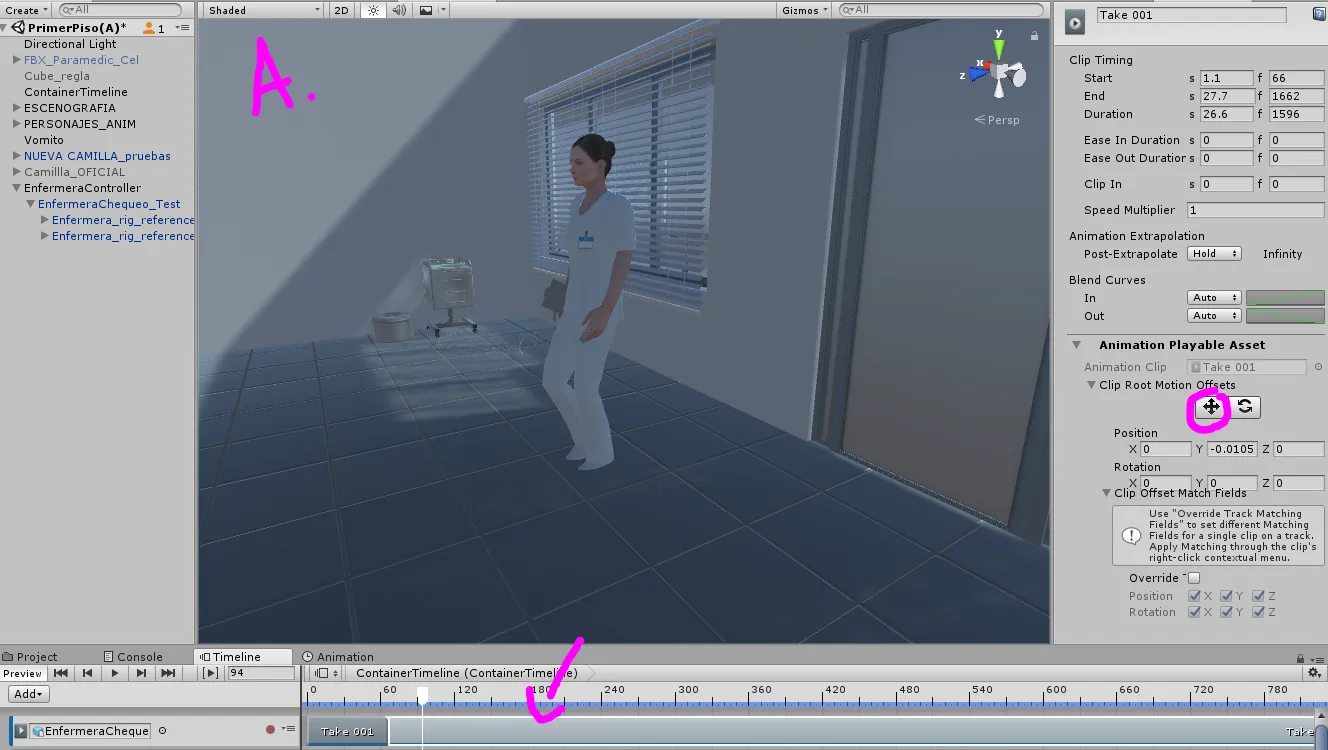
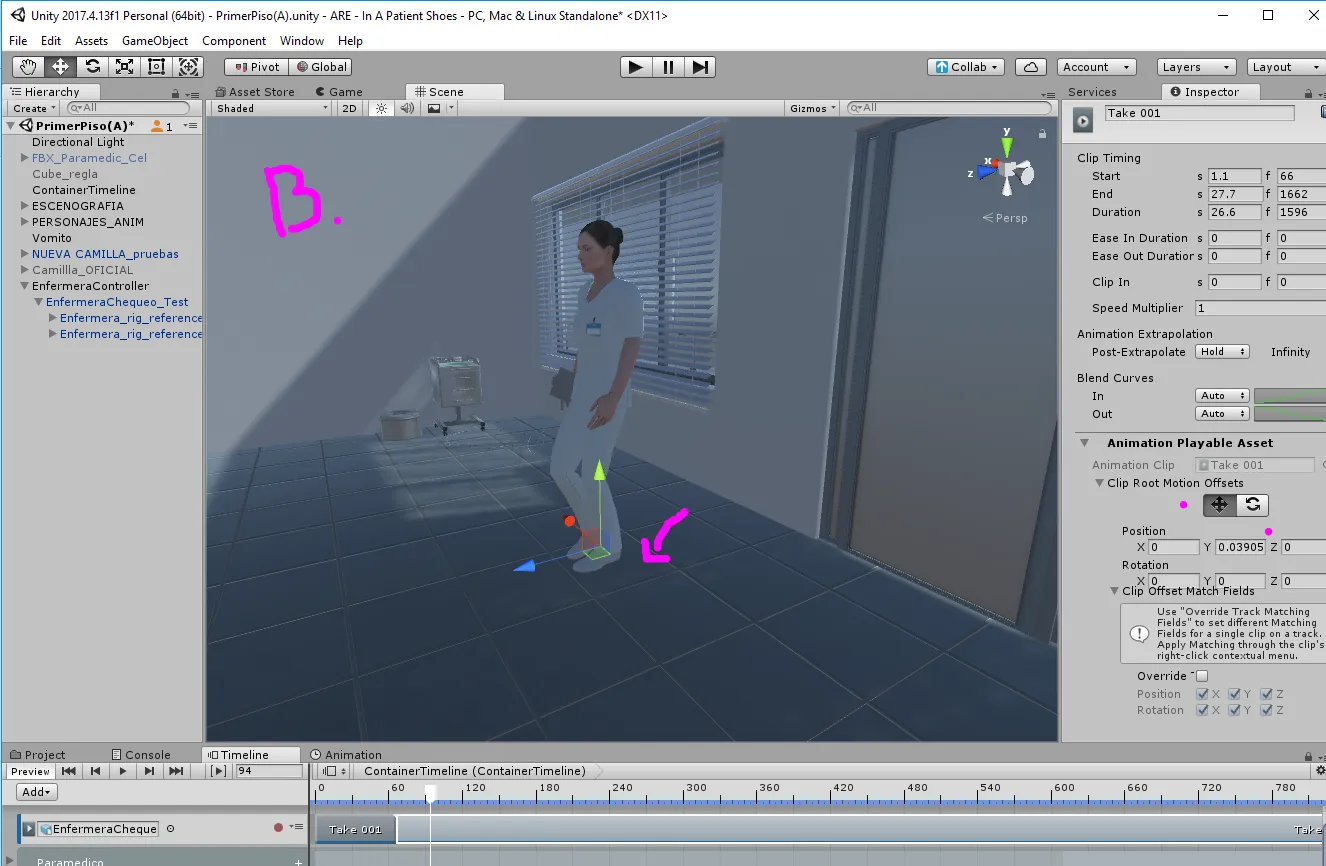
5.- Como se muestra en el gif, los pies del segundo clip atraviesan el suelo. Para corregir esto seleccionamos el clip que tiene los pies atravesados, en la ventana del Inspector, donde dice Animation Playable Asset, abrir la pestaña de Clip Root Motion Offsets y dar click en el icono de traslación (4 flechas) y mover el modelo en el eje que necesite. La imagen A muestra el antes y B el después
6.- Hacer transición entre clips
7.- Crear un Animation track para EnfermeraController y animarlo.

Consideraciones
Uniendo partes de animaciones de Mixamo en Maya
- De preferencia, descargar las animaciones con el mismo rig y modelo ya que si pasamos la animación de un modelo diferente a otro, puede que las rotaciones de los joints necesiten más ajustes o queden mal.
- Las jerarquías pueden tener distintos nombres, pero los huesos deberán de ser los mismos en cantidad y orden, si no, se copiarán frames en joints equivocados.
- Para seleccionar la jerarquía y asegurarte de que no falte nada, puedes dar click en el primer joint que necesites de la jerarquia (por ejemplo, Spine) y despues ir a Select > hierarchy.
- De preferencia, ajustar la animación incorporada dentro del loop de la animación base para que no hayan brincos en caso de que tenga que repetirse; puede ir en medio con aire entre el frame previo y posterior para que no sea brusco el cambio.
- Este proceso no tiene que ser únicamente para animaciones de mixamo, tambien se puede seguir este sistema de copiado de frames por jerarquía para cualquier otra animación (mocap, propia, etc.) teniendo en cuenta las consideraciones previas.
- No hay problema si el framerate es diferente entre las animaciones, sólo que habrán frames no seleccionables para editar (ej. frame 3.72)
Animaciones propias (mocap) + Mixamo en Unity
- Los caminados de preferencia descargarlos de Mixamo con in place activado, ya que de no ser así, al unir en unity el inicio con el final de las animaciones será muy complicado, tardado, y puede no quedar bien.
- Si piensas usar una animación de mixamo sin modificar, asegúrate en Maya que se nombren exactamente igual y que el rig se ubique igual en ambos (ej. no uno dentro de un grupo y el otro no)
- En Unity, si se unirán las animaciones en Animator volver el rig humanoide: seleccionas el objeto en la ventana de proyecto > en el inspector, ir a la pestaña de Rig > Animation type > humanoid
- Si en algún momento, por duplicar clips, el personaje se mueve en el mundo, da click derecho en el clip que se mueve y selecciona Match Offsets to Previous Clip
Archivos Adjuntos
- Para tener limpias las animaciones de mocap, revisar antes la siguiente ficha: https://inmersys.atlassian.net/wiki/x/gQD6C
- Para más detalles de timeline, revisar antes la siguiente ficha: https://inmersys.atlassian.net/wiki/x/WIDxCQ
Comentarios
Comentarios generales o extras de la investigación.
Ventajas
Personalizar animaciones de mixamo. Permite tener animaciones más especificas.
Desventajas
Hay que tener cuidado con aquellas animaciones que tengan rotación en el cuerpo.
Elaboró
Daphne