Arte 3D - Librería : Partículas en Unity
| Área | Arte 3D |
| Creado por | Erick Jurado |
| Fecha de Creación | 19/08/24 |
| Fecha de Última Actualización | 27/11/2024 |
IMPORTANTE: La siguiente información debe ser actualizada correctamente conforme se vaya usando y corrigiendo el módulo.
Descripción de Módulo
La librería de partículas es un apartado en el proyecto de Unity de las Arte3D_Naves Industriales, donde se pueden encontrar tanto los sistemas de partículas elaborados internamente como los Packages adquiridos de la Unity Store.
Los Prefabs de cada sección se encuentran listos para ser exportados de manera óptima. Aunque aquí se encuentran capturas de los assets de la librería, es recomendable verificar dentro de la escena la visualización de las partículas para confirmar que funcionan como se espera.
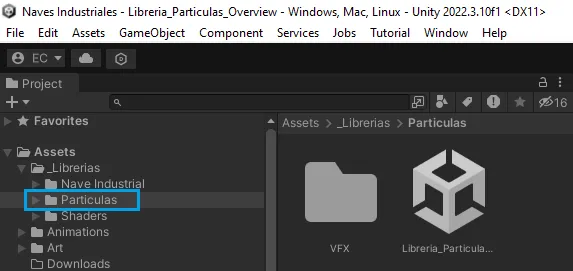
Esta librería se encuentra dentro del Proyecto Naves Industriales
| REGLAS | DESCRIPCIÓN |
|---|---|
| Uso | Dentro del proyecto de Naves Industriales, se encuentra la carpeta hacia la librería de partículas. El package creado a través de los prefabs se mantendrá de la forma más limpia al nuevo proyecto, incluyendo solamente lo necesario para que el sistema de partículas funcione correctamente. En algunos casos particulares será necesario desactivar algunos apartados antes de la exportación, pero estos casos serán descritos más adelante. |
| Adición de elementos | Se tendrá que actualizar tanto las carpetas de la librería como la escena muestra al añadir partículas creadas de manera interna, así como modificaciones de alguna ya existente. También, en caso de la adquisición de nuevo packages de la unity store, se incluirán dentro del apartado downloads intentando limpiar en lo posible dichos assets, tanto en organización como en nomenclatura. |
| Adición de Gif de nueva partícula a la ficha | Al confirmar que la exportacion se realiza de manera limpia y con las carpetas adecuadas, se deberá actualizar la ficha con GIFs solo de las nuevas partículas para tener las referencias actualizadas |
| Categorías | Dentro de la carpeta de la librería, en el apartado de VFX se encuentran las subcarpetas de acuerdo a los tipos de partículas. En caso de no tener alguna carpeta para algun tipo nuevo de partícula, se deberán crear las subcarpetas correspondientes dentro de esta para mantener la organización (Materials, Textures, Prefabs,etc.) |
| Respaldo de assets de proyectos en Librería | Añadir los assets nuevos, variantes o actualizaciones, forma parte de la tarea de Respaldo del proyecto. |
| PENDIENTES | ESTADO | DESARROLLADOR | FECHA |
|---|---|---|---|
| ¿Qué queda pendiente por hacer? | Si se espera que se arregle en su futura iteración se marca como PENDIENTE Si se está iterando y ya se corrigió COMPLETADO | ¿Quién hizo los ajustes? | ¿Cuándo es que se subió la versión corregida? |
| Subir librería a proyecto de naves industriales | COMPLETADO | Erick | 8/8/24 |
| Limpieza de assets y acomodo de escena muestra | COMPLETADO | Erick | 27/8/24 |
| Actualización - Assets Mariposas/Auras - Zurich | COMPLETADO | Erick | 27/11/24 |
| (estrella) Flujo de Actualización |
|---|
| 1. Añadir los assets dentro de cada carpeta según la categoría que corresponda. En caso de no haber una categoría para el tipo de partícula que se agregará, se deberá crear su carpeta correspondiente, así como las subcarpetas necesarias para mantener una correcta organización. 2. Acomodar dentro de la escena “Libreria_Particulas_Overview” 1. Existen dos secciones de acuerdo al estilo del Asset, Realista y Estilizado. Cada uno cuenta con un color para diferenciar fácilmente las agrupaciones, Gris Oscuro para los Realistas y Magenta en caso de los Estilizados. 2. Dentro de cada sección, tanto en la jerarquía como en la escena, se encuentran grupos de acuerdo al tipo de partícula. Es necesario asignarlos en ambos de forma correcta, y en caso de la escena, ajustar las dimensiones del cubo que contiene el grupo. 3. En caso de agregar una nueva categoría, seguir los siguientes pasos: 1. Se deberá crear un padre como contenedor del grupo e incluirlo en alguna de las dos principales categorías. 2. Se puede tomar de alguna otra categoría el padre Organizacion, el cual contiene el cubo contenedor del grupo así como el texto para renombrarlo. 3. En algunos casos, dentro de este grupo se encuentran y se deben asignar las geometrías necesarias que funcionaran como colisionadores en la escena. 4. Las dimensiones del cubo contenedor se pueden ajustar fácilmente, así como el título del grupo. 2024-08-27 15_37_14-Naves Industriales - Libreria_Particulas_WIP - Windows, Mac, Linux - Unity 2022..png NOTAS - Recuerda siempre mantener el orden en la jerarquía. - En algunos casos es necesario asignarle un padre al sistema de partículas para poder posicionarlo en la escena (principalmente si cuentan con alguna animación). |
| (estrella azul) Catálogo de Partículas |
|---|
| Dentro de la siguiente sección se mostrarán los diferentes grupos con los que cuenta la librería, indicando casos específicos que afecten a la visualización, exportación o modificación de cada agrupación. En caso de no contar con alguna indicación, se deberá tener en cuenta lo registrado en la sección Consideraciones Generales. REALISTASDUSTPAR_Realistas_Dust.gifFIRE & EXPLOSIONSGODRAYSPAR_Realistas_Godrays.gifROCKET TRAILS CONSIDERACIONES Aunque en la Librería aparecen estáticas, al animarse o emparentarse a algún objeto, reaccionan al colisionar con el piso. PAR_Realistas_RocketTrails.gifSMOKEPAR_Realistas_Smoke.gifSPARKSPAR_Realistas_Sparks.gifWATERPAR_Realistas_Water.gifHIT WEAPONS EFFECTS CONSIDERACIONES En caso de que se necesite algo parecido, se puede analizar como están funcionando tanto sus colisionadores como el sistema en general. PAR_Realistas_HitWeaponsEffects.gif ESTILIZADOS AURAS CONSIDERACIONES Al ser un Asset adquirido de la Store, para la implementacion de las partículas hace uso de geometría más variadas a la que estamos acostumbrados, con Shaders más detallados con opciones para utilizar animaciones del Tilling desde su script. Esto puede ser de gran ayuda en caso de necesitar modificaciones y utilizarlos como base o para analizarlas y conocer a fondo su funcionamiento para poder implementar técnicas similares en el futuro. Unity_PnvPTyz0Z3.gif 2024-11-27 09_52_14-Arte 3D_Naves Industriales - Libreria_Particulas_Overview - Windows, Mac, Linux .pngBUTTERFLIES CONSIDERACIONES La mayoría es el mismo sistema, teniando materiales y texturas diferentes lo que hace que se vean visualmente muy distintas unas de otras. Algunas variantes cuentan con un trail en cada elemento. También se tiene una opción de que maneja un campo de fuerza, en caso de ser necesario, puede utilizarse con cualquier sistema de mariposas que se encuentre en la sección haciendo los ajustes necesarios al implementarlo. Unity_YsHIuufvPk.gif Unity_54BViHWcAN.gifCLICK VFX CONSIDERACIONES El tener un sistema VFX ayuda a que la modificación de estos assets sea más amigable. Tomando como base el grupo blanco de la derecha, se pueden combinar y crear variaciones en cuanto a las formas y el color, como se puede observar en los creados a la izquierda. Por lo que si es necesario, se pueden crear fácilmente más variaciones o alguna en específico que se necesite. PAR_Estilizadas_Clicks.gifFIRE & EXPLOSIONS****FIREWORKSPAR_Estilizadas_Fireworks.gifPOWER UPS CONSIDERACIONES Revisar con programación, en caso de que se necesite asignar un colisionador a las partículas para que funcionen como ítems. PAR_Estilizadas_PoerUps.gifPORTALSPAR_Estilizadas_Portals.gifPROJECTILESPAR_Estilizadas_Projectiles.gifPAR_Estilizadas_Shards.gif CONSIDERACIONES Aunque se modificaron los proyectiles para que se pudieran visualizar en la escena, se recomienda revisar la escena base si se piensa ocupar alguno de los assets, ya que tienen una configuración completa desde que se disparan hasta que chocan con algún colisionador. Este es el único caso donde, al tener un script específico para que funcionen correctamente, al momento de exportar presentarán muchas más opciones de carpetas que las que en realidad se ocupan. Por lo que se recomienda solamente seleccionar el contenido de la carpeta Unique Projectiles. En caso de que no se vayan a ocupar como proyectiles o no sea necesaria la configuración predeterminada, se puede deseleccionar la carpeta Demo Resources, contenedora de los Scripts. Con esto se exportarán los modelos como cualquier otro de la librería. PAR_Estilizadas_Stylized Projectiles.gif CONSIDERACIONES En el caso de los Beams, es necesario contar con una pared para visualizar su colision con los objetos. En algunos casos los rayos son cortos, por lo que es necesario ajustar la distancia o colocar el emisor a una distancia adecuada. PAR_Estilizadas_Beams.gifSTEAMPAR_Estilizadas_Steam.gifSTYLIZED BOOSTS CONSIDERACIONES A pesar de mantenerse estáticos en la escena para mejorar la visualización, tienen un funcionamiento parecido a los Trails. Se pueden asignar a un objeto animado o dinámico y funcionarán correctamente como estelas del mismo. PAR_Estilizadas_Stylized Boosts.gifTRAILS CONSIDERACIONES Para generar estas partículas es necesario que exista movimiento, por lo que se emparentaron a una esfera con una animación sencilla. Se pueden ocupar de esta forma o emparentarse a un objeto dinámico en los proyectos. PAR_Estilizadas_Trails.gifWEATHERPAR_Estilizadas_Weather.gifOTHERSPAR_Estilizadas_Others.gif |
CONSIDERACIONES GENERALES
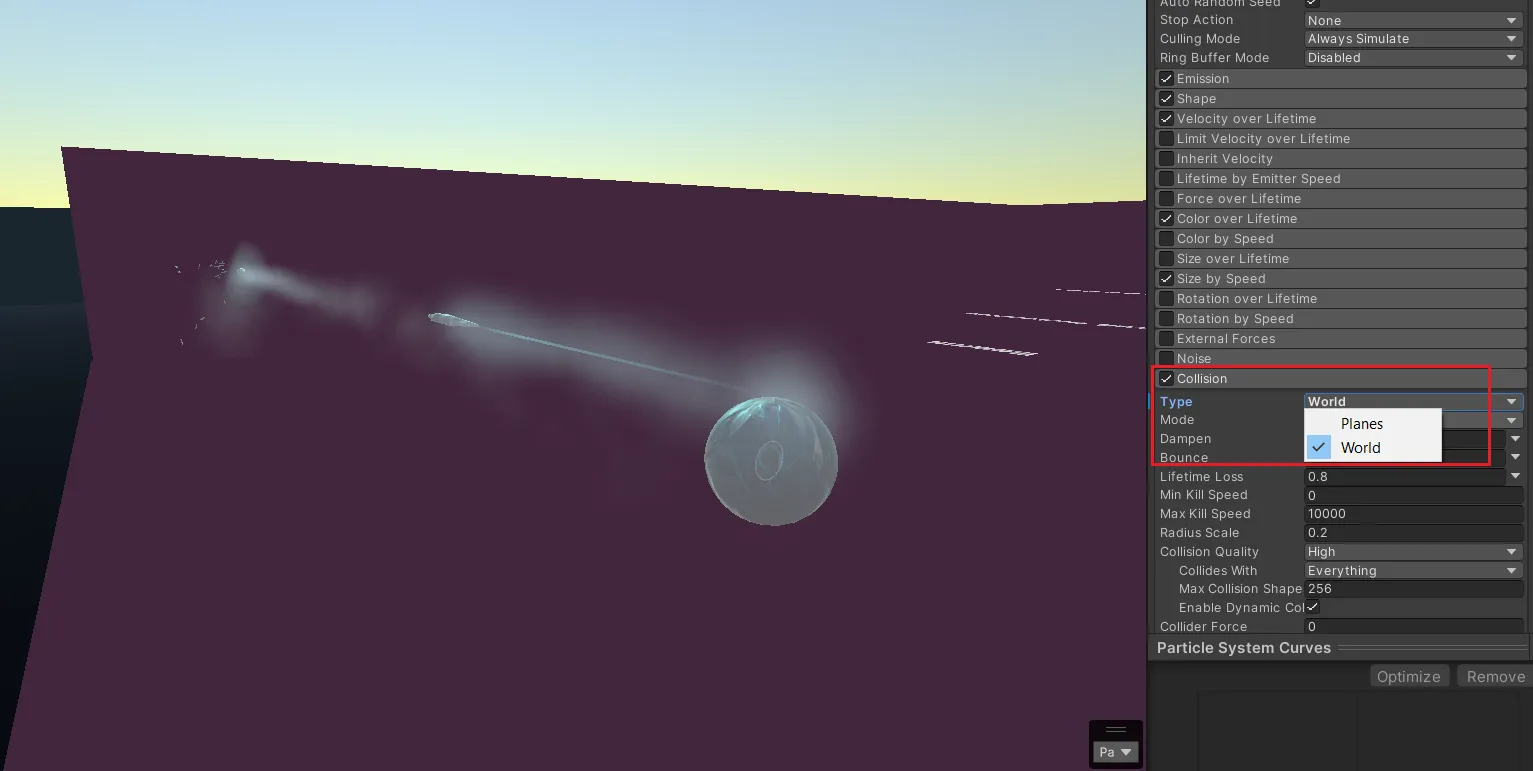
- Para los sistemas de partículas que cuentan o necesitan un colisionador, se recomienda manejar la opción World. Esto hará cualquier objeto que tenga un Collider de componente funcione adecuadamente con las partículas. Con la opción Planes, se deberá asignar manualmente alguna geometría que ya se encuentre en la escena como colisionador. Aunque pueden presentar problemas o que no sean reconocidos correctamente.
- En caso de añadir o actualizar alguna partícula, se recomienda realizar una prueba con la opción Export Package seleccionando el PREFAB deseado. Con esto se puede verificar rápidamente la organización y si la nomenclatura del asset es la correcta (En caso de las texturas, también comprobar el formato de la imagen, y ajustarlo de ser necesario).
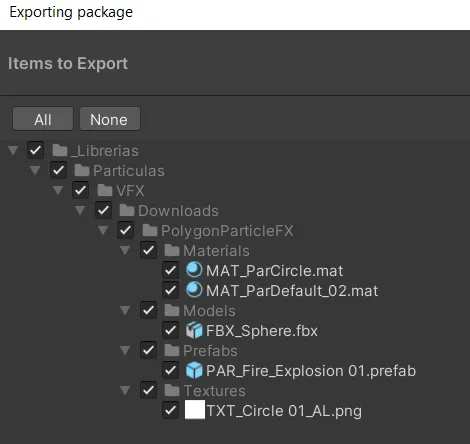
- Es importante considerar, que algunos PREFABS estan compuestos por varios sistemas de partículas, por lo que se podría utilizar por partes y no necesariamente en su totalidad (Esto aplica tanto para la creación de nuevos sistemas, así como para modificaciones solamente).
- Dentro de las carpetas de Models, se pueden encontrar geometrías que ya estan optimizadas o probadas, funcionando correctamente en un sistema de partículas. En caso de tener que crear alguna nueva, se recomienda revisar estas carpetas con los FBX ya existentes, intentando que con esto se puedan disminuir tiempos de desarrollo.
- En los casos de los Assets descargados, si se tienen dudas se recomienda revisar directamente desde la escena Demo de cada uno, ya que cuentan con una configuración específica que ayuda a lograr una mejor visualización.
Actualización de Gifs
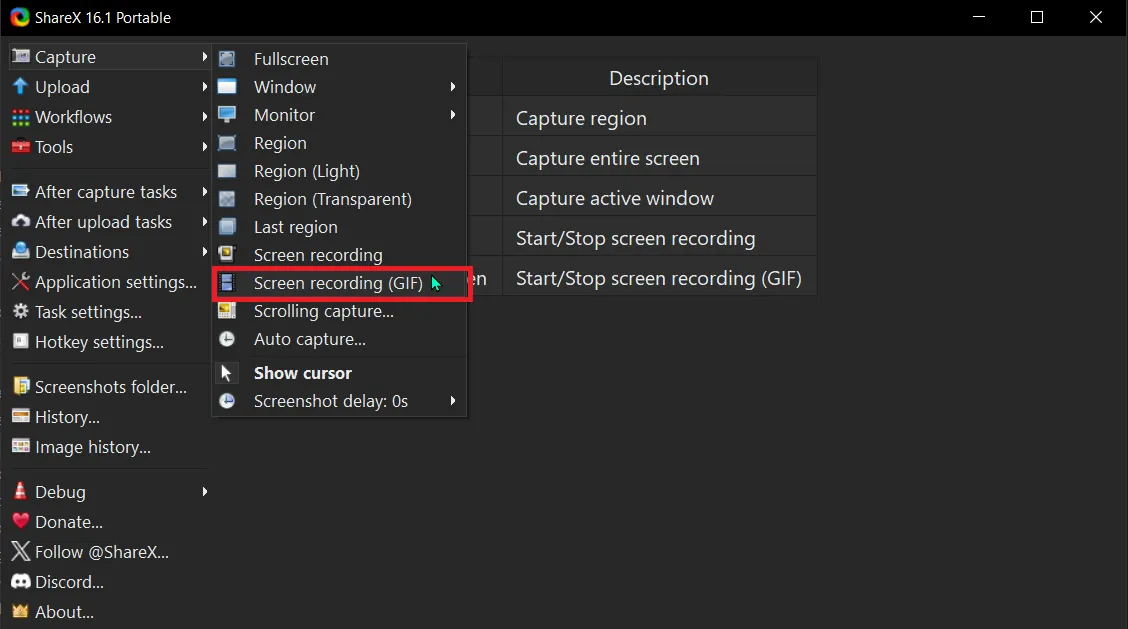
Para grabar los Gifs necesario para el catálogo en esta ficha se utilizó el programa ShareX. Con la opción Screen Recording (GIF) Basta con seleccionar la ventana que se quiere grabar, ya que cuenta con detección automática, por lo que se puede seleccionar la ventana de Scene para que el gif muestre solo lo necesario.