Arte 3D - PG - Maya <-> Blender - Import/Export Settings
Esta ficha se creó con el propósito de documentar las dudas específicas que surjan durante el desarrollo de los proyectos. Dependiendo de la comodidad de cada desarrollador o de las necesidades del proyecto en curso, se trabaja principalmente con Maya o Blender. Debido a las diferencias en la configuración de las escenas entre ambos programas, pueden generarse errores al transferir archivos de uno a otro.
Las principales diferencias entre ambos programas son:
- Diferencia de sistema de ejes (Y-Up/Z-Up)
- Diferencia en el Sistema Métrico (Metros/Centimetros)
- Valores de transformaciones congelados
Versiones Revisadas
- Maya - 2025.3.1
- Blender - 5.1.2
Export FBX - Blender to Maya
-
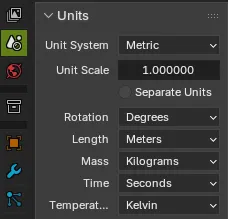
Asegurarse que la escala de unidades se encuentre configurada correctamente, ya sea 1 o 0.01, dependiendo de si se quiere trabajar en metros o centimetros. Aunque se recomienda dejarlo en 1 y ajustar unidad metrica en Maya a metros.
-
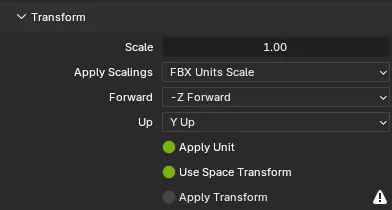
Para conservar los valores de Location, Rotation y Scale, debemos evitar aplicar las transformaciones. De igual manera, al momento de exportar se debe desactivar la opción Apply Transforms.
-
En las opciones de Exportación se debe tener las siguientes opciones:
Import FBX - Blender to Maya
Por default, Maya trabaja en centimetros, por lo que es recomendable hacer el ajuste de unidad a metros. O en su defecto, modificar el Scale Factor a metros al momento de exportarlo.
Al importar el modelo en Maya, puede que nos aparezcan solamente opciones generales, para poder visualizar opciones más específicas es necesario, a parte de seleccionar el modelo, elegir el tipo de archivo adecuado.
A pesar de estas configuraciones y de ver los modelos de manera correcta, la transferencia puede generar algunos “nodos de compensación”, principalmente en la rotación y escala (Este casi siempre es solamente sobre el nodo padre). Se recomienda no resetear las transformaciones de estos elementos para que la tranferencia hacia blender sea reinterpretada correctamente.
Recordar que un Grupo en Maya, se genera como Empty en Blender y un Empty en Blender se convierte en un Locator al pasarlo a Maya.
Blender ↔︎ Maya ↔︎ Blender
Teniendo estas configuraciones el flujo Blender/Maya/Blender quedaría de la siguiente manera:
Blender Export
- Scale = 1
- Apply Unit = ON
- Apply Transform = OFF
- Forward = -Z Forward
- Up = Y Up
Maya Import
- Units = Automatic
- Up Axis = Y
Maya Export
- Freeze Transform = NO
- Bake Axis Conversion = OFF
- Up Axis = Y
Blender Import
- Scale = 1
- Apply Transform = OFF
Sync Block
Importar Modelos con Mismo Nombre/Material
Blender
Por default al momento de importar, ya sea desde la pestaña o arrastrando el modelo, automáticamente el modelo nuevo se nombra con una numeración extra. En caso de que ya se tengan implementadas ciertas cosas y se quieran pasar al nuevo, se puede hacer de dos maneras:
- Linkear manualmente al nuevo modelo.
- Ocupar el modelo original y solamente sustituir la Mesh.
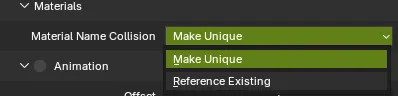
Para los materiales, al reimportar pueden llegar a crearse muchas variantes innecesarias, y asignar el material original tambien puede llegar a ser complejo si son muchos elementos. Por lo que al momento de importarlo por default la opción de materiales viene como Make Unique. En caso de tener el mismo nombre en el material, al seleccionar Reference Existing asignará los materiales que ya se encuentran en el proyecto.
Maya
En cambio, en Maya se comporta de manera diferente. Al arrastrar un objeto con el mismo sustituye el elemento que ya se encuentra en escena. Esto se puede modificar al cambiar las opciones de importación a Add en File Content. De igual manera, la opción más limpia en cuanto a renombrar nomenclatura, primero seria desactivar la opción NameSpaces. En la pestaña podemos encontrar las siguientes opciones.
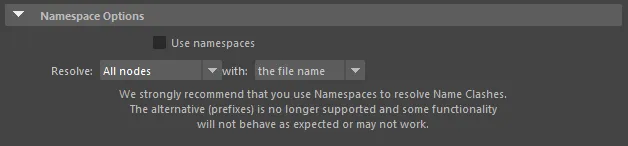
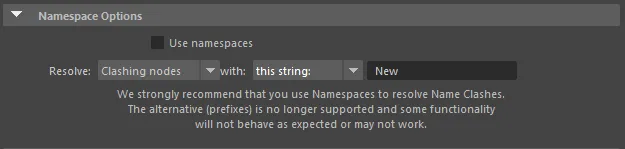
Siendo la segunda opción la que evitará renombrar varios elementos al solo agregar el prefijo en padres que tengan el mismo nombre y no en todos los elementos.
En cuanto al material, al realizar estas opciones de importación se respeta el mismo material para todos lo modelos agregados, en cambio, se ocupan las opciones por default y arrastrando el modelo el material se autonombrara como una copia. Lo que se puede hacer es, dentro del Shader Graph, con el botón derecho del Mouse y sobre el material copia podemos seleccionar los elementos que tengan este material, posteriormente hacemos lo mismo sobre el material original pero ahora asignando este material a los elementos seleccionados.