Arte 3D - I - Revit - Exportaciones
Revit es una herramienta usada para arquitectura y construcción, pero su interfaz es muy diferente a la de programas como Maya o Blender.
Cómo exportar un FBX en Revit
El proceso básico es:
- Abrir la vista 3D deseada. Hay veces que las otras vistas son tipo planos, en caso de no conocer la distribución del archivo, ir eliminando planos y otras vistas que no sean de importancia para tener menos elementos en jerarquía.
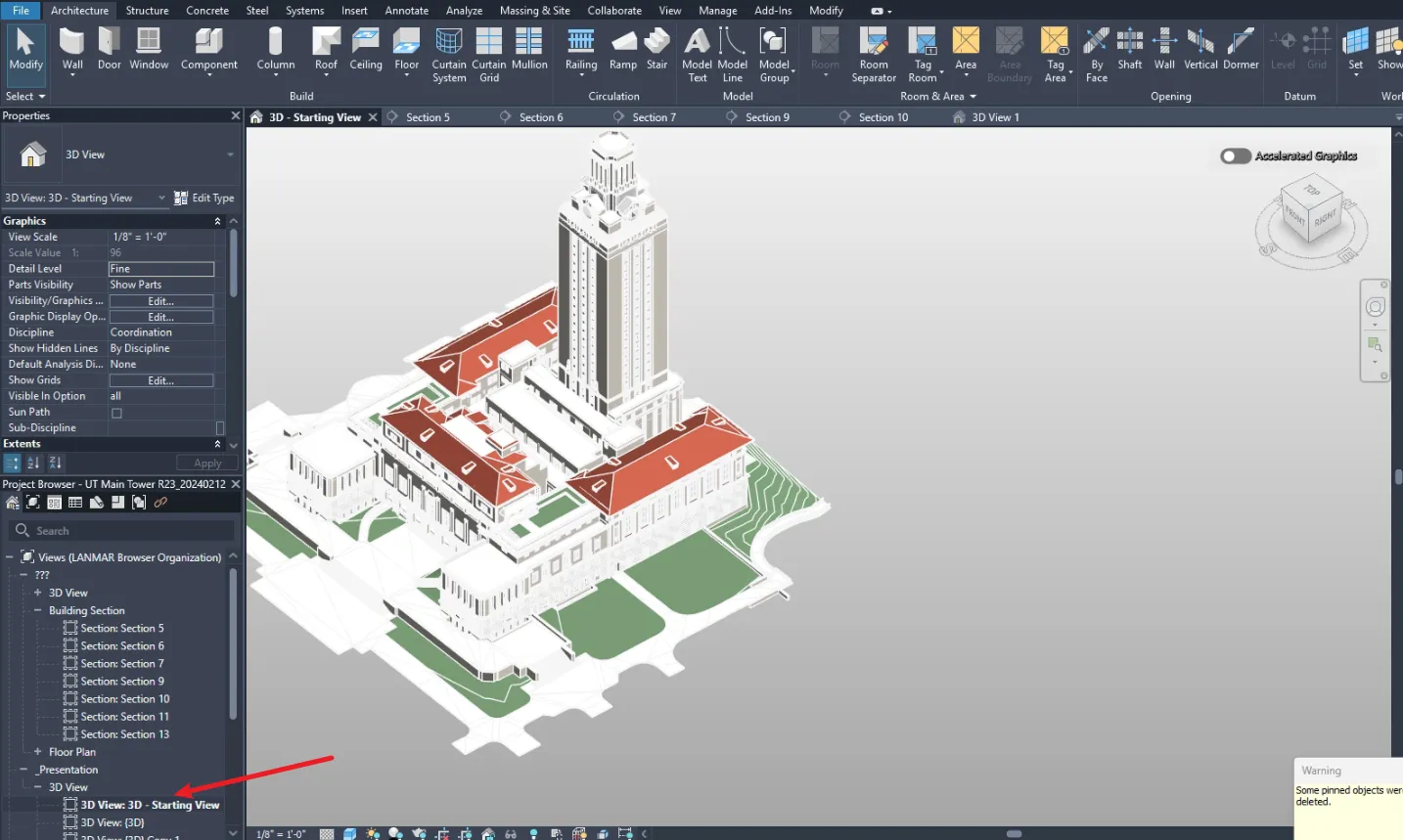
- Ir a: Archivo → Exportar → FBX
- Elegir ubicación y nombre del archivo.
- Exportar.
- Existe la opcion de checar por LODs al exportar, sin embargo no se vio un cambio visible en la exportación.
Es importante entender que Revit exporta lo que está visible en la vista activa, por lo que:
- Puedes usar V+G (Visibility/Graphics) para ocultar categorías. En esta parte será cuestión de ir viendo la ubicacion de cada categoria (si queremos quitar columnas interiores, checar que no incluyan algunas exteriores)
- También puedes usar Section Box para limitar áreas del modelo.
- Los elementos ocultos no se exportan.
Opciones y consideraciones al exportar FBX
Aunque la exportación FBX de Revit es bastante simple comparada con Maya o Blender, existen varios aspectos importantes:
1. Vista activa
La exportación depende totalmente de la vista 3D abierta:
- Si algo no se ve, no se exporta.
- Si algo está oculto por categoría o filtro, tampoco aparecerá.
2. Materiales
En las pruebas hechas con Revit los materiales no se lograron exportar, aun asi la mayoria de veces los materiales se tendrán que rehacer para los flujos que manejamos.
3. Jerarquía
Revit organiza objetos por:
- Categorías
- Familias.
Esto genera jerarquías complejas y poco intuitivas para nosotros artistas 3D. Por ejemplo:
- Objetos agrupados por familias técnicas. (ejemplo, cables, pilares, escaleras)
- Al darle click al objeto es dificil identificarlo en jerarquia, por lo mismo es dificil querer esconder interiores, se necesitaria conocer más de la interfaz.
4. Escala y orientación
Generalmente el FBX mantiene:
- Escala real.
- Coordenadas arquitectónicas.
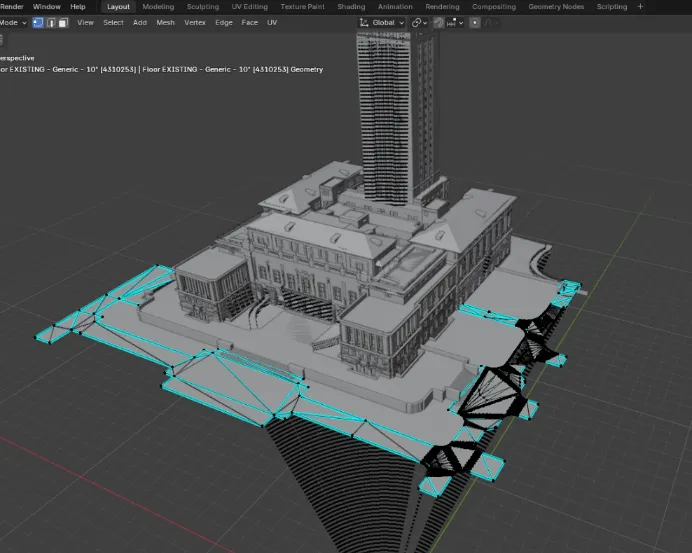
Aunque hay veces que requerira ajustes de posición para que este en coordenadas 0,0,0 como el ejemplo mostrado:
Conclusiones
Debido a que la jerarquía de Revit está diseñada para BIM y no para producción 3D artística, normalmente resulta más práctico realizar toda la organización final fuera de Revit. Entonces el flujo recomendado sería :
- Si se conoce la interfaz de Revit - organizar los elementos y exportarlos.
- Si no se conoce, pasar directamente solo a la exportación de la 3D View en fbx y manejar todo desde Maya o Blender.
Elaborado por - Laura Soto