Guía de Flexify 2 para hacer Cubemaps
Descripción General
Plug-in que facilita la conversión de un render 360 a Cubemap para su implementación en visores de realidad virtual
Alcances
Se describirá el proceso a seguir para el desdoblamiento de renders 360 para su uso en visores de realidad virtual
Proceso de Desarrollo
- Descargar el plug-in en el siguiente enlace: http://www.flamingpear.com/flexify-2.html
- Instalar el archivo ZIP que contiene el plug-in de la página de Free Trials
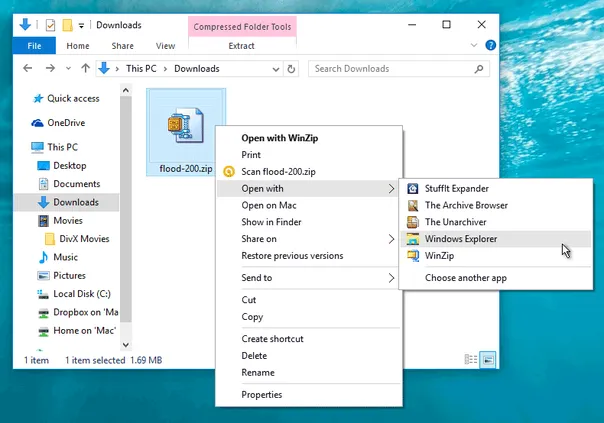
- Click derecho sobre el archivo ZIP, escoger abrir con: > Windows Explorer.
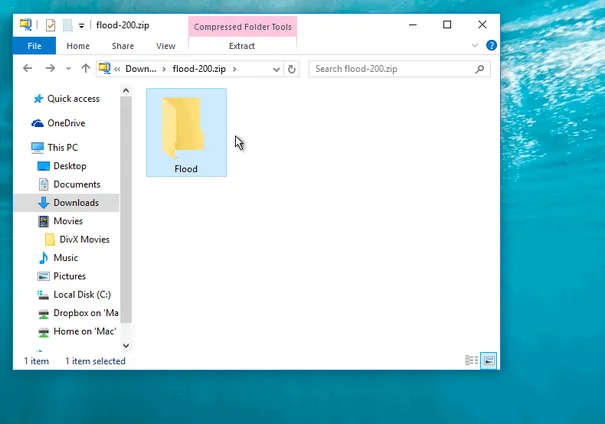
- Se obtiene un archivo descomprimido (Aplica lo mismo para el software de descompresión de Mac)
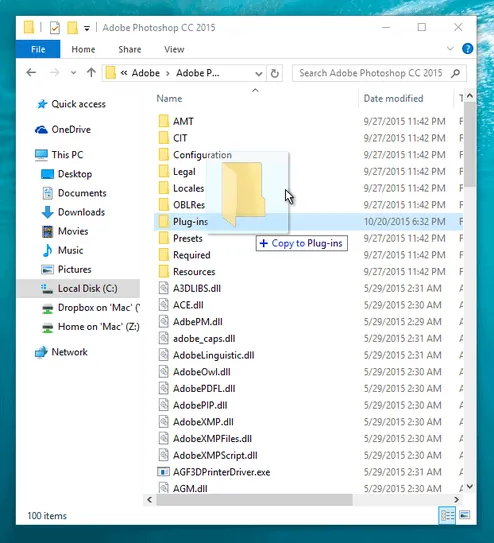
- Buscar la carpeta de Plug-ins dentro de photoshop, como en el siguiente enlace: C:\Program Files\Adobe\Adobe Photoshop CC 2015/Plug-ins .
(El nombre quizá sea un poco diferente dependiendo de cada versión de Photoshop)
- Arrastrar el plug-in dentro del folder, después cerrar el photoshop y reiniciarlo
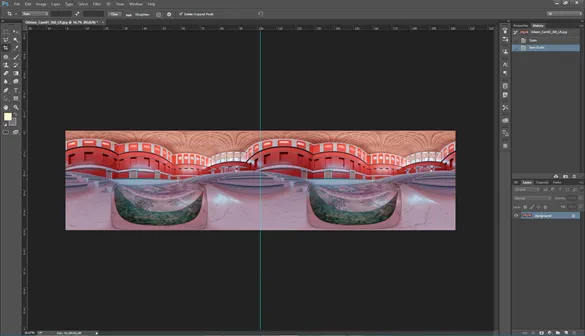
- Abrir la imagen a "desdoblar", el primer paso es cortar la imagen por la mitad, ya que necesitamos desdoblar la imagen para el ojo izquierdo y derecho
- Una vez que la imagen ha sido cortada y separada en izquierda y derecha, se procede a aplicar el filtro Flexify:
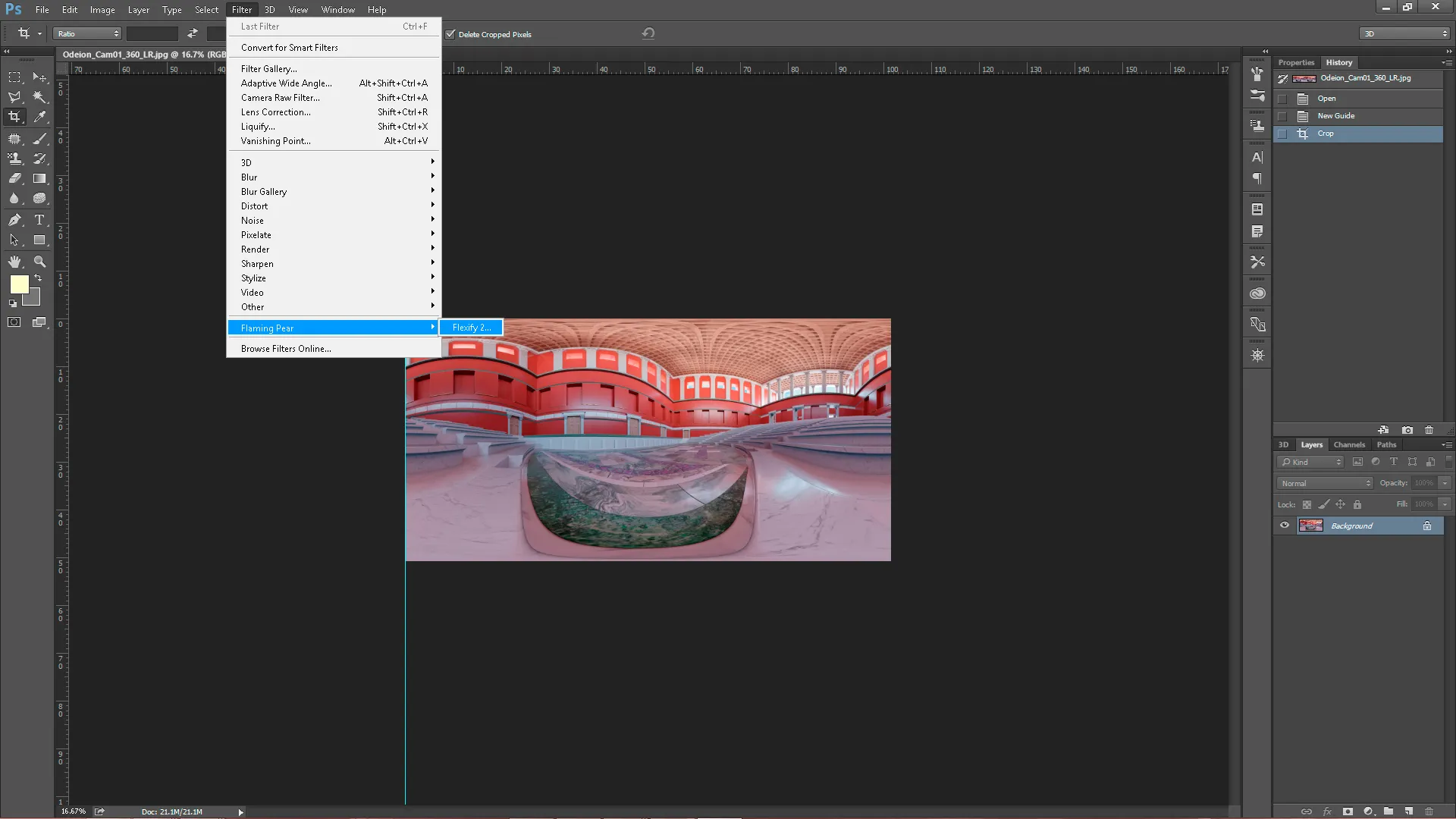
Click en el filtro > flaming pear > flexify
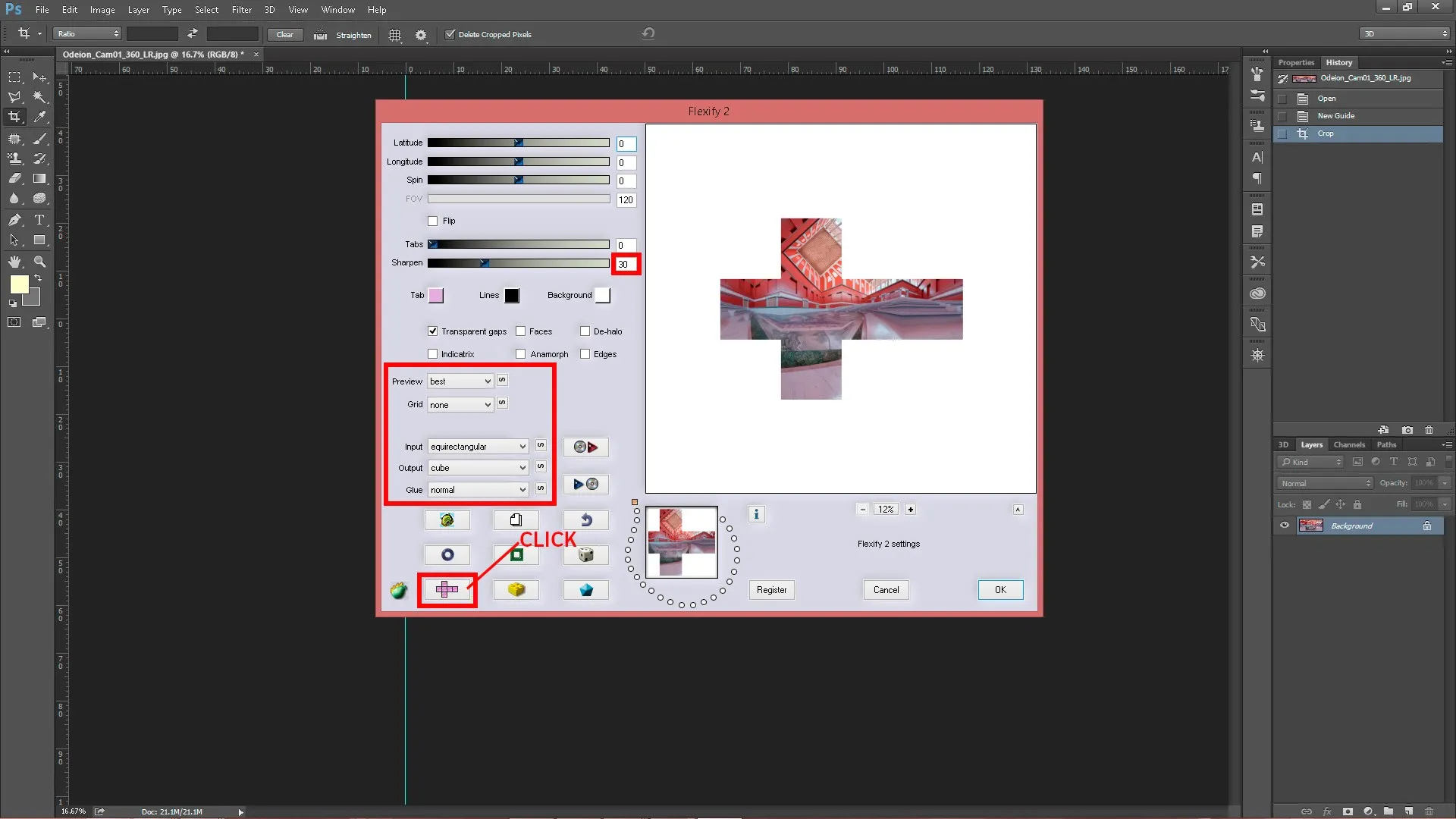
- Se va a abrir una ventana, verificar que los valores son los mismos que la siguiente imagen de referencia (Específicamente la imagen dentro del cuadro rojo)
Una vez que se ha verificado que los valores son correctos, dar click en el botón CUBE MAP (Parece una cruz vista de lado)
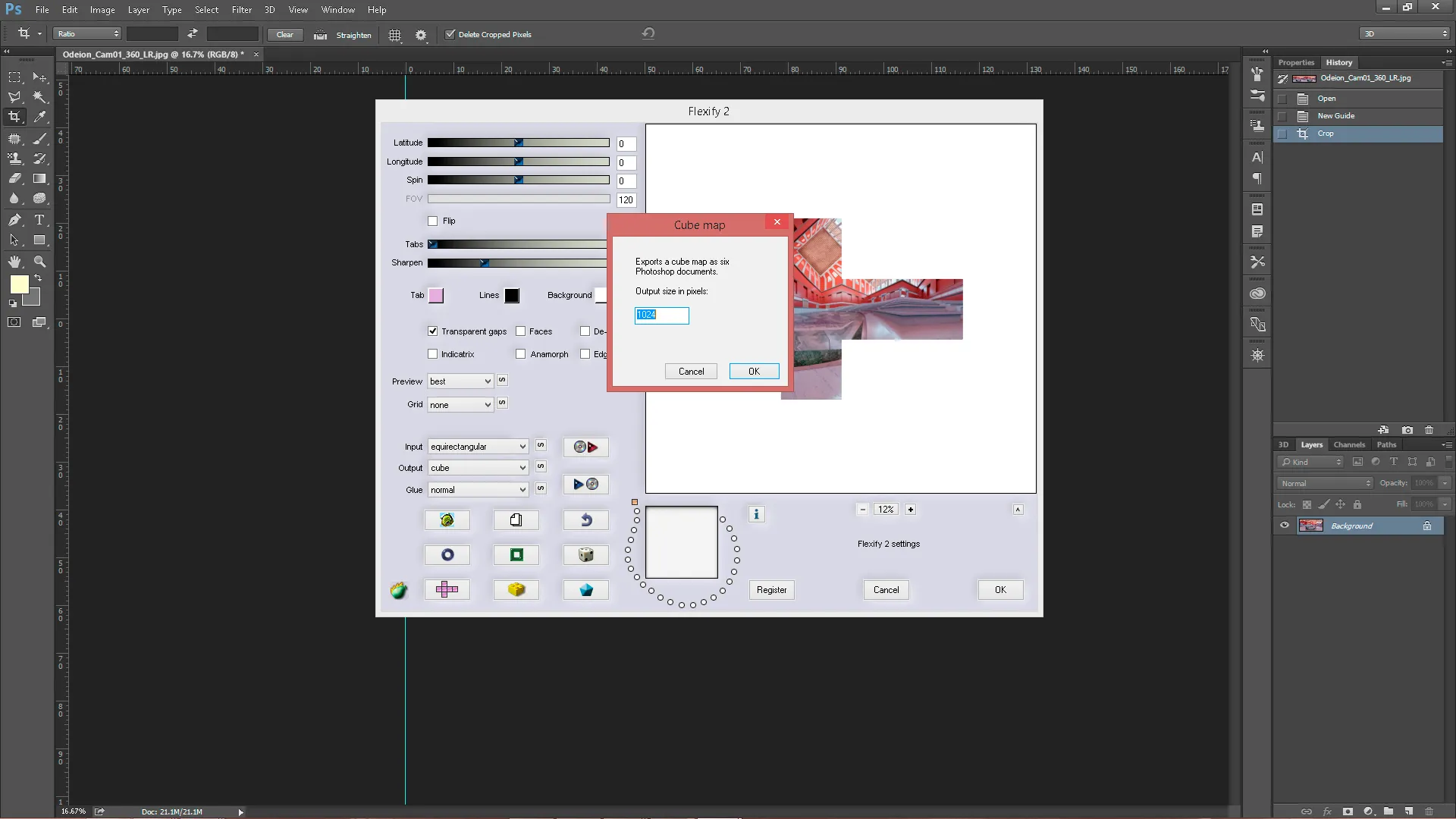
- A continuación aparecerá una ventana requiriendo la resolución de salida del CUBE MAP, dar click en Ok.
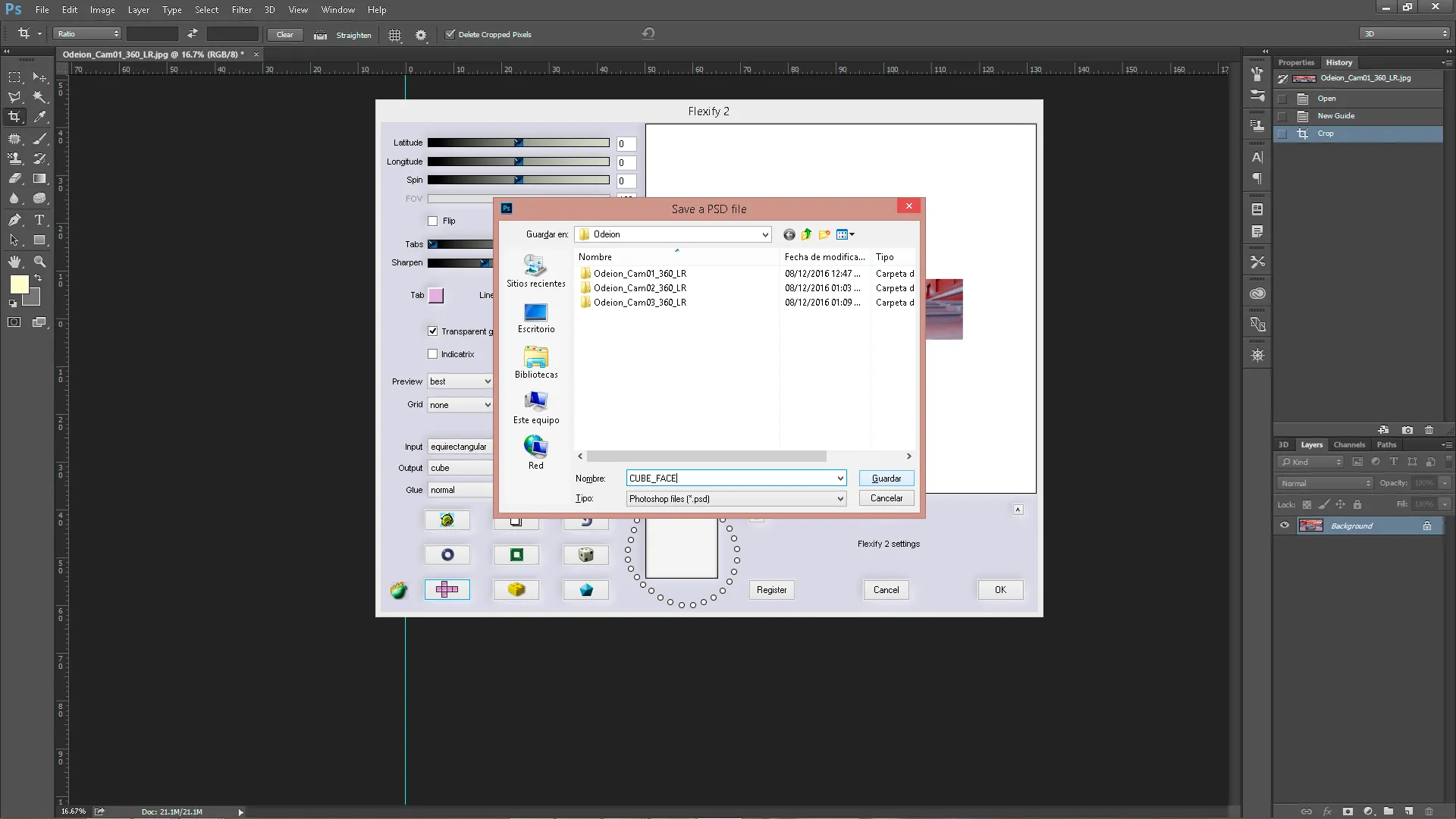
- Se deberá crear una carpeta para salvar los archivos psd. Recordar el nombrar el archivo con la inicial L para el ojo Izquierdo y la inicial R para el derecho. Esto ayudará a identificar los archivos de manera correcta.
Las imágenes serán guardadas con el respectivo nombre de la cara a la que corresponden (Up, down, front, back, etc), deberán ser 6 archivos en total, en formato psd.
-
Una vez completado es el mismo proceso para cada render.
-
Una vez que todos los archivos psd fueron creados, se tiene que salvar cada imagen en formato jpg, siempre asegurándose de que se conserve una compresión de 10. Esto asegurará que los archivos sean optimizados en un tamaño y resolución para sus uso y transmisión a la nube.
Enlaces de descarga
Descarga de plug-in: http://www.flamingpear.com/flexify-2.html
Archivos Adjuntos
Comentarios
Comentarios generales o extras de la investigación.
Ventajas
Facilita la conversión de de imágenes 360 en Cubemaps
Desventajas
Ubicación Proyecto
Elaboró