Guía Modelado Unity uso de Light Probes para objetos en movimiento
Proceso de Desarrollo
Light probes para objetos en movimiento
El lightmapping añade un gran realismo a la escena, capturando un rebote de luz de manera realista como texturas que son bakeadas en la superficie de objetos estáticos. De esta forma dada la naturaleza de los lightmapping pueden ser aplicados solamente a objetos que no se encuentren en movimiento.
Mientras que las luces en tiempo real y mixed pueden emitir luz directa en objetos en movimiento, los objetos en movimiento no reciben rebotes de luz de un entorno estático a menos que se usen light probes. Los light probes guardan informacion sobre como las luces rebotan dentro de tu escena. Por lo tanto como objetos que se mueven a través de los espacios dentro del ambiente, pueden usar la información guardada en los light probes, para mostrar una aproximación del rebote de la luz en la posición en curso.
Para colocar Light Probes para objetos dinámicos:
- Ir a Edit > Project Settings > Player > Cambiar color space a Linear/
- Desactivar Realtime Global Ilumination > En baked Global ilumination, en lighting mode elegir shadow mask
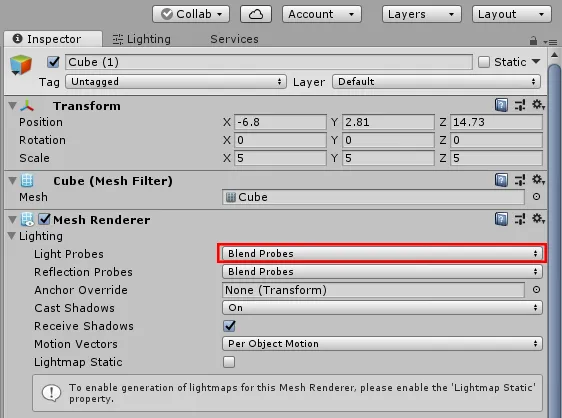
- Poner los objetos que no se moverán en estatic y verificar que estos tengan activada la opción de Blend Probes en el Mesh Renderer
- Cambiar el mode de la directional light y de todas las luces en general a Mixed para obtener sombras, tanto con Baked GI (Global Illumination) como en Tiempo Real
- Ir a Project Settings > Quality > Shadowmask Mode > Shadowmask (De esta forma se logra que todos los objetos estáticos van a tener sombra con Baked GI y los dinámicos en tiempo real)
Es aquí cuando se genera el problema, los objetos dinámicos no se ven afectados ni por las sombras, ni por los rebotes de luz de los objetos estáticos, para eso se utilizan los Light Probes, los cuáles capturan la información de la iluminación que se encuentra en su entorno.
Una vez acomodada la escena:
Crear un Light Probe Group:
En la escena: Create > Light > Light probe group
Para crear un Light Probe Group dentro de un objeto dinámico:
Seleccionar el objeto dinámico > Ir a la pestaña de Component > Rendering > Light Probe Group
Es posible agregar light probes a cualquier objeto en la escena, aunque se recomienda crear un Game Object vacío y añadir el objeto a este para disminuir de esta forma la posibilidad de removerlo accidentalmente del proyecto.
Para editar los light probes:
Cuando se esta editando un nuevo Light Probe Group, se comienza con una formación de ocho probes organizados en forma de cubo, para editar la posición de estos, se pueden manipular individualmente de manera similar a como se hace con cualquier Game Object.
Escoger la posición de los Light Probes
La resolución de los light probes depende de que tan cerca se posicionen. Para optimizar la cantidad de información calculada mientras que el juego esta en curso, se debe generalmente intentar la menor cantidad de light probes posibles.
De esta forma se deberán colocar los Light Probes de una manera mas compacta en la áreas que tienen una luz compleja o altamente contrastante, y quizá se deberían de colocarse de manera mas esparcida sobre las áreas dónde la luz no cambia de manera significativa.
La forma más fácil para posicionar los light probes es agruparlas en un patrón de cuadrícula regular 3D en todas las partes de la escena en dónde pasarán los objetos dinámicos
- Nota: Los light probes siempre deben de ser colocados de manera que formen un volumen 3D
Enlaces de descarga
Los enlaces de descarga ya sean plugins o Assets.
Archivos Adjuntos
Comentarios
Comentarios generales o extras de la investigación.
Ventajas
La calidad de la iluminación de los objetos tanto estáticos como dinámicos llega a ser muy similar.
Desventajas
Para lograr que la iluminación de objetos dinámicos sea similar a la de los objetos estáticos es necesario colocar una cantidad considerable de light probes, lo cuál afecta el rendimiento de la escena.
Ubicación Proyecto
La ubicación del proyecto en el servidor.
Elaboró
Luis Martín