Arte 3D - Librería : Lobbys
IMPORTANTE: La siguiente información debe ser actualizada correctamente conforme se vaya usando y corrigiendo el módulo.
El lobby es un ambiente creado en Unity para usarse cuando se muestre el Onboarding, algún menú inicial, el EPP, etc. Esta libreria se encuentra en el asset maanger.
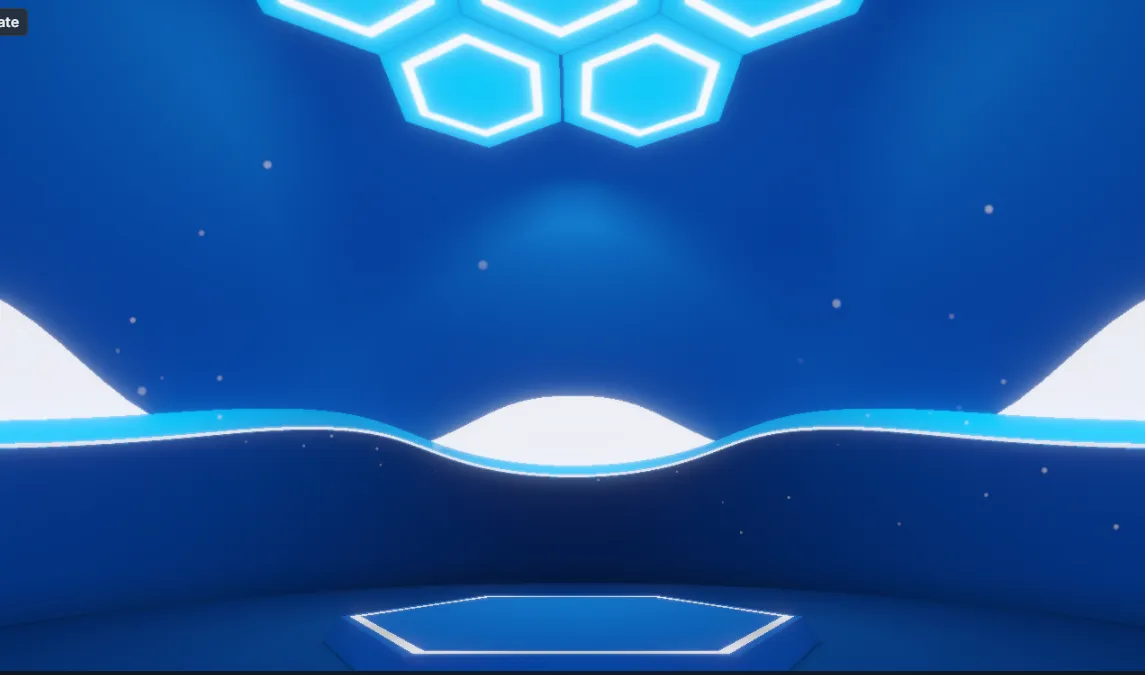
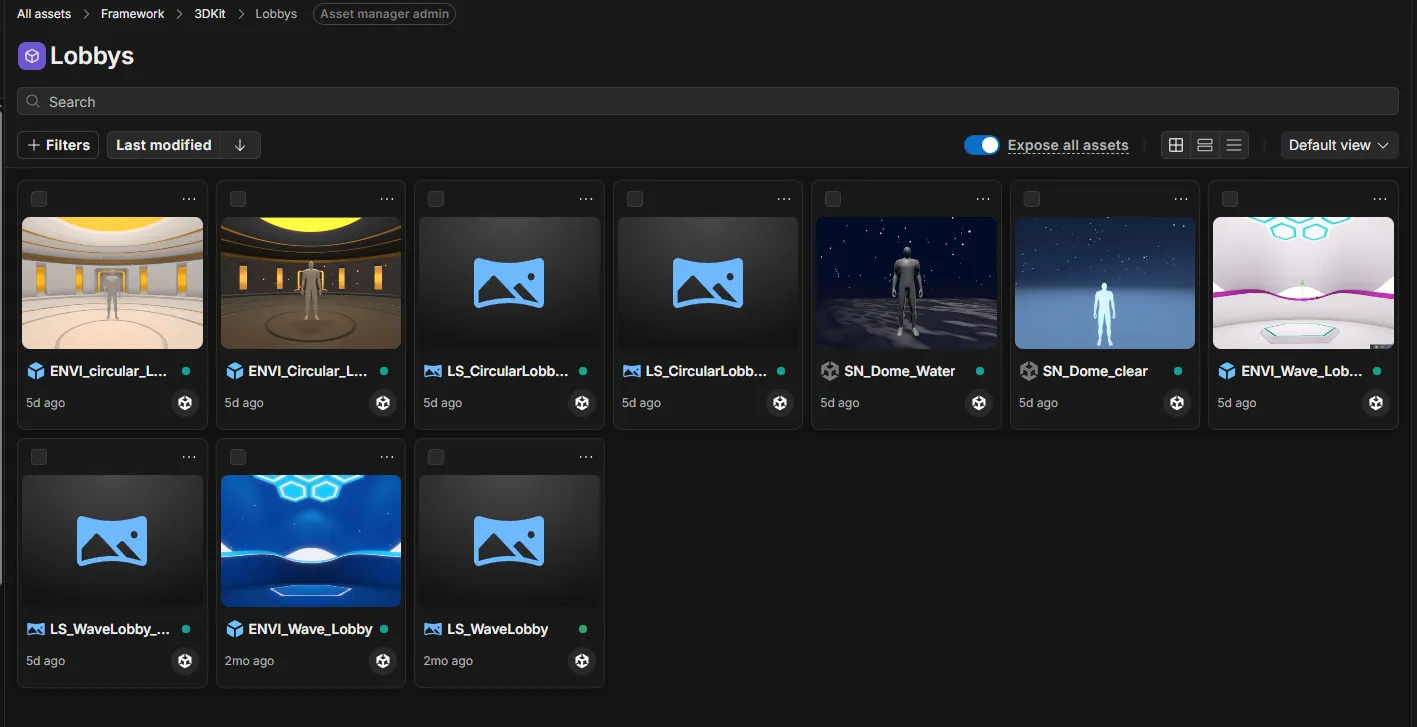
| REGLAS | DESCRIPCIÓN |
|---|---|
| Hexágonos del techo | No olvides cambiar la textura de los hexágonos del techo, hacer una versión apagada y una versión encendida, solo sustituir en el material correspondiente. Editable de Photoshop image-20260129-224834.png |
| Color | El color se puede cambiar libremente conforme lo proponga el equipo. Las propuestas de color las realiza el artista 3D. |
| Geometría | La idea es no cambiar nada. Pero si es necesario de puede solo asignar diferentes materiales a la geometria. |
| Iluminación | Se debería conservar de la misma forma en la que está cuando se descarga. Hay que asegurarse que se vea igual que en la imagen de referencia mostrada al inicio del documento. Cuidar partes muy quemadas o negras. |
| Partículas | El mínimo viable es que se muestren las partículas que vienen ya en el proyecto. |
| Animación cambio de color escenario | Si el proyecto lo requiere, se puede hacer un cambio de iluminación, recordando no utilizar colores complementarios, ya que en la transición nos saldrá un gris. En caso de ser completamente necesario usar colores complementarios, agregar en la animacion keys extra para las transiciones entre un color a otro. Editar el clip ANIM_change_color**,** los colores de los objetos dome y color wave se pueden ajustar con el albedo del material, para cambiar el color del techo de hexágonos solo cambiar las texturas. Importante: En caso de que la animación no funcione cuando le damos play verificar que el material base esté en la versión “Apagada”. De igual manera podemos verificar si este funcionando en el Clip “ANIM_change_color” Botonplay.png |
| Animacion de materiales | Si el Lobby tendra animacion de Pagado a Encendido, los colores del material del lobby, deben ser los “apagados” y los “encendidos” serán dados desde la animación. 1.Una vez elegidos los colores “encendido“ , guardalos en los swatches , en la parte inferior de la ventana de color. 2.Ahora Haz el setup de las versiones oscuras de los materiales. 3.En la animación, En el primer frame agregar un key frame del colro apaggado, y en el ultimo frame, agrega una frame cambiando a los colores encendidos, (Aqui usas los swathes que guardaste, otra forma es copiar los hexadecimales). Captura de pantalla 2024-07-22 115808.png Captura de pantalla 2024-07-22 115917.png Nota: Aplicar estos pasos para todos los materiales que se hayan cambiado. Tener cuidado con los valores de “Emission” ya uqe afectan el bake. |
| Bloom | Los parámetros de bloom deben estár configurados de esta forma: |
| Bake de iluminación | La escena muestra ya tiene bake de iluminación , si se necesitara por alguna razón agregar el lobby a otra escena, asegurarse que los settings de iluminación sean los correspondientes al lobby. (se encuentra en la carpeta Settings/iluminación al igual que los ajustes del postprocessing ). En caso de que se requiera volver a hacer el bake verificar que la animación este en el color “encendido” es decir en el ultimo frame de nuestra animacion, o en el frame que considere mejor para el bake. Frame.png |
| Calidad lightmaps | Puede no verse de la misma calidad de la imagen si los ajustes de project settigns - player no se encuentran en Normal Quality |
| Degradado en la tira del suelo | Para poder agregar un degradado en la tira hexagonal del suelo tenemos que verificar que nuestra geometría tenga desplegadas las UVs de la siguiente manera. Con esto logramos que sea mas sencillo aplicar los colores en nuestro software de texturizado. TXT_Degradado v2.jpg En este caso se pedian así los colores. |
| Degradado en la Onda | De igual manera verificar que las Uvs estén de esta manera. image-20240722-174613.png Y se puede aplicar la misma textura antes mostrada |
| Ajustes de iluminación para versiones de Lobby con colores claros | Para las versiones Claras, evitar el blanco puro, ya que marea en VR , este es un buen nivel de blanco. Revisa que los lightprobes no quemen los objetos blancos, OculusScreenshot1718924703.jpeg |
Al descargar la escena del Asset Manger, se descargará la dependencia de los Lighting Settigns, Es neesario hacer bake de nnuevo, para eso mueve la animacion del color al frame 60 y haz bake.
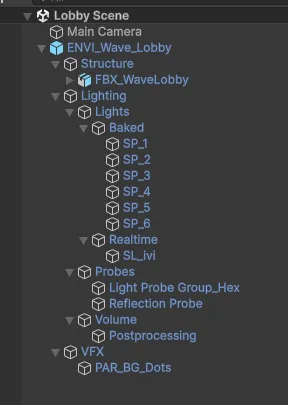
Recordatorio: En caso de alguna modificacion al FBX, no olvidarse de Importar/Exportar las animaciones
Estos ajustes deben considerarse para la siguiente implementación en algún proyecto.
| PENDIENTES | ESTADO | DESARROLLADOR | FECHA |
|---|---|---|---|
| ¿Qué queda pendiente por hacer? | Si se espera que se arregle en su futura iteración se marca como PENDIENTE Si se está iterando y ya se corrigió COMPLETADO | ¿Quién hizo los ajustes? | ¿Cuándo es que se subió la versión corregida? |
| V02 - Corrección de escalas en 1 del modelo. - Organización en carpeta _INMERSYS / Lobby. - Ajustes de luces: se dejo el tinte en blanco. (antes era beige) - Ajustes de settings de iluminación para bajar peso de lightmaps manteniendo calidad. - Se agregó animación del techo de hexágonos ( con rig e incluida desde el FBX) con la escala corregida y se dejo lista para animación de cambio de color. | COMPLETADO | Diana | 14/07/23 |
| V03 Clip de animación de cambio de color de escenario. | COMPLETADO | Diana | 17/2023 |
| Actualizacion de ficha agregar instrucciones de iluminacion en versiones claras, uso de degradados | PENDIENTE | Cesar | 04/07/24 |
| v04 Corregir uvs del domo arreglar uvs de onda para permitir personalización con degradados | Completado | Cesar | 15/07/24 |
| Actualización de ficha Iluminación para escenarios claros Degradados (piso y ondas) | COMPLETADO | cesar | |
| V04 Actualización de FBX en proyecto Base y package (Drive) | COMPLETADO | Diana | 01/08/24 |
| V05 Actualizacion de nomenclatura, adicion al asset manager, cambio de diseño de hexagonos de techo, optimizacion de geometria, separacion de materiales. Nueva ubicación en Asset Manger | COMPLETADO | Diana | 29/01/26 |