Timeline.
Timelineen Unity 3D es una herramienta que te permite crear y controlar secuencias de eventos y animaciones en el tiempo. Puedes utilizarla para coordinar acciones, activar efectos visuales, reproducir animaciones y más, lo que facilita la creación de cinemáticas, cutscenes o cualquier secuencia de eventos temporizados en tus proyectos.
Timeline es una herramienta que está diseñada para trabajar flujos de secuencias de animaciones y cinemáticas de forma lineal, es decir que una posible ramificación de las cinemáticas y/o animaciones requeridas no es compatible con la forma base de trabajar de timeline.
Para usar Timeline, primero debes abrirlo: Windows > Sequencing > Timeline.
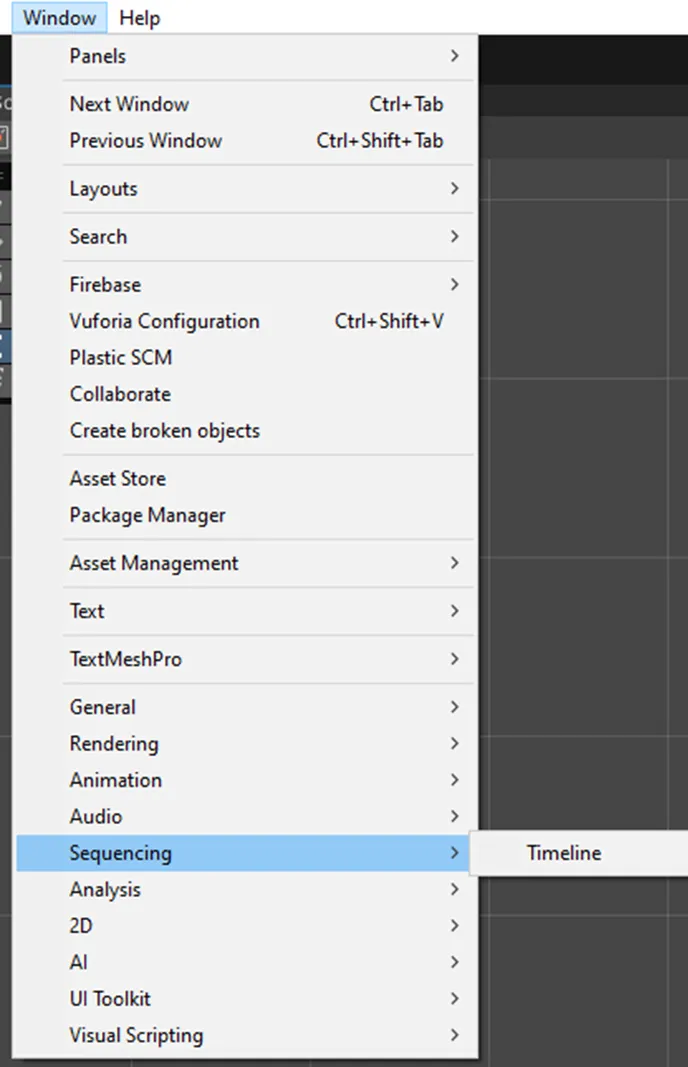
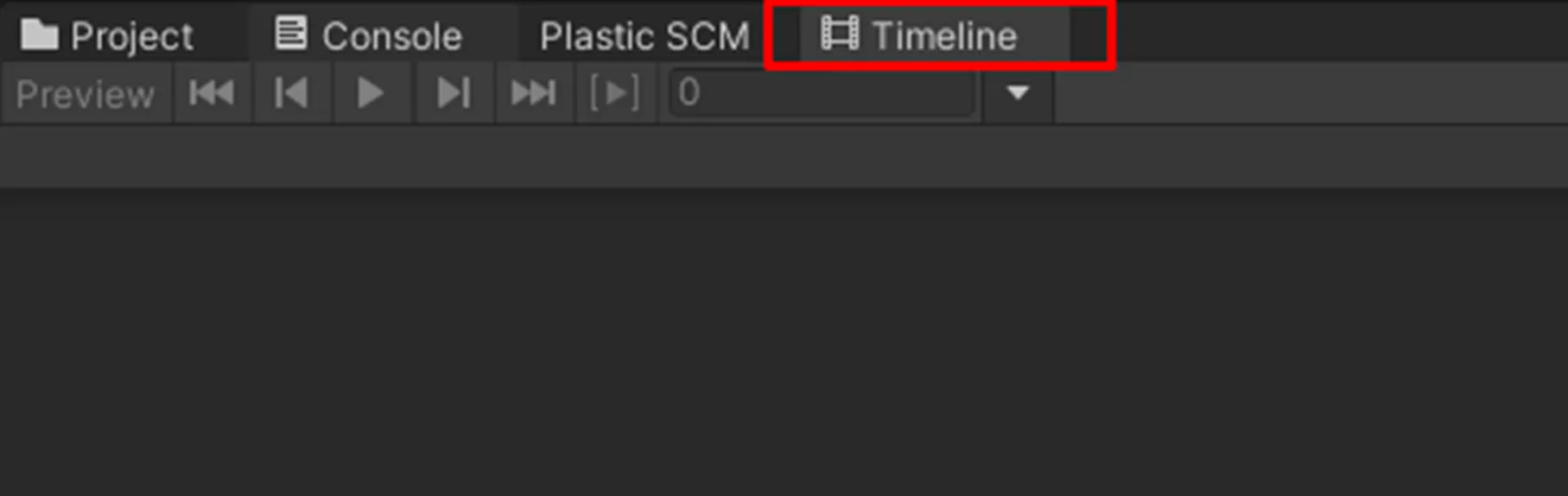
Notas: 1.- Si no puede encontrar Timeline, vaya a los paquetes de Unity y asegúrese de que esté instalado. 2.- Para crear un Timeline Asset en Unity, simplemente crea un GameObject vacío que actuará como contenedor. Selecciona ese GameObject, abre la ventana de Timeline y haz clic en "Create" para generar el Timeline Asset asociado. Este Asset te permitirá organizar y controlar eventos, animaciones y otros elementos en tu proyecto.
Track Group:
Es un contenedor que puede organizar y anidar varios tracks dentro de él. Ayuda a mantener la estructura organizada y facilita la manipulación de varios elementos de la línea de tiempo.
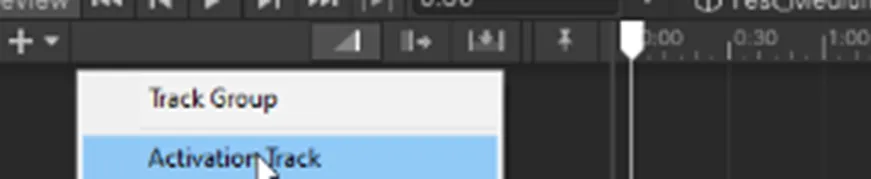
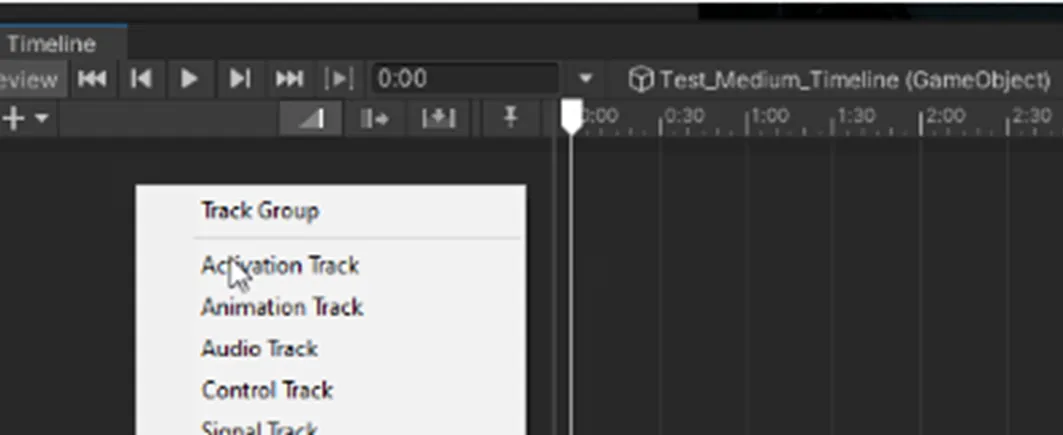
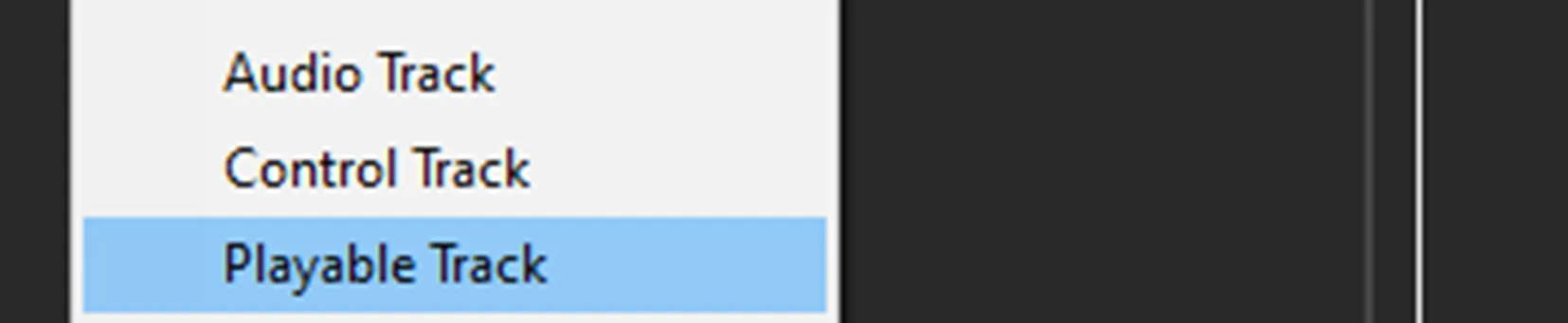
Para agregar un Track a timeline, Haz clic derecho en la línea de tiempo en Unity, selecciona "Add Track" y elige el tipo de track deseado

Animation Track:
Permite la reproducción y manipulación de animaciones en objetos. Puedes utilizarlo para controlar la animación de propiedades y objetos a lo largo de la línea de tiempo.

Activation Track:
Controla la activación o desactivación de GameObjects en la escena en momentos específicos de la línea de tiempo. Puedes utilizarlo para controlar la visibilidad u otras propiedades activables de objetos en tu escena.
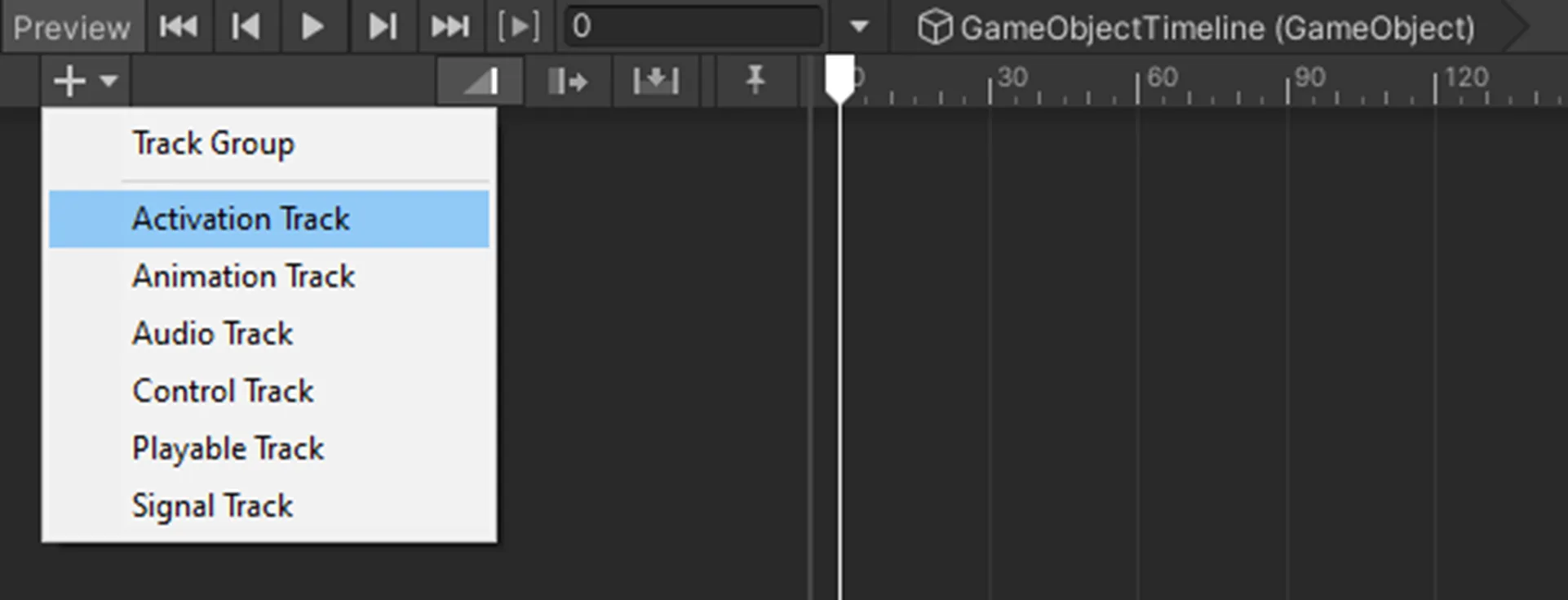

Audio Track:
Se utiliza para gestionar la reproducción de clips de audio en momentos específicos de la línea de tiempo. Puedes sincronizar efectos de sonido o música con otros eventos en tu juego o aplicación
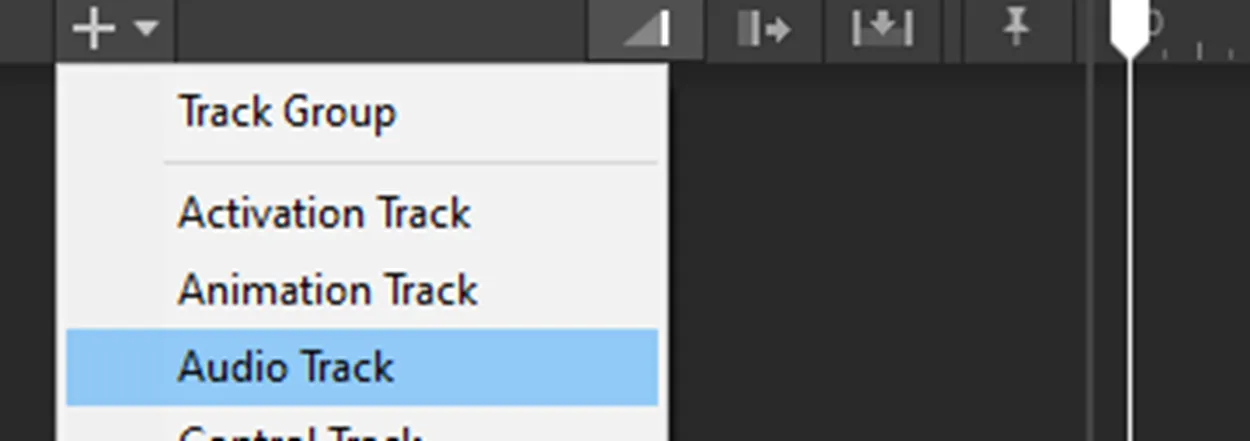
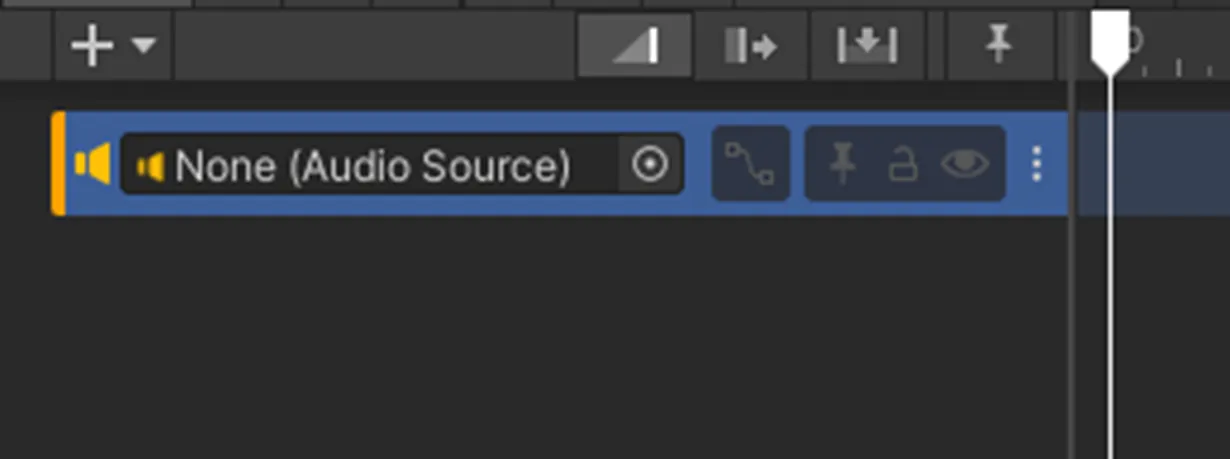
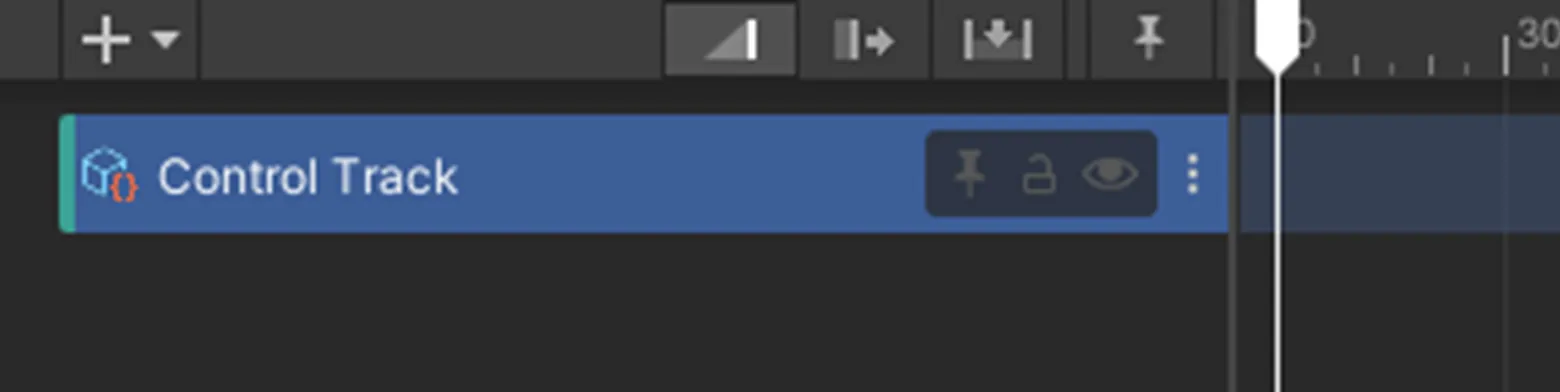
Control Track:
Permite la inclusión de eventos personalizados que pueden ser manejados por scripts. Puedes utilizarlo para activar funciones específicas en tu código en momentos específicos de la línea de tiempo.
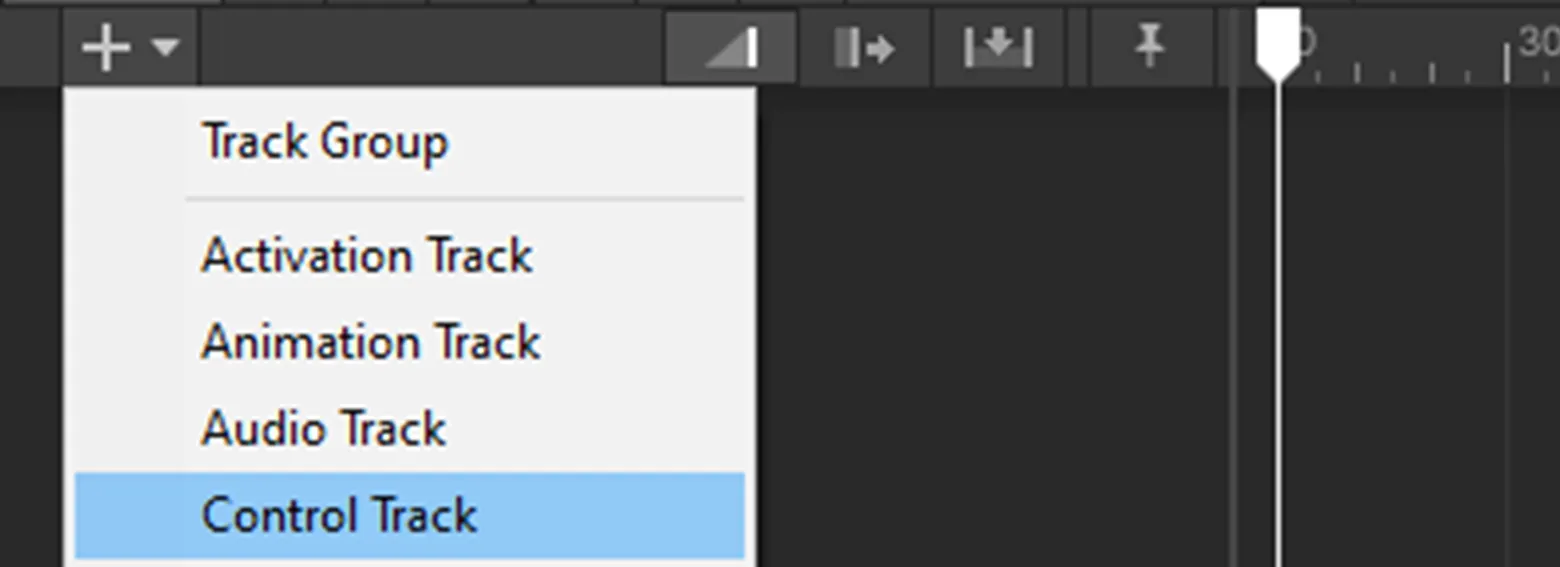
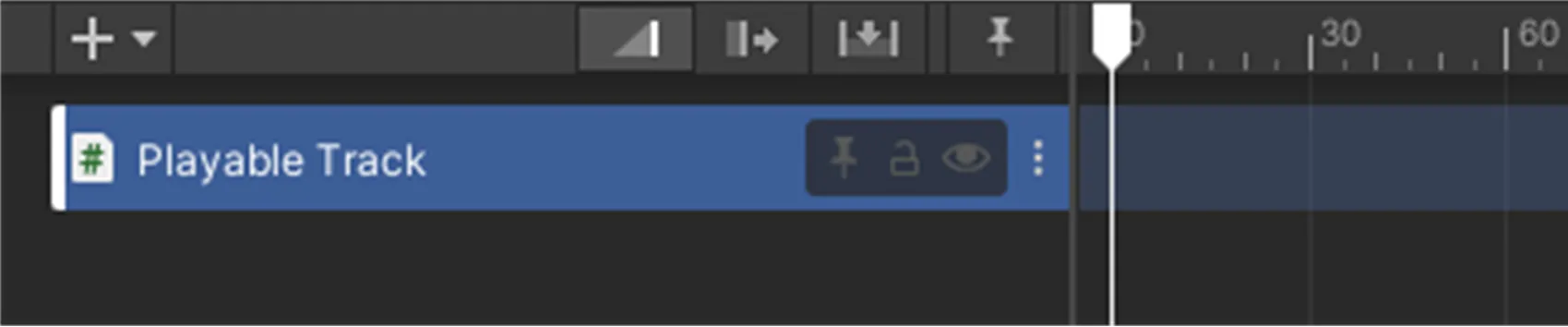
Playable Track:
Permite la incorporación de elementos "playables", que son secuencias de datos que pueden ser evaluadas y reproducidas en la línea de tiempo. Esto puede incluir animaciones, efectos, y otros elementos que se pueden controlar y manipular.
Signal Track:
Permite enviar señales o eventos a través de la línea de tiempo. Puedes usarlo para sincronizar acciones entre diferentes partes de tu juego o aplicación.


Cinemachine Track:
Se pueden incluir “Tracks” de tipo cinemachine, siempre que se tenga agregado Cinemachine al proyecto, en donde podremos coordinar múltiples tomas ce cámara en runtime de timeline.

Custom Markers:
Se pueden crear marcadores personalizados, diferentes a los de tipo signal, esto es mediante código haciendo de la librería “UnityEngine.Playables” y “UnityEngine.Timeline” con estas haciendo uso de diferentes interfaces como “INotification” y “INotificationReceiver” que nos permitirán crear marcadores y receptores personalizados con diferentes propiedades y comportamientos.
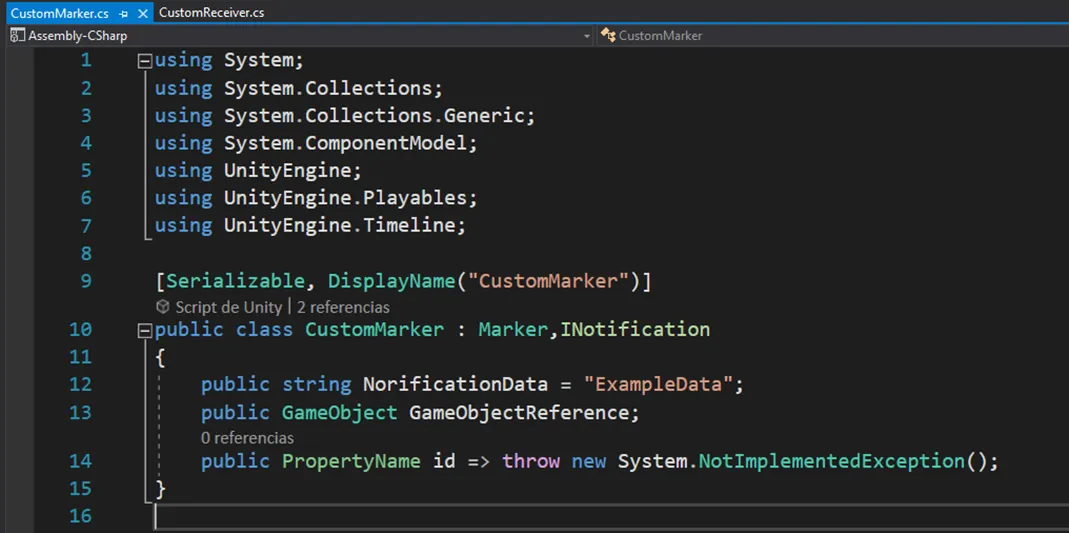
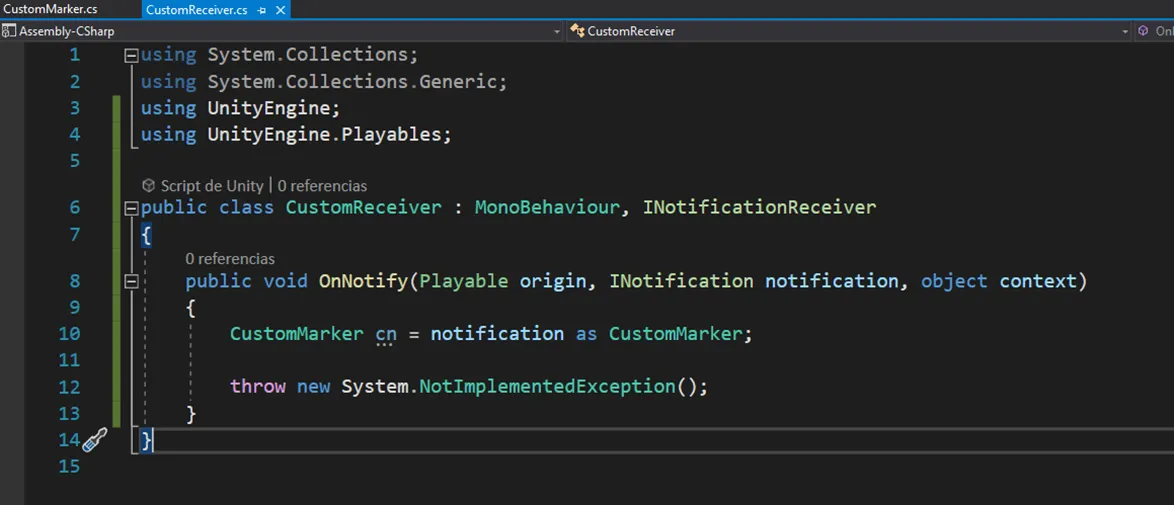
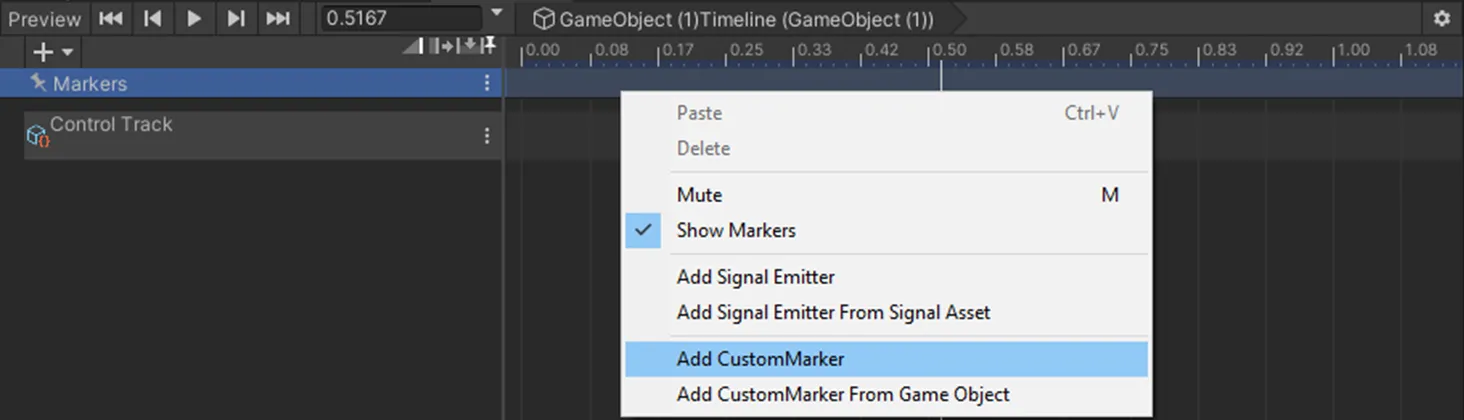

(Más información de marcadores personalizados aquí: https://docs.unity3d.com/Packages/com.unity.timeline@1.5/manual/smpl_custom_annotation.html )
Referencias:
https://docs.unity3d.com/Packages/com.unity.timeline@1.5/manual/smpl_custom_annotation.html
https://learn.unity.com/tutorial/introduction-to-timeline-2019-3#