Meta Haptics Studio
Created by: Charlie Ovalle - May 17, 2023 https://inmersys.atlassian.net/wiki/spaces/196609/pages/2116911129/
⚙ IInstala primero el Meta Haptics Sdk en tu proyecto
Meta haptics studio permite construir, personalizar y controlar soluciones hápticas y diseñar sensaciones únicas basadas en fuentes de audio para jugadores en realidad virtual.
☝ Los mandos quest pro ofrecen una respuesta háptica de mayor fidelidad que los mandos táctiles normales, lo que los hace ideales para el diseño háptico en RV.
Al crear un feedback háptico, hay 3 formas fundamentales de controlar el motor dentro del controlador que produce el feedback de vibración:
Amplitude
La primera y más importante es el control de la amplitud. Al controlar la amplitud, estamos modulando la cantidad de vibración o fuerza que el motor está creando a medida que se mueve hacia adelante y hacia atrás.
En este ejemplo tenemos una envolvente cuadrada con una fuerte intensidad.
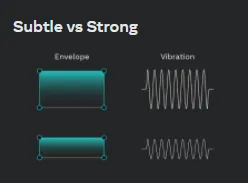
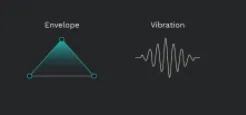
En este otro ejemplo, la envolvente de amplitud sube lentamente hasta alcanzar un pico y luego desciende.
Frequency
Si la amplitud controla la intensidad de la vibración, la frecuencia controla la velocidad a la que vibra el motor háptico. Esto es similar a lo que ocurre con el acelerador de un coche, que hace subir y bajar las revoluciones del motor.
To view the frequency envelope more clearly, use the envelope selector switch above the editor.

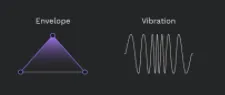
Frequency Modulation Además, también podemos modular la envolvente de frecuencia, al igual que la envolvente de amplitud. En este ejemplo, puedes sentir la frecuencia siendo barrida de baja a alta, y luego de vuelta a baja otra vez.
Emphasis points.
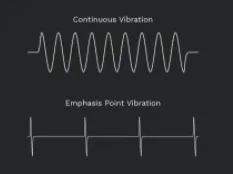
Un punto de énfasis es una breve respuesta háptica momentánea.
Creación de un emphasis breakpoint: Al seleccionar un punto de interrupción en la envolvente de amplitud, puede convertir ese punto en un punto de énfasis pulsando CMD (CTRL) + B. El punto de interrupción se convertirá en un punto de énfasis, que se marcará en naranja.
Emphasis Intensity

Audio Analysis
Haptics Studio tiene la capacidad de generar automáticamente hápticos a partir de un archivo de audio. Esto reduce drásticamente el tiempo necesario para obtener un buen punto de partida para un clip háptico. Al generar hápticos a partir de audio, puedes influir en el háptico resultante utilizando los parámetros de la sección de análisis.
Parámetros de amplitud
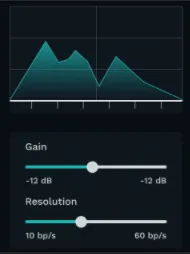
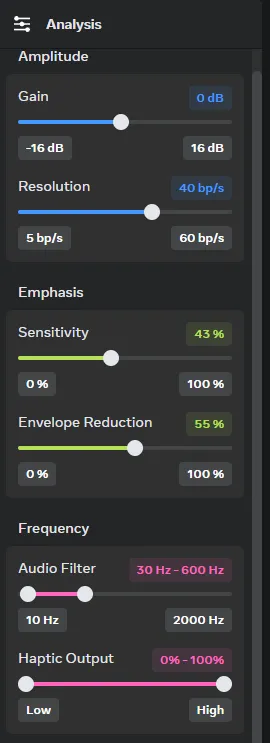
Grain El control de ganancia atenúa o amplifica la envolvente de amplitud, creando así una salida háptica más suave o más intensa.
Resolution El control de resolución cambia la cantidad de puntos de interrupción que se generan a partir del archivo de audio. Un valor bajo dará lugar a una envolvente más suave, mientras que un valor alto dará lugar a una envolvente más detallada.
Parámetros de énfasis
Los dos parámetros siguientes de la sección de análisis de audio influyen en la creación automática de puntos de énfasis.
Sensitivity Al convertir audio en feedback háptico, Studio analiza la señal de audio y detecta las partes de la señal que tienen cambios rápidos de energía y, por tanto, son adecuadas para convertirse en puntos de énfasis. El control deslizante de sensibilidad ajustará cuántos de los puntos de énfasis detectados se añadirán al clip. Los puntos de énfasis pueden sustituir a una breve subida en la envolvente de amplitud, como el breve sonido de un clic, o pueden añadir textura a una modulación más larga, como el chisporroteo de un motor en marcha.
Envelope
Como los puntos de énfasis están en la envolvente de amplitud, este parámetro permite cambiar la intensidad del punto de amplitud que acompaña al punto de énfasis.
Si utiliza un valor de reducción bajo, el punto de énfasis destacará menos en comparación con la envolvente de amplitud. Utilizando un valor de reducción alto, el punto de énfasis se percibirá más, ya que habrá menos vibración continua de la envolvente de amplitud en el momento en que se reproduzca el punto de énfasis.
Parámetros de frecuencia
Audio Filter El control deslizante de rango del filtro de audio permite establecer una ventana de frecuencia en la que el algoritmo de análisis debe extraer la envolvente de frecuencia del audio. El algoritmo de análisis buscará entonces la frecuencia más fuerte de la señal basándose en esa ventana. Cuando se trata de activos de audio utilizados en un juego, a menudo el audio de origen incluirá una gran cantidad de contenido de alta frecuencia que se debe escuchar, pero no sentir. Con el filtro, es posible eliminar el contenido de alta frecuencia y rastrear sólo las frecuencias más bajas.
Haptic Output El control deslizante del rango de salida háptica controla cómo se asigna la modulación de frecuencia extraída de la señal de audio a la envolvente de frecuencia.
Por ejemplo, ajustar el rango de 0-100% producirá una modulación de frecuencia de barrido amplio. Ajustar el valor de 0-20% producirá sólo vibraciones más suaves y bajas. Del mismo modo, el ajuste del valor de 80-100% sólo producirá vibraciones más agudas.
Export
[Video no disponible: hapstics2.mp4 — removido durante la migración. Las áreas correspondientes ya fueron notificadas.]
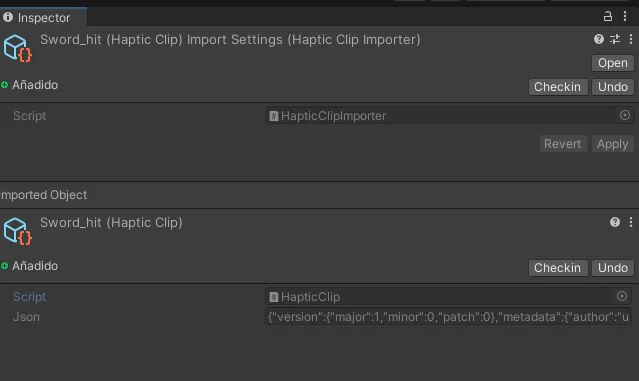
El resultado exportado es un archivo .haptic que, cuando se importa a Unity, se traduce en un ScriptableObject que contiene un JSON de los datos de retroalimentación.