Requisitos:
- Instalación de Unity: Se necesita tener instalado Unity versión 2021.3.21 o superior para poder probar el proyecto en el espacio sandbox. También se necesita el módulo WebGL Build Support para poder probar en el navegador web.
- Creación de un proyecto Spatial: Descarga la plantilla
Hasta la fecha de esta redacción, no es posible generar un proyecto directamente desde Unity Hub e incorporar el SDK de forma manual. Es crucial utilizar el proyecto template de Spatial para garantizar el correcto funcionamiento del proyecto. Además, se debe emplear la versión recomendada de Unity por parte de Spatial, que es la 2021.3.21f1.
Crear un proyecto nuevo con Spatial SDK
Para crear un proyecto nuevo es necesario ingresar a la documentación de Spatial, en la sección de getting Started, y descargar el Starter Template de Spatial.
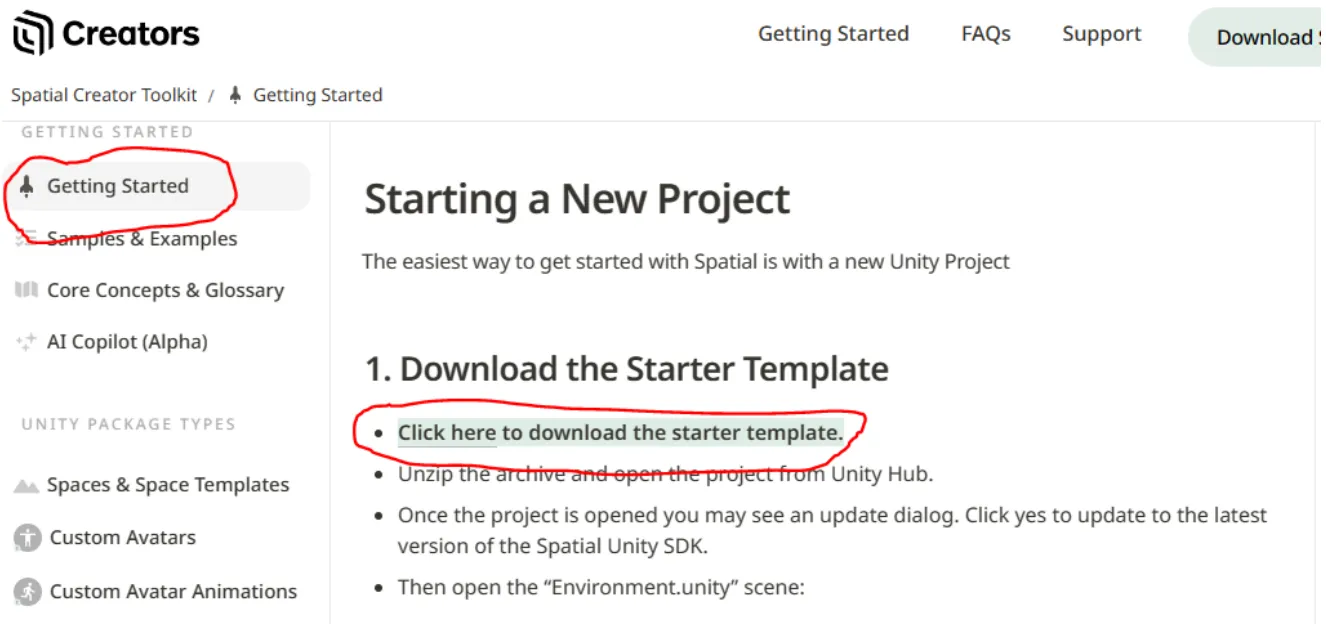
El Starter Template es un proyecto de ejemplo de Unity, configurado para funcionar correctamente con Spatial, una vez descargado descomprime el archivo y ábrelo desde el Unity Hub.
Una vez abierto el proyecto es posible que aparezca una ventana de dialogo en Unity pidiendo actualizar el SDK de Spatial, si es el caso, da click en la opción de actualizar.
Vincular tu cuenta de Spatial
Debes tener cuidado al trabajar con múltiples cuentas de Spatial en un mismo proyecto, ya que esto puede provocar un bug irreversible que imposibilita realizar ciertos cambios a nuestra escena una vez publicada. Esto se explica a detalle más delante en el documento.
Una vez abierto el proyecto será necesario vincular tu cuenta de Spatial con Unity, para ello haz click en la opción de Spatial SDK, da click en la opción de Acount y sigue las instrucciones mostradas en pantalla para vincular tu cuenta.
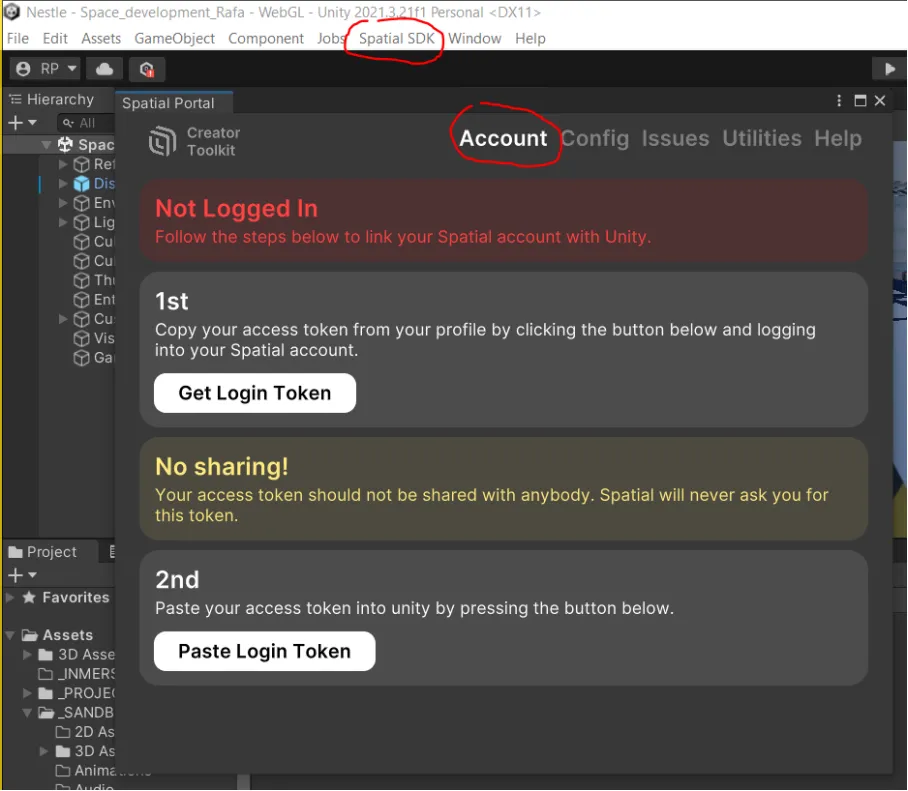
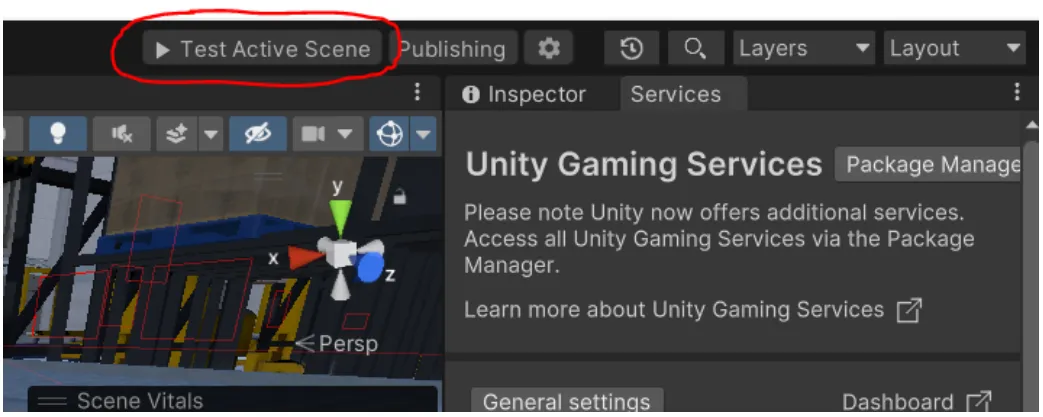
Una vez vinculada tu cuenta podrás acceder a la opción Test active Scene, la cual te permite visualizar tu proyecto desde tu navegador en un espacio llamado Sandbox, con una interfaz similar a la interfaz final de Spatial.
Crea tus mundos
Una vez que hayas cargado e iniciado sesión en la plantilla del proyecto, el siguiente paso consiste en crear una nueva colección de espacios. Para realizar esta acción, abre el panel de administración del proyecto de Spatial en Unity. Para ello, haz clic en el icono de engranaje que se encuentra en el menú de la barra superior.

Una vez que hayas abierto el panel, dirígete a la sección "Config" y luego a la subsección "Project Configuration". Dentro de esta última, nos desplazamos hacia la opción "default world", donde podrás observar que ya existen algunos mundos predefinidos. Estos mundos se presentan como paquetes, destinados a almacenar nuestros espacios (escenas), avatares y objetos (items) asociados a ese mundo específico dentro de Spatial.
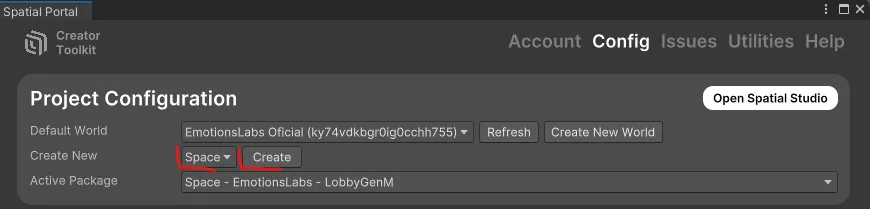
Para crear una nueva colección o mundo, haz clic en el botón "Create New World". Automáticamente se creará y seleccionará el nuevo mundo, que consta de un ID entre paréntesis y un nombre que solo podrás modificar desde la página de Spatial después de haber publicado tu primer espacio, avatar o ítem.
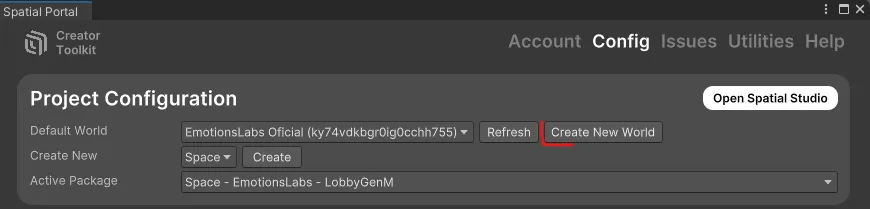
Para generar un nuevo espacio (escena), dirígete a la opción "Create New". En este menú desplegable, elige el tipo de elemento que deseas crear, ya sea un espacio, avatar, ítem, etc. Selecciona "Space" y haz clic en el botón "Create".
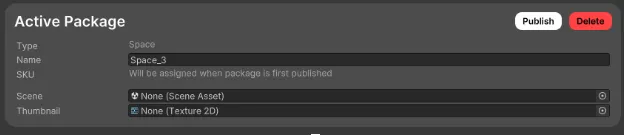
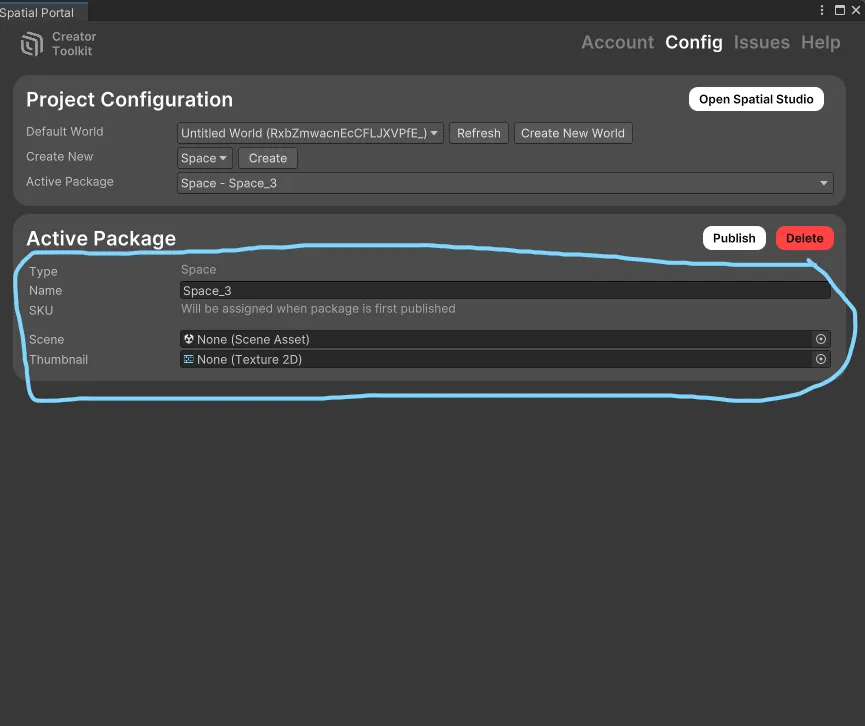
En la sección "Activate Package", notaremos que se ha actualizado con información del nuevo espacio que creamos. En esta sección, podemos modificar el nombre de nuestro espacio.
Es importante asegurarse de que el nombre no coincida con el de otros espacios creados anteriormente. Además, en esta misma sección, encontramos puntos obligatorios como el apartado "Scene", que estará vacío por defecto, y el apartado "Thumbnail", donde debemos colocar una imagen que funcionará como portada. La resolución de esta imagen debe ser de 1024x512 píxeles.
Ahora procederemos a crear una nueva escena, ya sea una escena 3D básica o una 3D con URP (Universal Render Pipeline). Una vez que hayamos creado la escena, debemos agregarle los componentes principales necesarios para su correcto funcionamiento en el entorno de Spatial.
Realizaremos clic derecho en la jerarquía, nos dirigiremos a la sección "Spatial" y procederemos a crear los siguientes componentes.
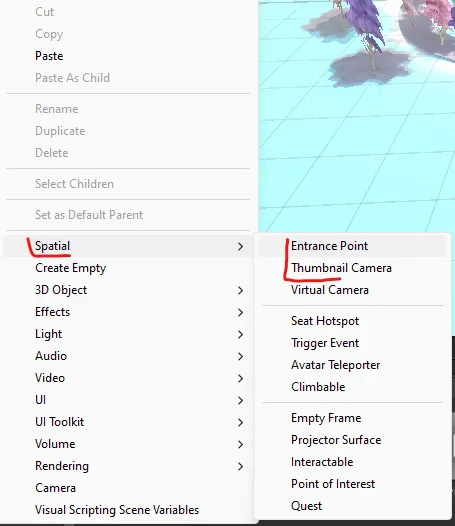
También es necesario garantizar que debajo del "Entrance Point" exista un objeto con colisión que actúe como suelo, de lo contrario, se generará un error.
Para añadir el último componente, creamos un objeto vacío y lo renombramos, opcionalmente, como "Settings". Luego, a ese mismo objeto, le agregamos el componente denominado "Environment Settings Overrides" buscandolo en "Add Component".
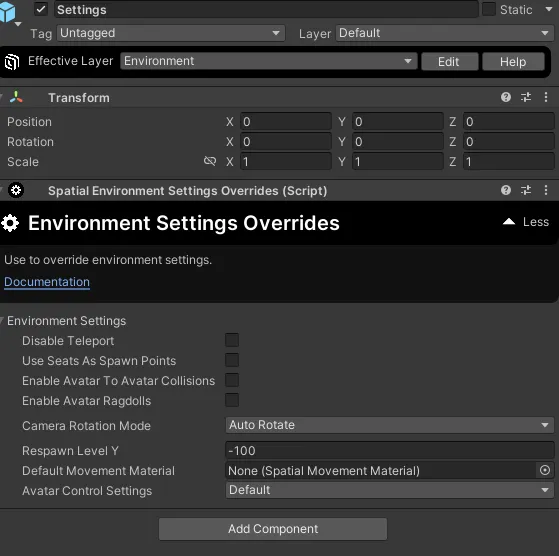
Con estos pasos, estaremos configurando la escena para su implementación en Spatial. La siguiente acción implica abrir nuevamente el panel de Spatial, seleccionar el mundo y espacio previamente creados, y asignar un nombre al escenario, que será visible en Spatial. Después, arrastraremos la escena que creamos a la sección "Scene" y elegiremos una imagen de portada para colocarla en "Thumbnail".
Probar tu escena en el Sandbox de Spatial
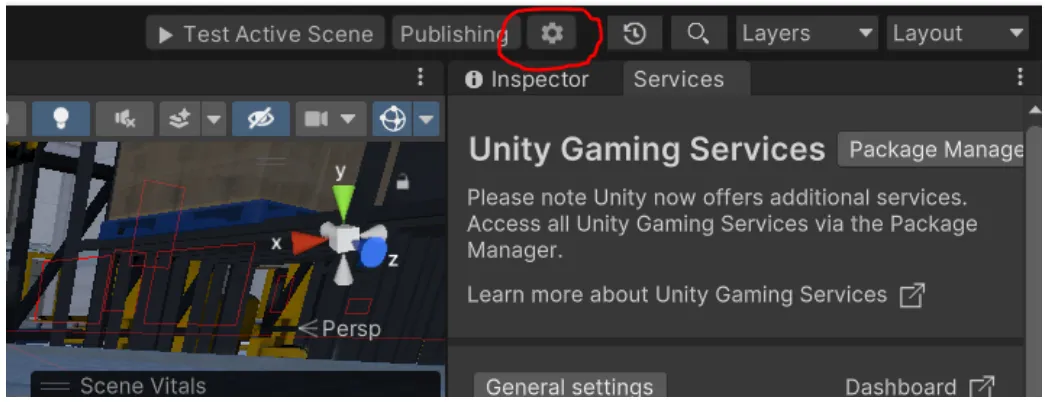
Para trabajar con una escena distinta a la escena seleccionada por defecto, es necesario indicar la escena que queremos trabajar desde la ventana de Spatial Portal. Para Abrir esta ventana es necesario dar click en el botón con icono de engranaje situado en la parte superior izquierda de la ventana de Unity.
Dentro de la ventana de Spatial Portal ve a Config>Active Package > Scene y selecciona tu escena.
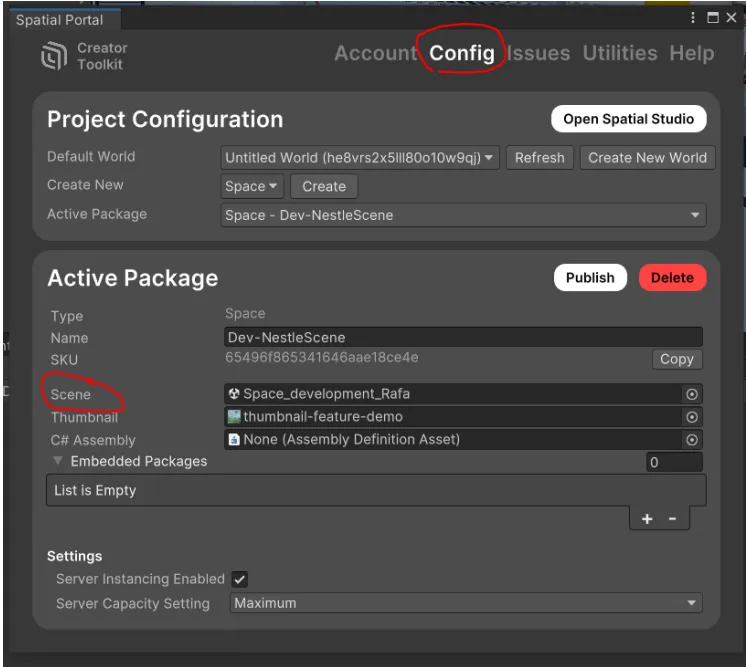
En esta venta además puedes configurar datos de tu espacio, como el nombre de tu escena (nombre que se mostrará en la plataforma de Spatial), la capacidad de usuarios o la imagen de portada, entre otras cosas.
Publicación en Spatial
Se recomienda probar su espacio, avatar o ítem en su Sandbox privado antes de publicar, con el fin de garantizar de manera rápida su correcto funcionamiento. Una vez se haya llevado a cabo una prueba y se haya verificado que todo se visualiza y opera correctamente, puede proceder a la publicación de su espacio.
Cuando su entorno, avatar o ítem esté listo para ser visualizado por otros, puede optar por publicarlo. Para ello, vaya a la parte superior de Unity y haga clic en el botón "Publishing" para realizar una publicación rápida. No obstante, se recomienda hacer clic en el icono de engranaje, ya que le permitirá revisar detenidamente el contenido que se va a publicar.

Al seleccionar el ícono del engranaje, se abrirá el panel espacial. En este panel, es crucial tener previamente elegidos el mundo, espacio, avatar o ítem que se va a publicar. Para realizar esta selección, dirigirse a la sección "Activate Package", donde se encontrará un menú desplegable con todas las opciones de espacios, avatares, ítems, etc., que hayan sido creados. Únicamente es necesario elegir la opción deseada de este menú para proceder con la publicación.

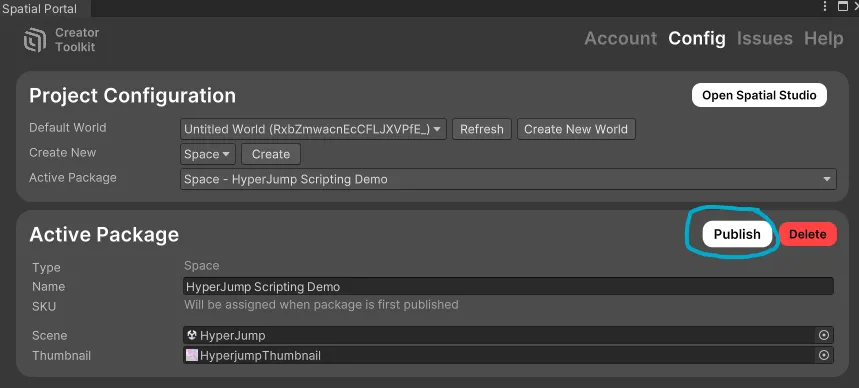
Una vez que hemos seleccionado el contenido que deseamos publicar, verificamos su información y luego pulsamos el botón "Publish". El botón "Delete" simplemente eliminará el elemento seleccionado del proyecto, sin afectar nuestra cuenta de Spatial, y no podremos recuperarlo.
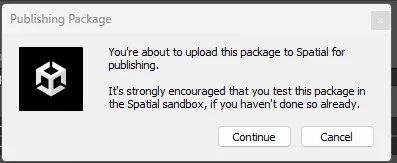
Es probable que aparezca una ventana recomendándonos probar el mundo antes de publicarlo. Si ya hemos realizado la prueba, hacemos clic en "Continue"; de lo contrario, hacemos clic en "Cancel" para evitar que se proceda con la publicación.
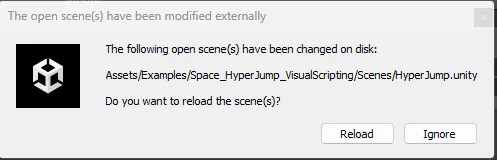
Puede surgir una nueva ventana que solicite recargar la escena o componente que estamos a punto de publicar, incluso si no se han realizado cambios. Este problema podría ser atribuible a un pequeño error en el sistema Spatial al procesar los datos. Para superar esto, simplemente hacemos clic en "Reload" para proceder con la publicación.
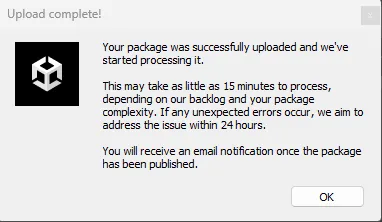
Después de completar la carga de nuestro paquete para su publicación, se mostrará una ventana que informa que el paquete enviado se someterá a una revisión por parte del equipo de Spatial. Este proceso puede extenderse desde unos minutos hasta 24 horas.
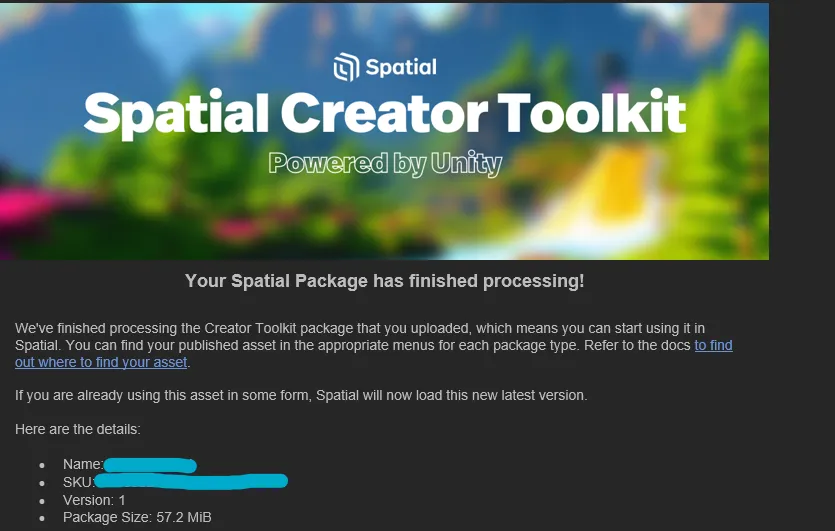
Durante ese período, recibiremos en nuestro correo electrónico registrado en Spatial la confirmación o denegación de la publicación de nuestro paquete.
Si el paquete ha sido aprobado, accedemos a Spatial>Studio e iniciamos sesión con nuestra cuenta. Luego, nos dirigimos a la sección "Worlds". Aquí, podemos visualizar la colección que creamos y ver el número de espacios que contiene.
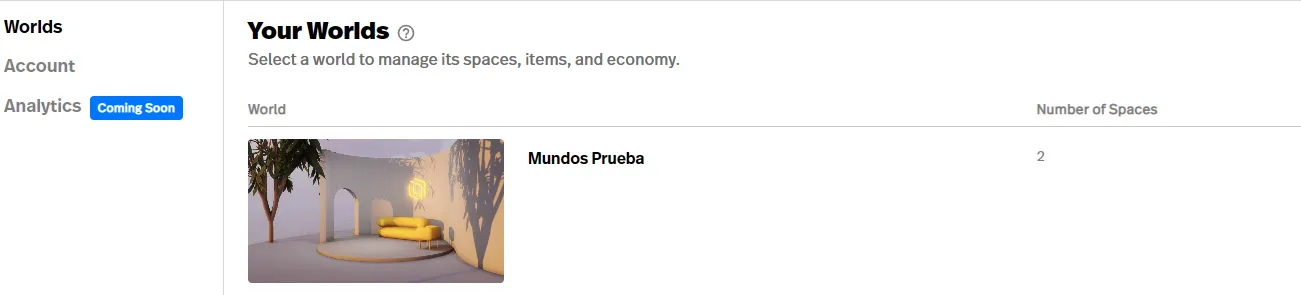
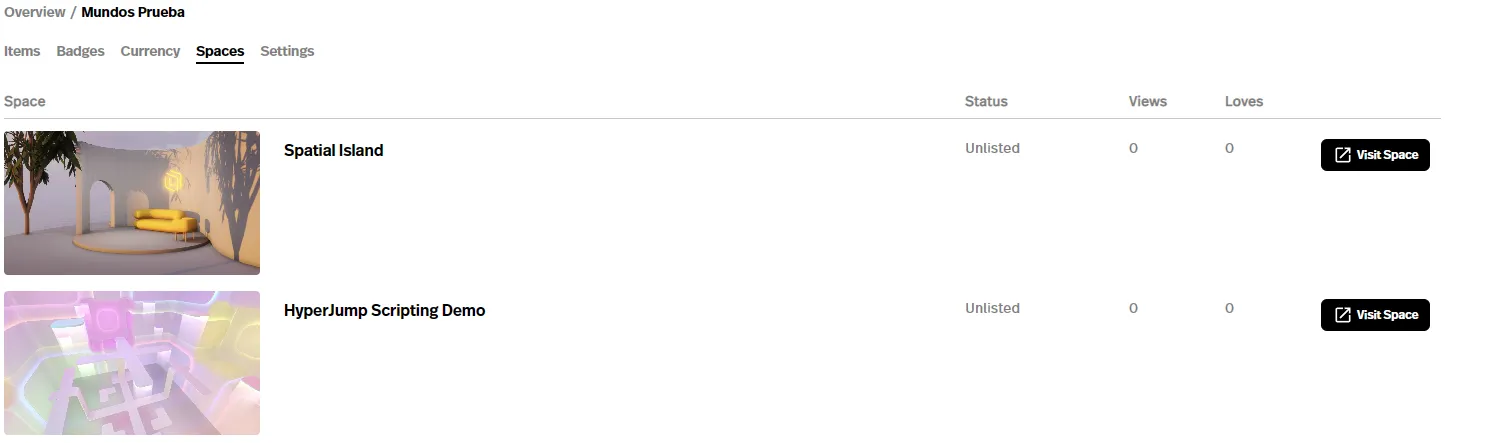
Ingresamos a nuestro mundo para visualizar no solo los entornos creados, sino también los ítems, avatares y configuración asociados.
Compartir un espacio
A la hora de publicar un proyecto en Spatial es necesario determinar quienes pueden acceder al al espacio y bajo que condiciones. Para compartir un espacio con otras personas primero debes ingresar a dicho espacio, para eso basta con seleccionar tu proyecto desde el siguiente link
http://spatial.io/mine (es necesario iniciar sesión previamente).
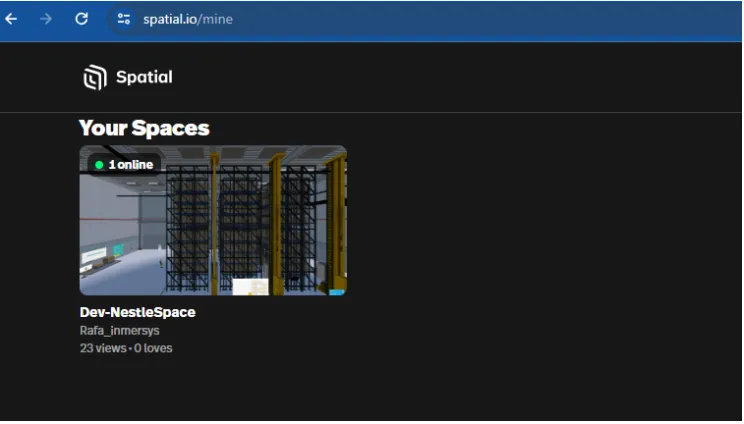
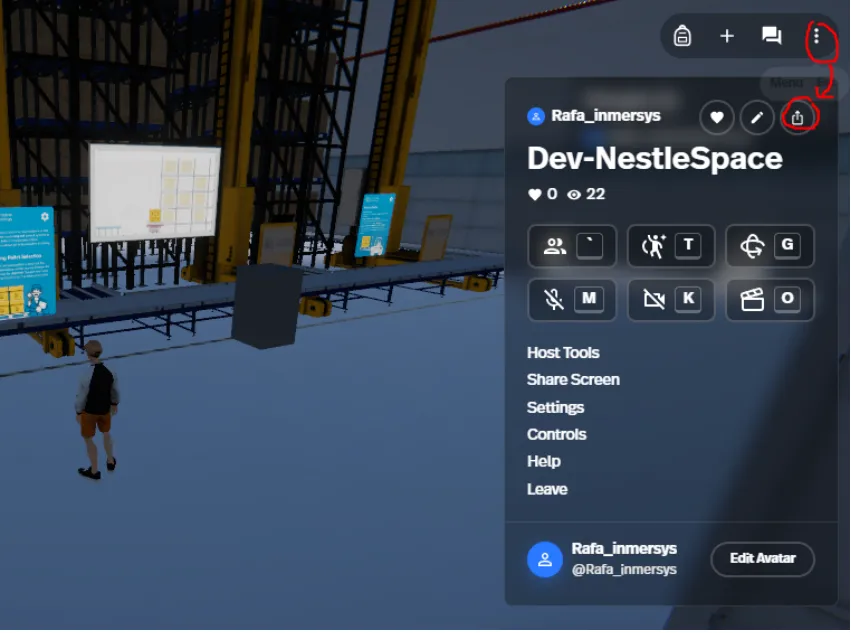
Una vez dentro del proyecto deberás abrir el menú de opciones dando click en los tres puntos situados en la parte superior izquierda de la ventana y después en la opción de Share Space.
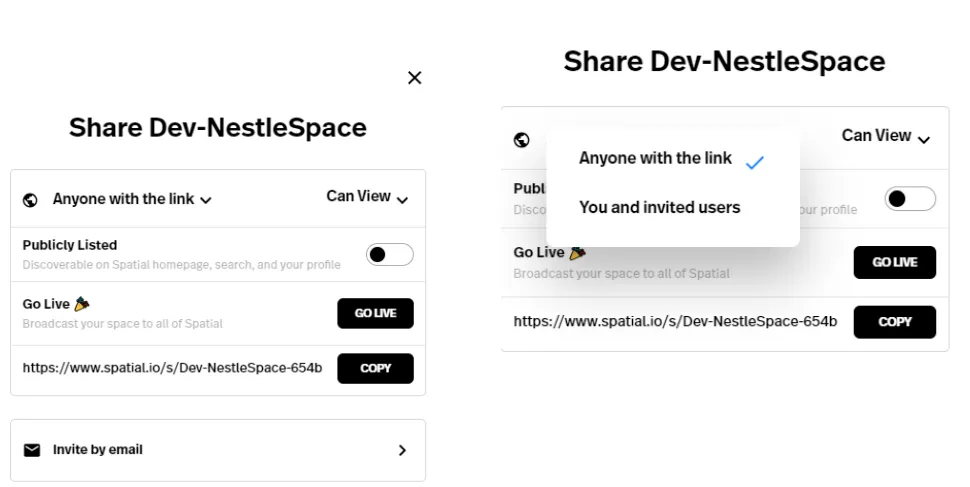
Existen 3 casos para compartir tu proyecto:
Compartir mediante una invitación de correo electrónico:
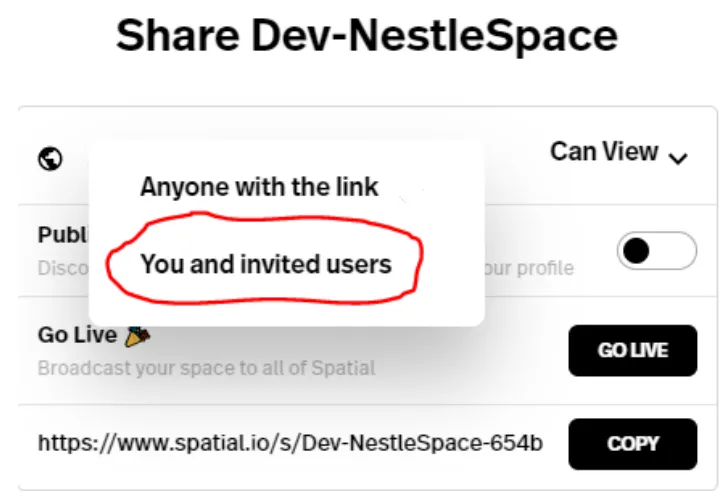
Con esta opción solo los usuarios a los que envíes una invitación tendrán acceso al espacio, deberás registrar esos usuario mediante su correo electrónico en la opción invite by email.
Para que esta opción funcione es necesario tener la opción You and invited users seleccionada.
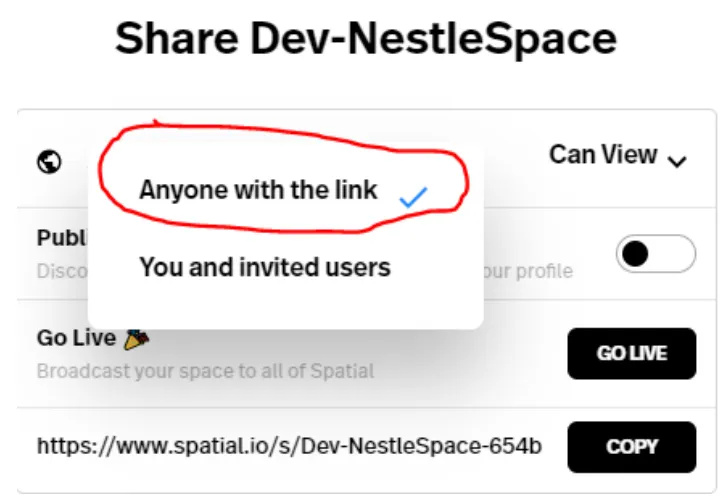
Compartir con cualquier persona que tenga el link: Con esta opción cualquier persona que tenga el link podrá ingresar a tu espació, para que esta opción funcione es necesario tener la opción Anyone with the link seleccionada.
Compartir con la comunidad de Spatial:
Si quieres compartir tu espacio con toda la comunidad de Spatial debes activar la opción Publicly listed, la cual permitirá que usuarios de todo el mundo pueda encontrar tu espacio al buscarlo en el home page de Spatial. Al igual que en el caso anterior es necesario tener la opción Anyone with the link seleccionada para que los usuarios puedan acceder sin necesidad de conceder un permiso.
Referencias:
Documentación: https://docs.spatial.io/
Discord de la comunidad de Spatial: https://discord.com/invite/spatial
Features compatibles por dispositivo: https://support.spatial.io/hc/en-us/articles/4417403884820-Web-Mobile-or-VR-Which-platform-is-right-for-me-
Consideraciones
Error al intentar modificar un espacio “No tienes permisos para modificar este espacio“:
Si trabajas con más de una cuenta en el proyecto, puede que termines generando un bug en el cual a pesar de que publicas un espacio en una cuenta, se registra como propiedad de la otra cuenta. Esto da como resultado que la cuenta que en la que se publico el espacio no tenga autorización para realizar ciertas acciones. En este escenario la única solución es volver a subir el proyecto a Spatial asegurándote de usar la opción create new world y create new space para asegurarte que el espacio pertence a la cuenta activa en el proyecto.
Cada espacio pertenece a un mundo y ambos elementos tienen un ID que solo puede ser visible en Spatial Studio https://www.spatial.io/studio Este bug se origina debido a un conflicto con estos ID.
Tipo de compresión de lighmaps al subir a Spatial:
Al hacer iluminación para Spatial es posible que exista banding y baja calidad en el bake a pesar de subir los settings de los lighmaps. Esto puede deberse al tipo de compresión que viene de manera determinada en Spatial.
Solución: Ya que se sacaron los lightmaps ir a la carpeta donde se encuentran, seleccionalos y cambia el modo de compresión a RGBA Compressed DXT5 | BC3 en el inspector:
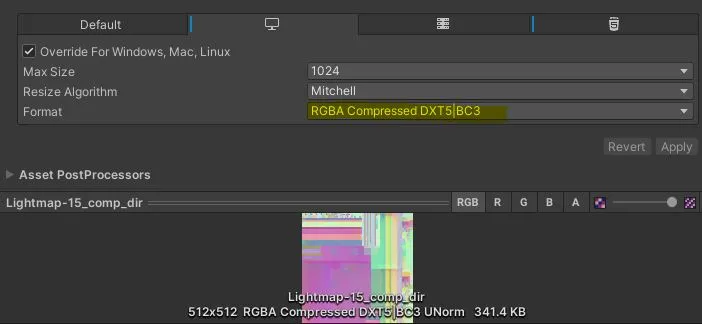
(Esto impacta un poco en el peso del proyecto ya que el peso de los lightmaps aumenta)
Debido a las limitaciones de Spatial recuerda ir revisando el peso de los lightmaps ya con este modo de compresión y así evitar conflictos al subir el proyecto.
Inconsistencias entre como se ve la iluminación en Unity y Spatial
Es importante revisar que la iluminación y en general el proyecto se vea bien ya en Spatial. Es posible que en la visualización final llegue a verse un tanto diferente, principalmente en elemnetos con post-processing.
Un ejemplo de esto podría ser que el efecto de bloom se vea con sobre exposición