Guía uso plantilla App Inmobiliaria
Descripción General
Esta será una guía de uso para la plantilla de App AR inmobiliarias.
Alcances
La plantilla incluye las siguientes secciones:
- Pantalla principal donde se enlistan los desarrollos de la inmobiliaria con información específica
- Pantalla de about con términos y condiciones y aviso de privacidad
- Pantalla donde se muestra más información de un desarrollo una vez seleccionado
- Pantalla de maqueta virtual con realidad aumentada
- Pantalla de maqueta virtual sin realidad aumentada
- Pantalla para visualización de plantas con las que cuenta el desarrollo
- Experiencia 360 con posibilidad de usar giroscopio y touch
- Botones a enlaces y/o aplicaciones externas
Proceso de Desarrollo
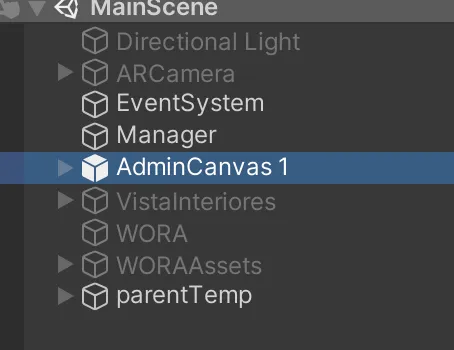
Objetos importantes que interactuan en la escena:
- ARCamera: que a su vez contiene los marcadores que se van a utilizar (apagado al inicio).
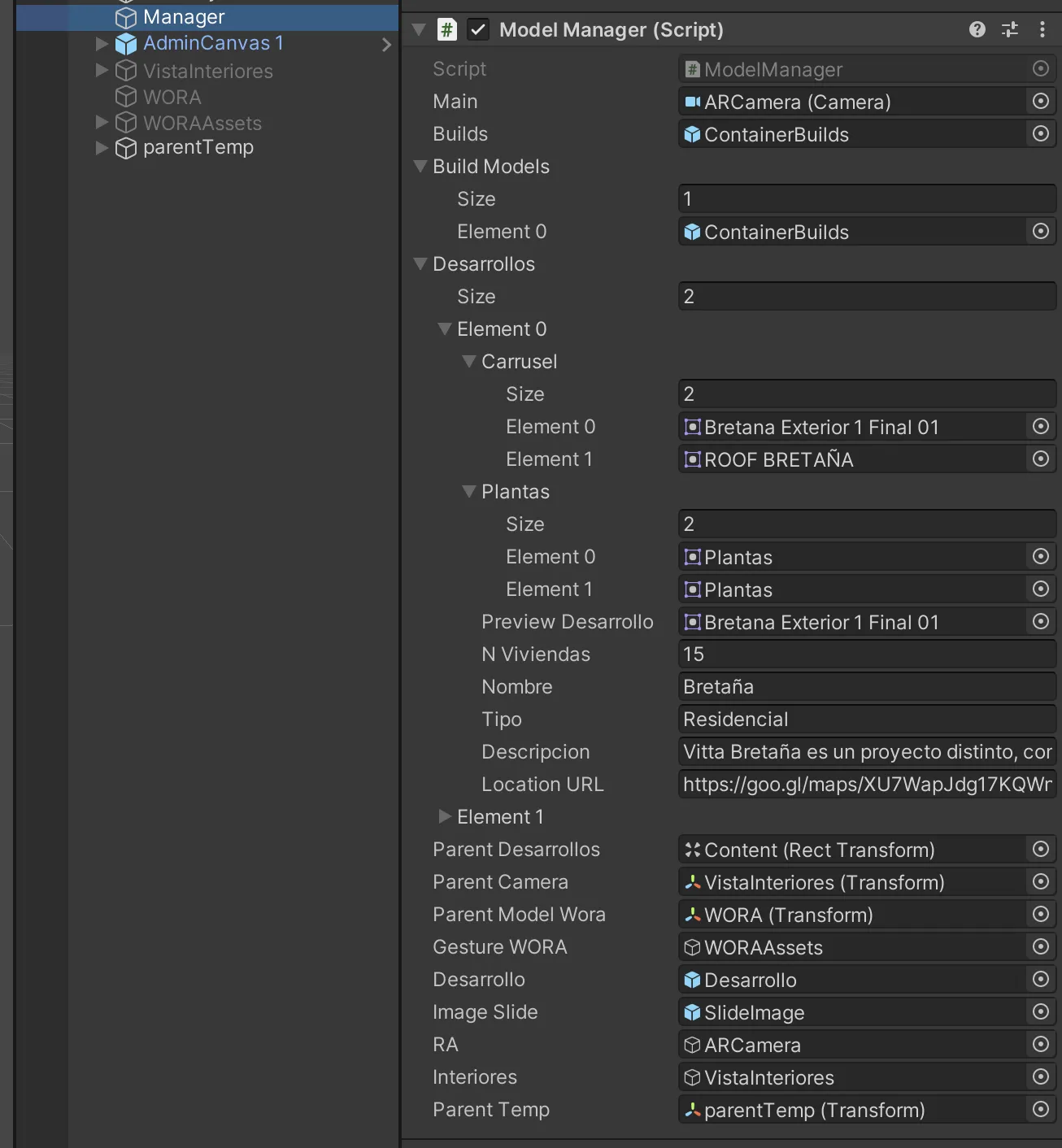
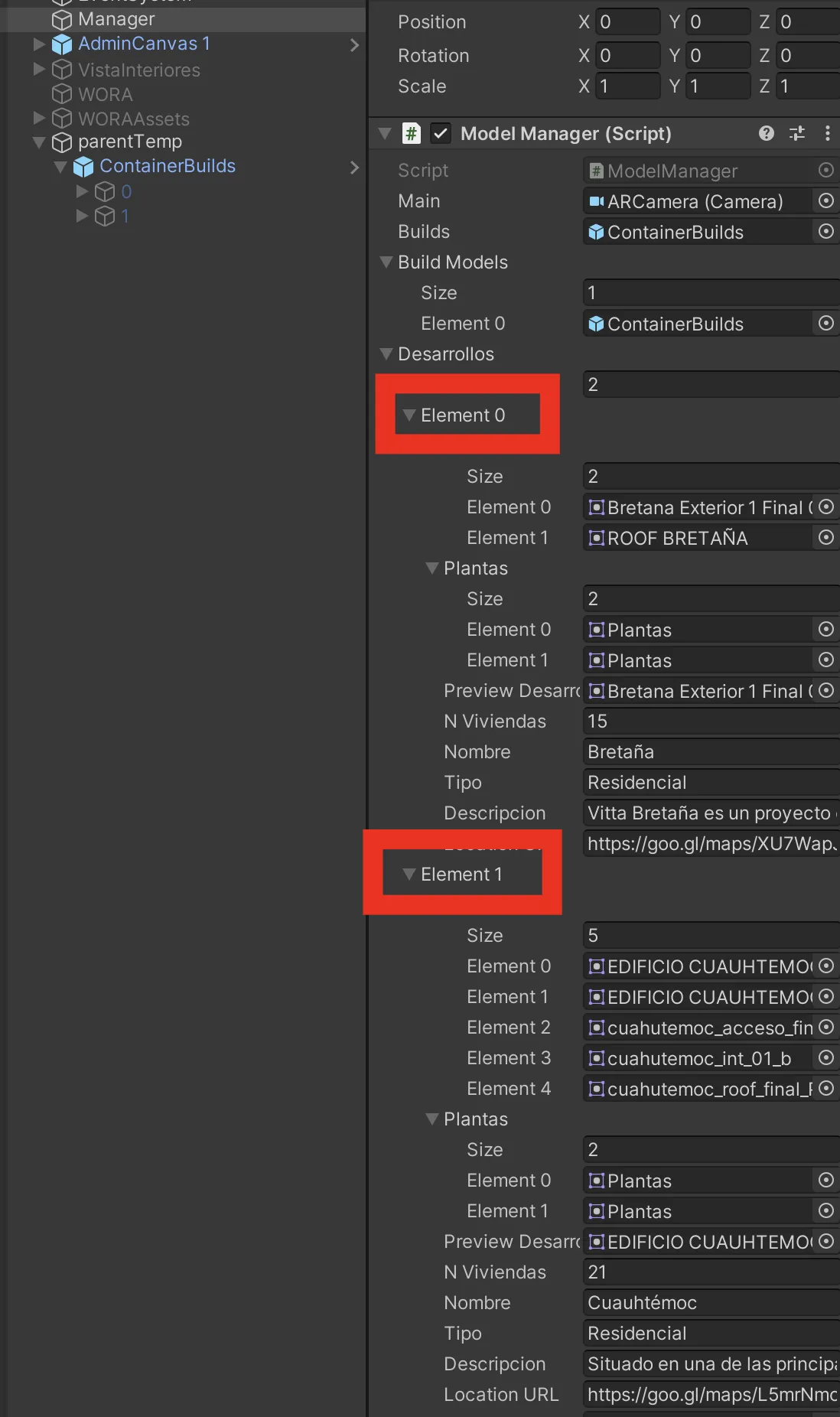
- Manager: administrador de los desarrollos; contiene la lista de desarrollos con la información de cada uno, por ejemplo, nombre, número de departamentos, imágenes, etc. Si en algún momento se requiere agregar más información, se debe hacer en este objeto. Este objeto también incluye referencias a otros objetos que interactuaran en la aplicación y que no están dentro del Canvas.
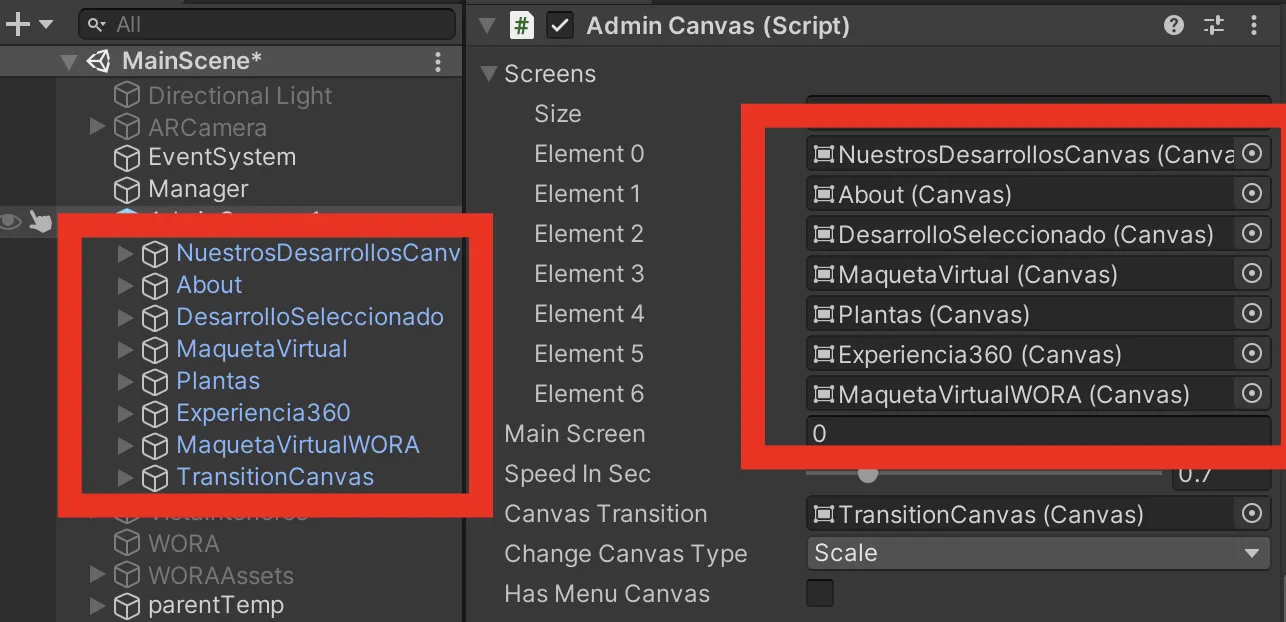
- AdminCanvas: Contiene todas las pantallas y botones del UI con un funcionamiento especial de transiciones entre ellas.
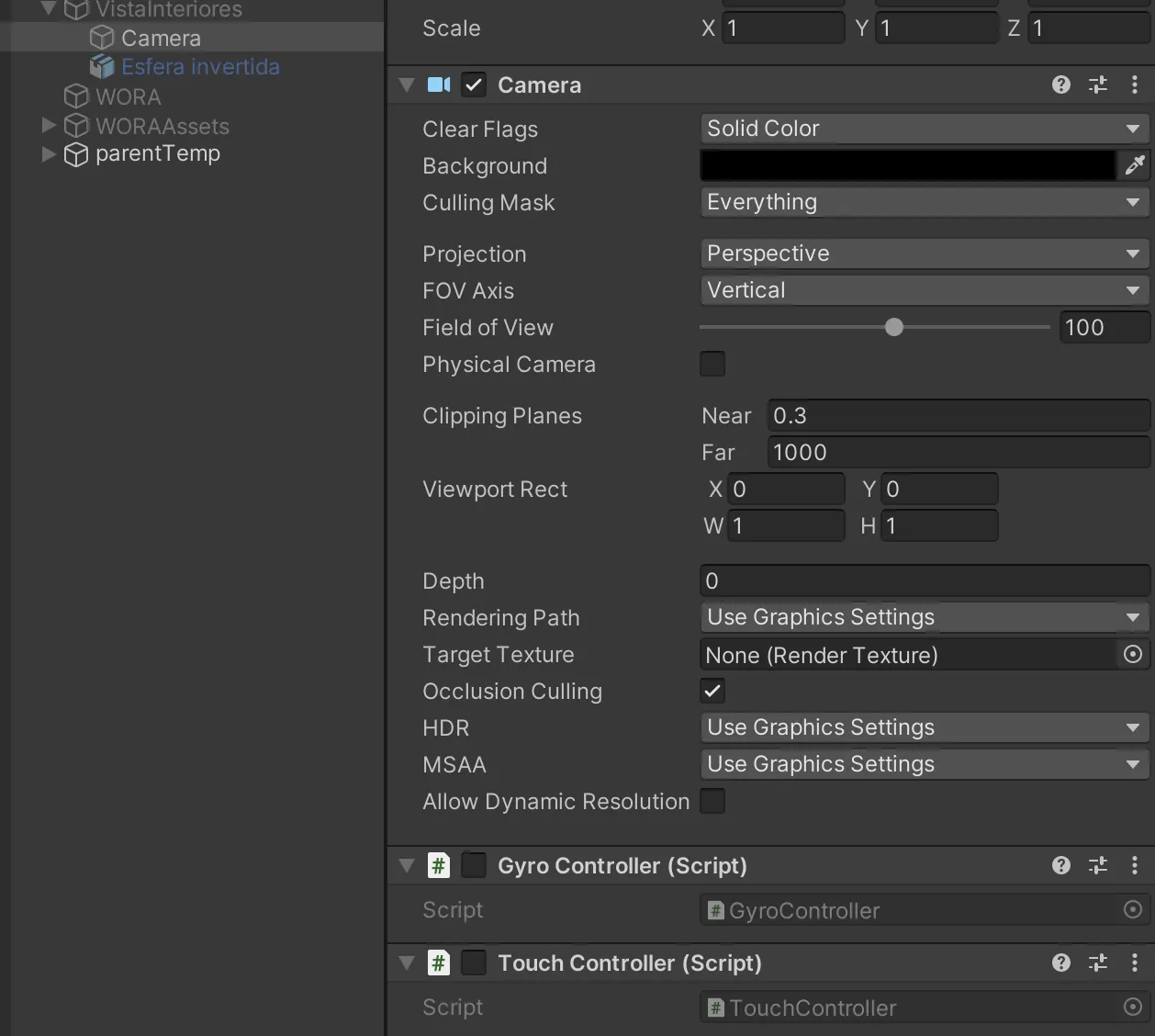
- VistaInteriores: Esfera con normales invertidas para la funcionalidad de la experiencia 360 (apagado al inicio).
- WORA: Será el objeto padre del modelo del desarrollo que se está visualizando (apagado al inicio).
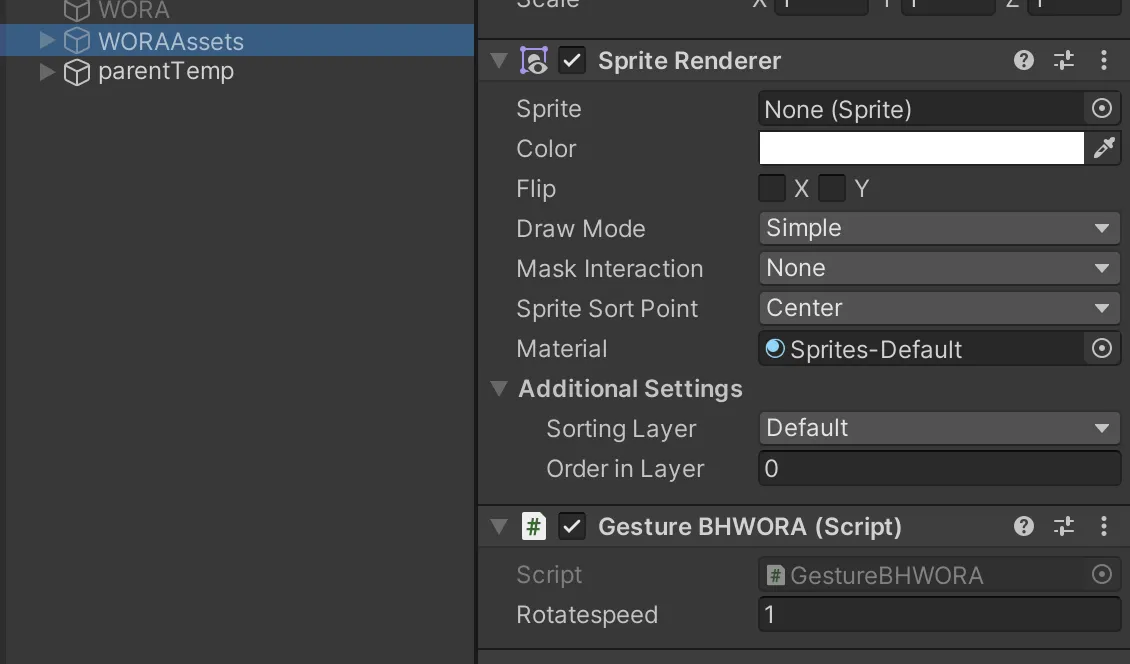
- WORAAssets: Contiene cámara y fondo para la maqueta virtual sin realidad aumentada, éste objeto está separado de WORA ya que se usa para rotar la cámara junto al fondo sin alterar la rotación del modelo visualizado(apagado al inicio).
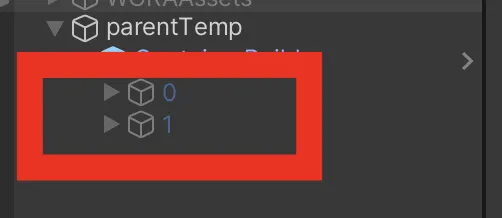
- ParentTemp: Contiene inicialmente al objeto con los desarrollos y será el objeto padre cada vez que no se este visualizando ningún desarrollo para no tener que destruir los desarrollos ya que al ser objetos con light maps deberán permanecer siempre vivos en la escena.
Pasos a seguir
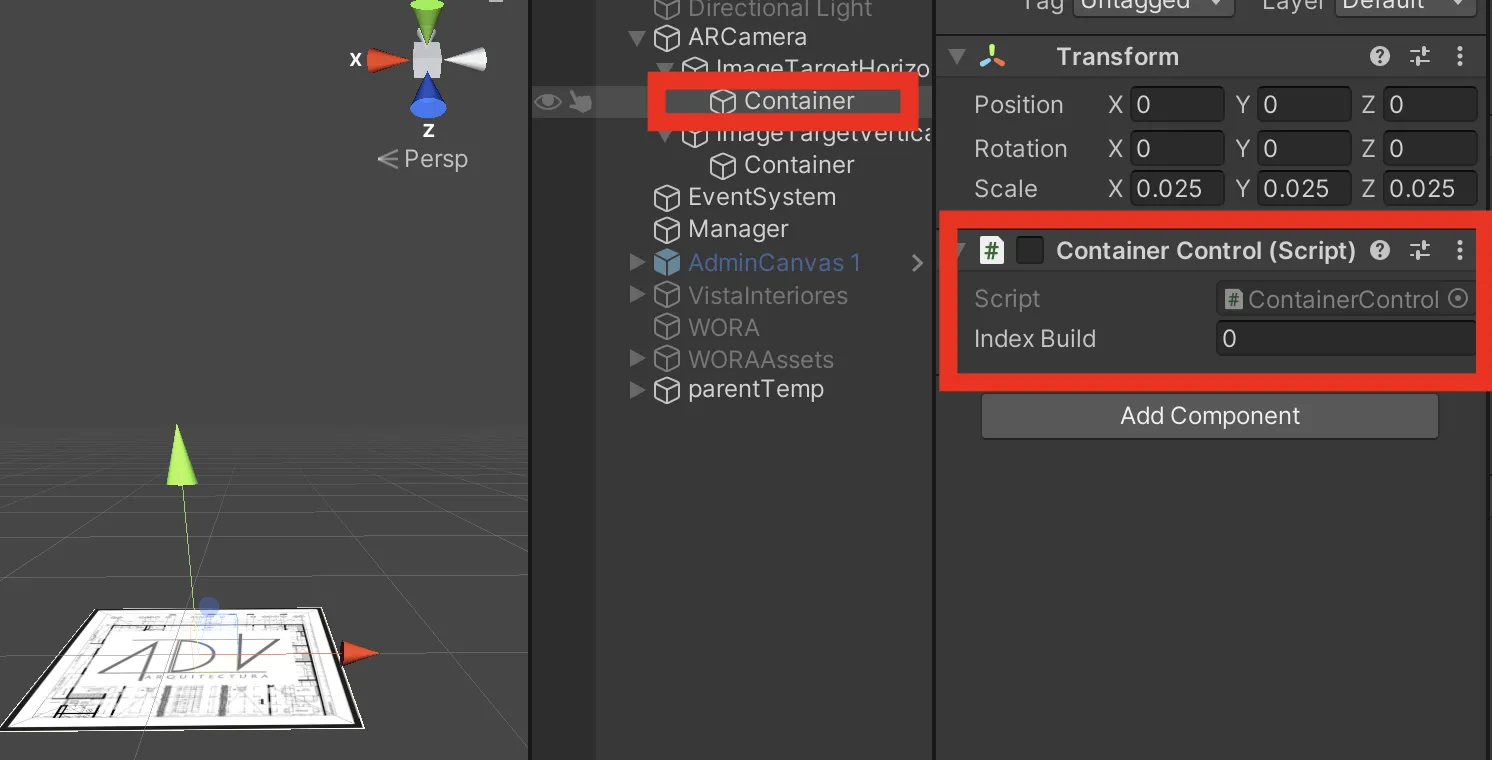
- Configurar los Targets que serán utilizados, en este caso se tiene uno horizontal y uno vertical y el container de cada target asignar el script ContainerControl inhabilitado ya que se habilita cuando se detecta el target.
- Llenar el Manager con la información correspondiente a los desarrollos
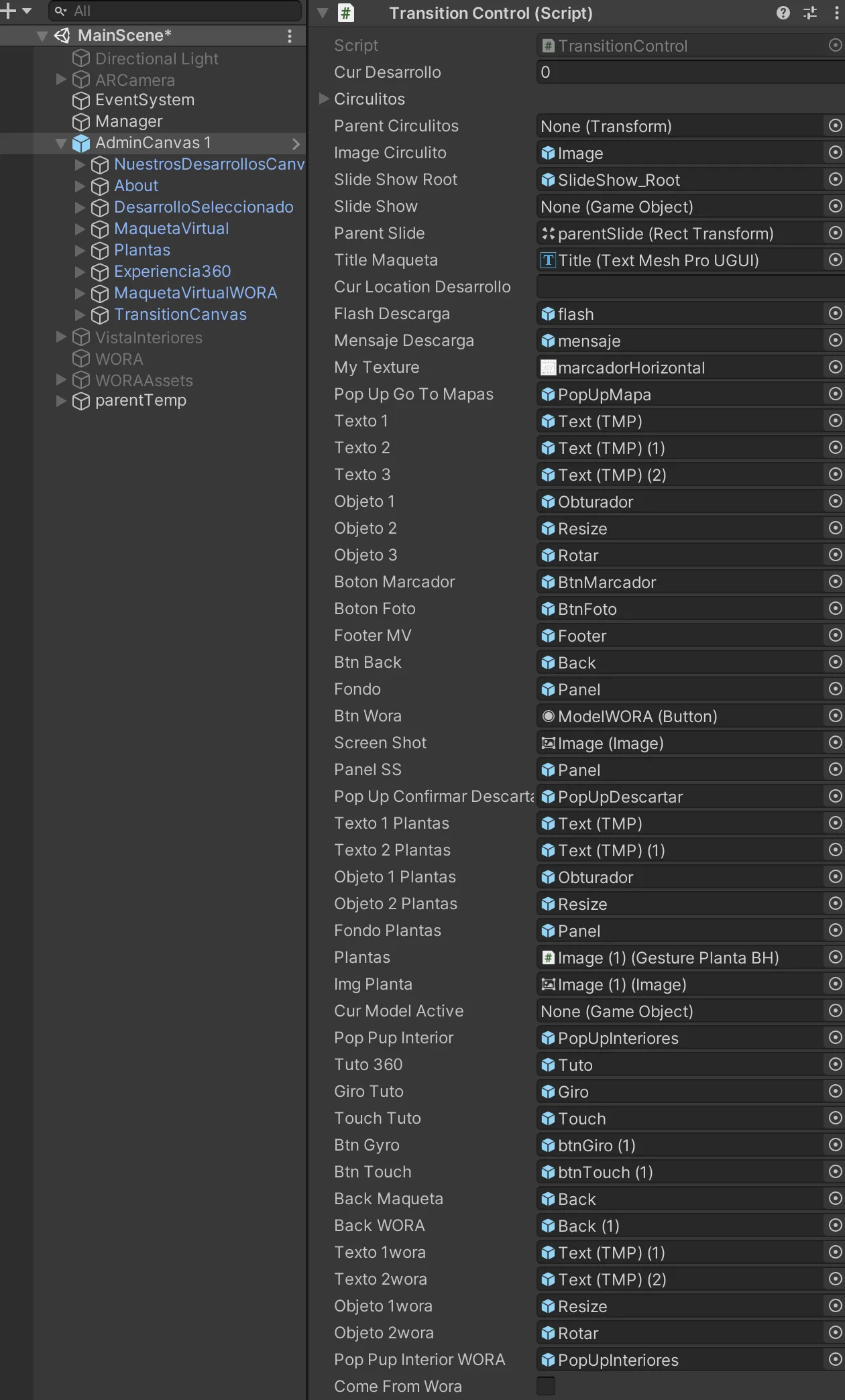
- El Admin Canvas contiene todas las pantalla y el script que controla todas las transiciones, animaciones de popups, activación y desactivación de objetos principalmente correspondientes a UI, si se requiere un clon idéntico con el mismo funcionamiento debería ser suficiente con reemplazar el atlas con los mismos tamaños y posiciones de las imágenes para que el diseño cambie. Si se llegara a necesitar algún cambio en la funcionalidad o en alguna pantalla o transición el script TransitionControl es el que deberá ser modificado.
- El mismo objeto AdminCanvas contiene el script AdminCanvas en el que se asignan todas las pantallas que se usan para la aplicación.
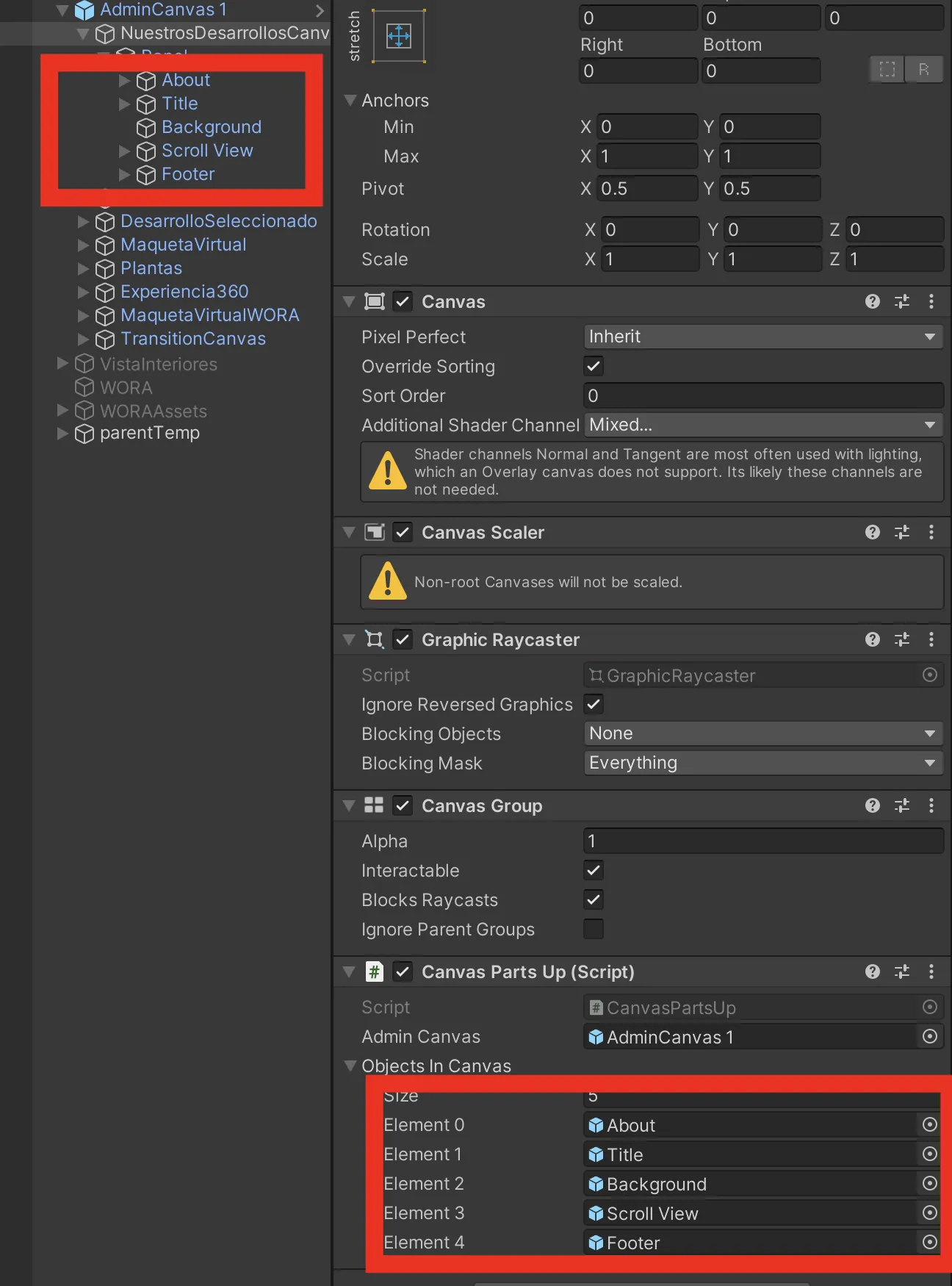
- Así mismo cada pantalla se asignan todos los objetos que la componen en el script CanvasPartsUp.
- Dentro del objeto VistaInteriores se encuentra la esfera con normales invertidas y su cámara, los scripts de giroscopio y touch deben estar apagados ya que se encienden en tiempo de ejecución.
- Los objetos WORA y WORAAssets son para el funcionamiento de maqueta virtual sin RA; WORAAssets contiene el script encargado de rotar la cámara con su fondo.
- ParentTemp contiene inicialmente el Objeto con los desarrollos (modelos) que serán mostrados en maqueta virtual, cada desarrollo lleva por nombre el id de desarrollo correspondiente al objeto Manager.

Enlaces de descarga
UISlideShow: https://assetstore.unity.com/packages/tools/animation/ui-slideshow-133545
Archivos Adjuntos
Comentarios
Se identificó un posible bug en Unity que consiste en que los objetos estáticos con light maps baked se obscurecen cuando son rotados 180º de la rotación en la cual se aplicó el baking, Esto sucede únicamente si se rota el objeto por lo que la solución fue rotar la cámara sobre un pivote en la misma posición que el objeto para dar la impresión de que lo que rota es el objeto pero realmente se rota la cámara.
Ventajas
Posibilidad de replicar la aplicación para que los próximos desarrollos no requieran tanto tiempo para finalizarlos.
Desventajas
Se limita a no agregar nuevas funcionalidades ya que sólo se puede cambiar el diseño, nuevas funcionalidades tendrían que ser programadas y agregadas
Ubicación Proyecto
La ubicación del proyecto en el servidor.
Elaboró
Erik Marmolejo Ensastegui