Needle
Created by: Charlie Ovalle - Septiembre 27 2022 https://needle.tools/
Requisitos previos
Feature Overview • Fast Iteration • Shaders and Materials • VR and AR • Lightmaps • Multiplayer and Networking • Animations and Sequencing • Physics • Scripting
Ejemplos:
https://github.com/needle-tools/needle-engine-samples
Inicio rápido - Proyecto inicial ⚡
-
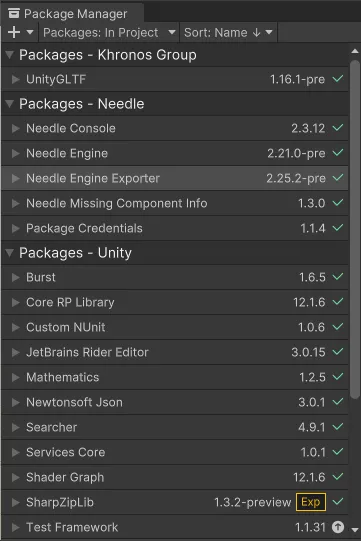
Descarga o clona este repositorio. Está configurado con los paquetes y ajustes adecuados para que puedas empezar de inmediato.
Clonar con HTTPS:
https://github.com/needle-tools/needle-engine-support.gitO clonar con SSH:git@github.com:needle-tools/needle-engine-support.git -
Abre el proyecto de inicio. Abre
starter/Needle Engine Starter 2020_3para obtener un proyecto sandbox completo listo para ejecutarse (incluyendo un par de escenas de ejemplo sencillas para lightmaps y shaders personalizados) ¡Este es un proyecto constructor sandbox! Ya viene con capacidades multijugador, y funciona a través de móvil, escritorio, VR y AR. -
Pulse Play. Asegúrate de que la escena CollaborativeSandbox está abierta y pulsa Play. Esto hará automáticamente algunos pasos de configuración e iniciará un servidor local. Una vez que la configuración se haya completado, se abrirá una ventana del navegador, y tu proyecto estará activo. A partir de ahora, todos los cambios que hagas en Unity serán inmediatamente visibles en tu navegador.
Nota: Su navegador puede advertirle de una conexión SSL no fiable. No se preocupe, la conexión sigue estando encriptada - por favor, haga clic en "Avanzar" si su navegador le pide que verifique que está seguro de querer visitar su servidor.
- También puedes publicarlo en la web de forma gratuita para que otros puedan unirse a ti.+
Inicio regular - desde una plantilla o desde cero 🐢
Crear un nuevo proyecto
- Crear un nuevo proyecto Crear un nuevo proyecto de Unity. Actualmente soportamos 2020.3.x y 2022. Te recomendamos que instales el Unity Hub ⇡ para gestionar tus instalaciones del Editor.
- Añade nuestro registro al gestor de paquetes
Abre
Edit/Project Settingsy seleccionaPackage Manager.
Añade un nuevo scoped registry ⇡:
- Nombre: Aguja
- URL:
https://packages.needle.tools - Ámbito(s):
com.needleorg.khronos
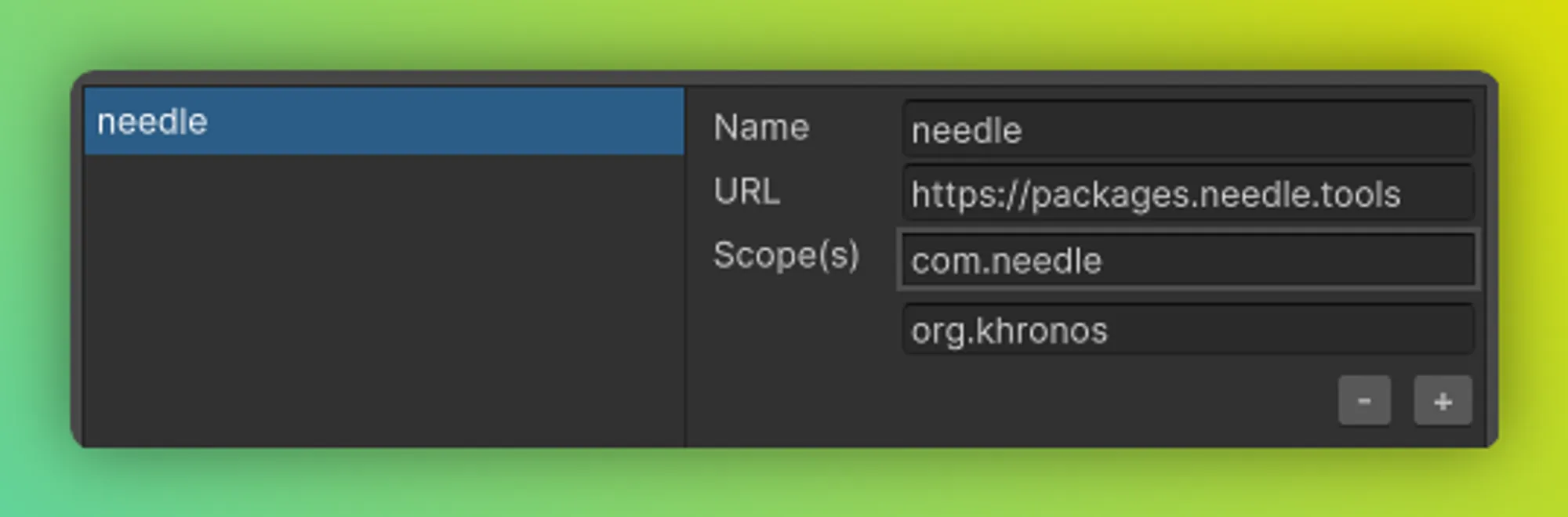
- Añadir el paquete Exportador
Abra el Unity Package Manager ⇡ a través de
Window/Package Manager.En el menú desplegable en la esquina superior izquierda de la ventana seleccioneMy Registries.SeleccioneNeedle Engine Exportery haga clic en instalar en la esquina inferior derecha.
Nota: Sólo necesita instalar Needle Engine Exporter - otros paquetes se instalarán automáticamente como dependencias.
Crear una nueva escena a partir de una Plantilla de Escena 🌵
Proporcionamos una serie de Plantillas de Escena para iniciar rápidamente nuevos proyectos. Estos le permiten ir de la idea al prototipo en unos pocos clics.
- Haga clic en
File > New Scene. - Seleccione una de las plantillas con (aguja) en su nombre.
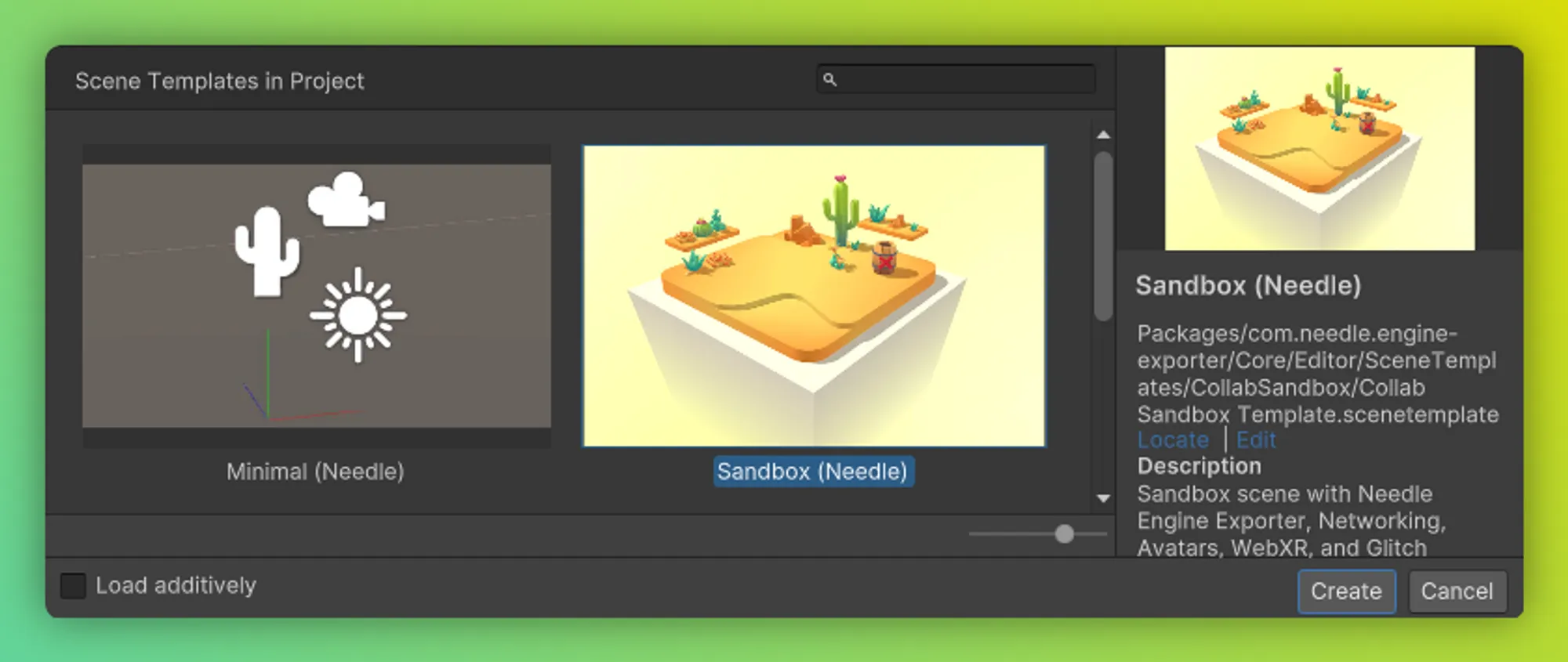
Crear una nueva escena desde cero
Si no quieres empezar desde una plantilla de escena, puedes seguir estos pasos. Efectivamente, vamos a recrear la plantilla "Mínima (Aguja)" que viene con el paquete.
- Crea una nueva escena vacía.
- Configura tu escena para exportar Añade un GameObject vacío, nómbralo "Exporter" y añádele un componente
ExportInfo.En este componente creas y accedes rápidamente a tu proyecto de ejecución exportado. También te avisa si alguno de nuestros paquetes y módulos está desactualizado o no están instalados localmente en tu proyecto web.
Por defecto, el nombre del proyecto coincide con el nombre de la escena. Si desea cambiar eso, puede introducir un Nombre de directorio donde desea crear su nuevo proyecto de tiempo de ejecución. La ruta es relativa a su proyecto Unity.
-
Elija una plantilla de proyecto web Ahora, seleccione una plantilla de proyecto web para su proyecto. La plantilla por defecto está basada en Vite ⇡, un bundler rápido de aplicaciones web.
-
Genera tu proyecto web Haz clic en
Generar proyecto. Espera a que termine la instalación - puedes ver un indicador de progreso en la esquina inferior derecha del editor. -
Tras unos segundos de instalación, el proyecto se ejecutará automáticamente y se abrirá una nueva ventana del navegador.
Nota: Dependiendo de tu configuración local, es posible que aparezca una advertencia en tu navegador acerca de la seguridad SSL. Esto se debe a que, aunque la conexión está encriptada, por defecto no hay ningún certificado SSL que el navegador pueda validar. Ahora deberías ver tu escena en el navegador.
⭐ ¡Felicidades! ¡Acabas de empezar tu primer proyecto usando Needle Engine! Estamos entusiasmados con lo que construirás.
Añadir Objetos
-
Añadir contenido
- Crear un nuevo GameObject vacío
- Añádele un componente
GltfObject. Este componente marca partes de tu jerarquía para ser exportadas como archivo glTF. - Añada un objeto (por ejemplo
Create/3D Object/Cube) como hijo a la jerarquíaGltfObjecty guarde. - Su navegador se actualizará y su objeto será visible.
-
Hazlo interactivoNeedle Engine viene con un conjunto de prebuilt components que puedes usar para hacer fácilmente tu escena interactiva. Uno de esos componentes es
OrbitControls, que vamos a utilizar para hacer interactiva la cámara.- Seleccione su GameObject
Main Camera. - Añade un nuevo componente
OrbitControlsa él - Pulse play o guarde su escena
- Tu navegador se actualizará y podrás mover la cámara.
- Seleccione su GameObject
El servidor local no se inicia / no hay sitio web en su navegador... Asegúrese de haber leído y seguido los Requisitos previos.Compruebe también si hay advertencias o errores en la consola y en el componente ExportInfo.Y por último, pero no por ello menos importante, pulse Play para iniciar el servidor local.
¿No hay cubo en su sitio web? Asegúrese de que es hijo de su GltfObject raíz.
Este es un problema conocido y será solucionado en breve - simplemente pulse play de nuevo y el skybox debería aparecer correctamente.
Despliega tu proyecto en Glitch 🎏
Glitch ⇡ es un entorno gratuito de alojamiento web y edición de código, directamente en tu navegador. Puedes usar Glitch como una forma rápida-fácil-gratuita de alojar prototipos y pequeñas apps. Incluso tendrás incluido un pequeño servidor web que proporciona red y persistencia para tus proyectos.
-
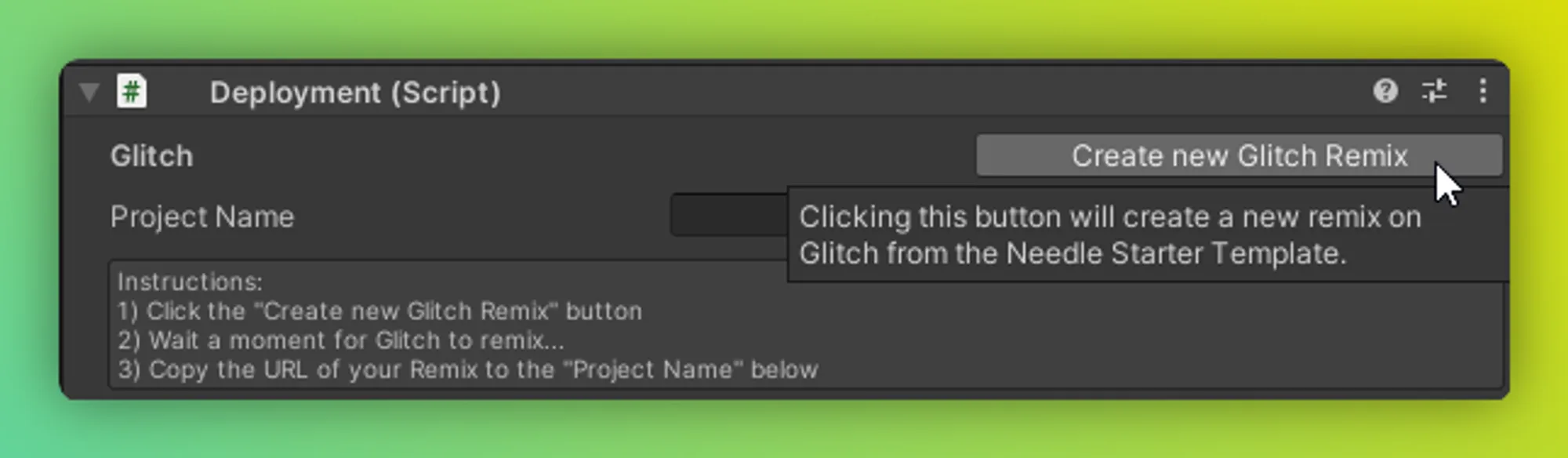
Añade el componente Deployment Selecciona tu objeto
ExportInfo, y añádele un nuevo componenteDeployment. -
Remix nuestro starter ⇡, directamente desde Unity.
-
Haz clic en `Crear nuevo Glitch Remix, esto abrirá tu navegador y Re mixeara la página.
-
b. Pega el nombre de tu nuevo remix Copia la URL de tu nueva remezcla y pégala en el campo de texto Nombre del proyecto en Unity.

c. Haga clic en Build & Deploy: Prod. Esto iniciará la agrupación, compresión y carga de tu proyecto. Su ventana del navegador se abrirá en su nuevo proyecto.
⭐ ¡Felicidades! Acabas de desplegar tu primer proyecto desde Unity a la web.
Technical Overview
needle-engine-support/technical-overview.md at main · needle-tools/needle-engine-support