Guía Subir un proyecto a Collab
Descripción General
Guía a seguir para subir un proyecto al collab de Unity
Guía de trabajo
Proceso para subir un proyecto a Unity Collab
- Abrir el proyecto a subir, es necesario tener iniciada sesión con la cuenta de info@inmersys.com
- Dar click en start now en la pestaña de collab
- En la pestaña de services crear un Unity Project ID seleccionando Inmersys como organización
- Una vez hecho lo anterior ir a la página web de Unity.com, entrar a: /Organizations/ Projects / Seleccionar proyecto
- Una vez entrando al proyecto seleccionar Users, y asignar a los ususarios que trabajaran en el proyecto, es importante asignarles el nivel de acceso de owner
- Lo siguiente es abrir de nuevo el proyecto de unity iniciando sesión con la cuenta de usuario asignada
- Dar click en start para subir el royecto
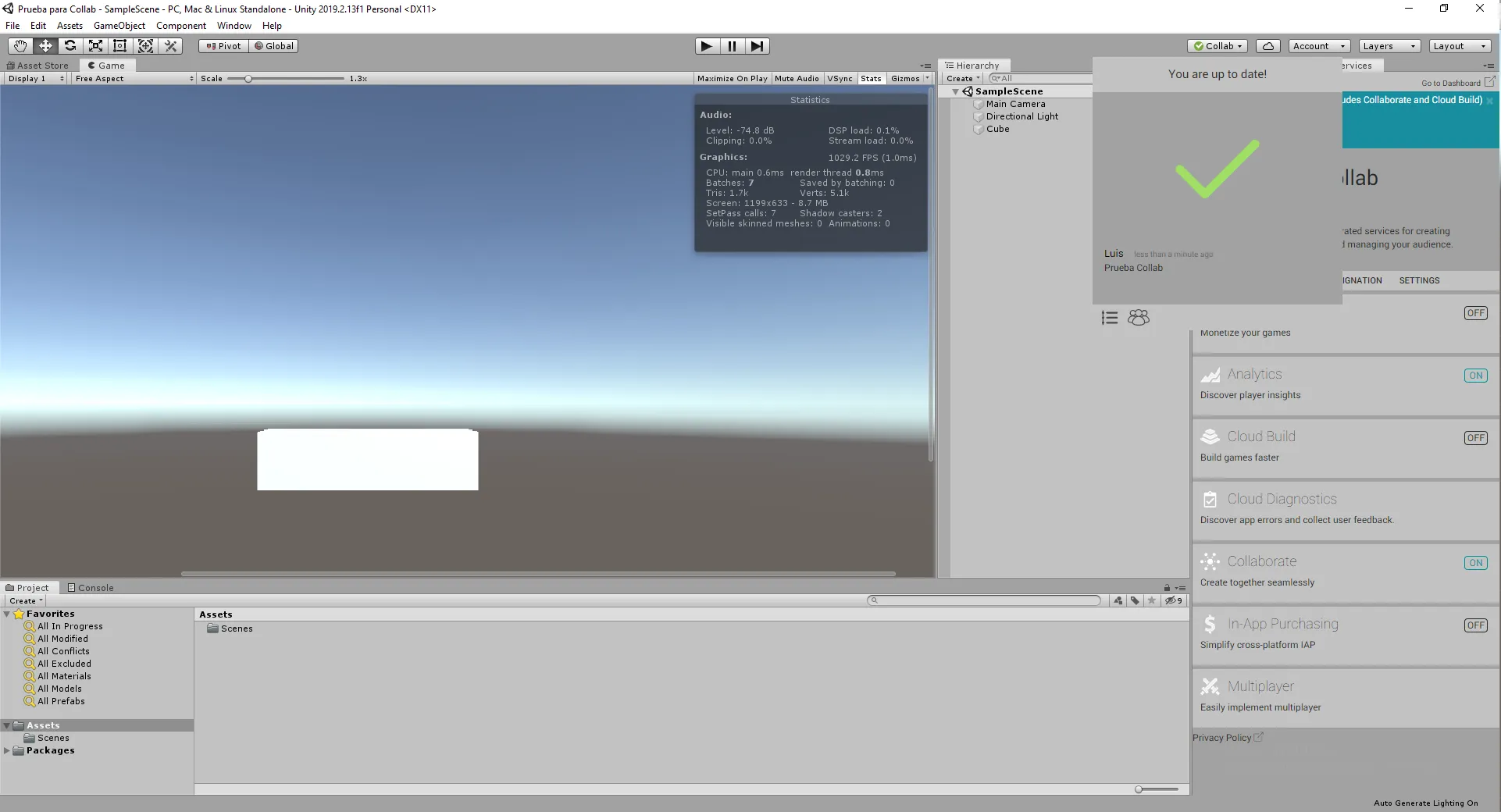
- Si al terminar de subir el proyecto aparece una paloma verde significa que el proyecto se ha subido correctamente, ahora cualquier usuario que tenga permisos puede descargarlo y empezar a colaborar
Consideraciones
Proceso para subir un proyecto a Unity Collab
- Abrir el proyecto a subir, es necesario tener iniciada sesión con la cuenta de info@inmersys.com
- Dar click en start now en la pestaña de collab para que salga la pestaña de Services
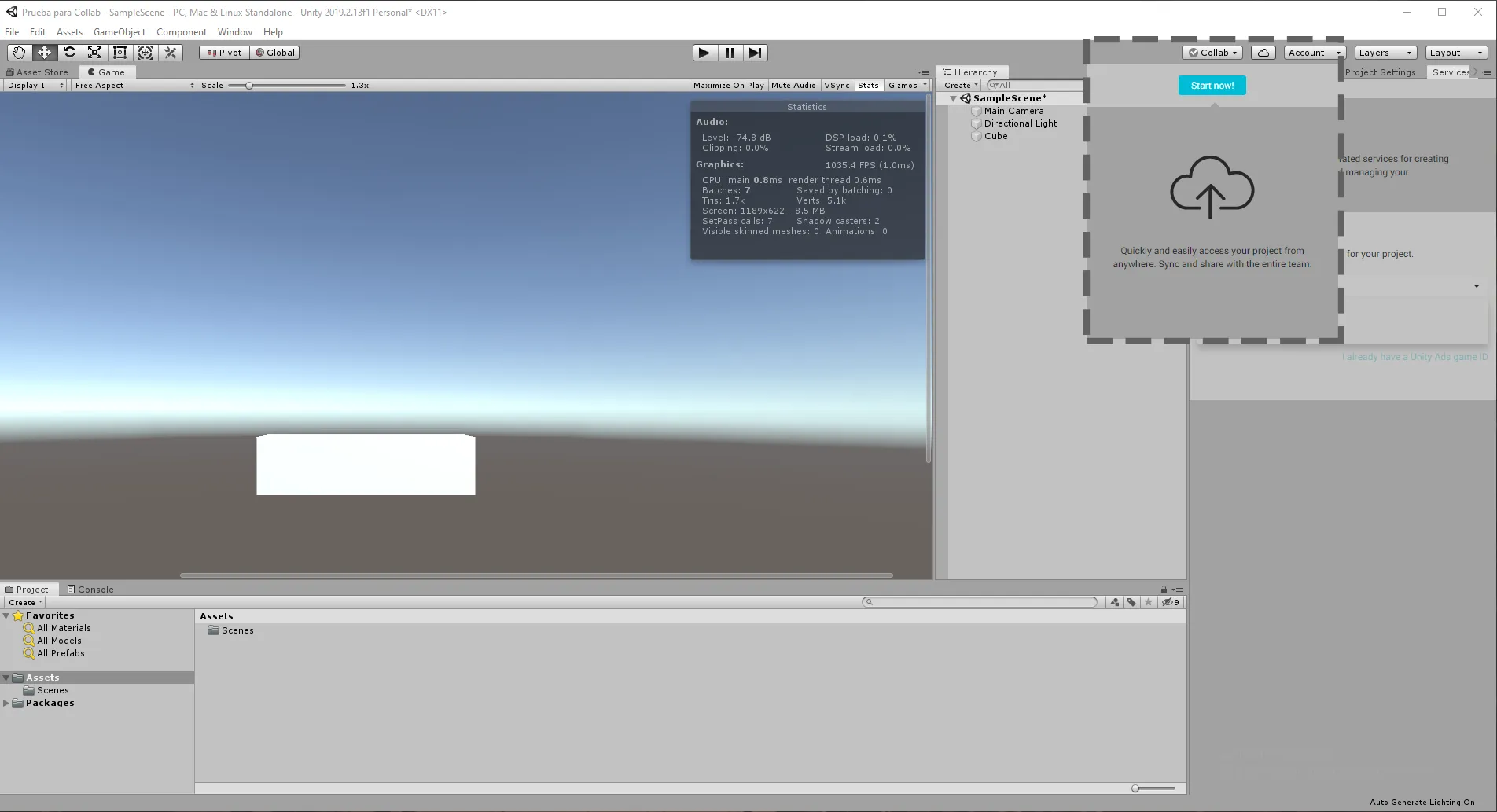
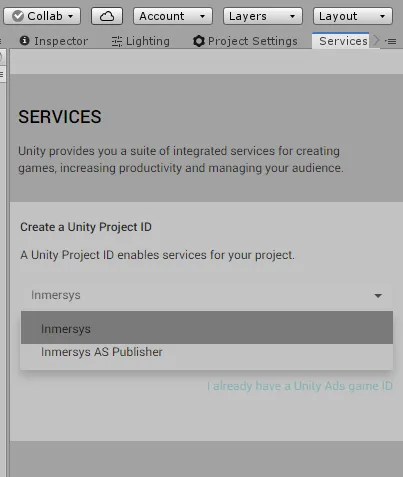
- En la pestaña de services crear un Unity Project ID seleccionando Inmersys como organización
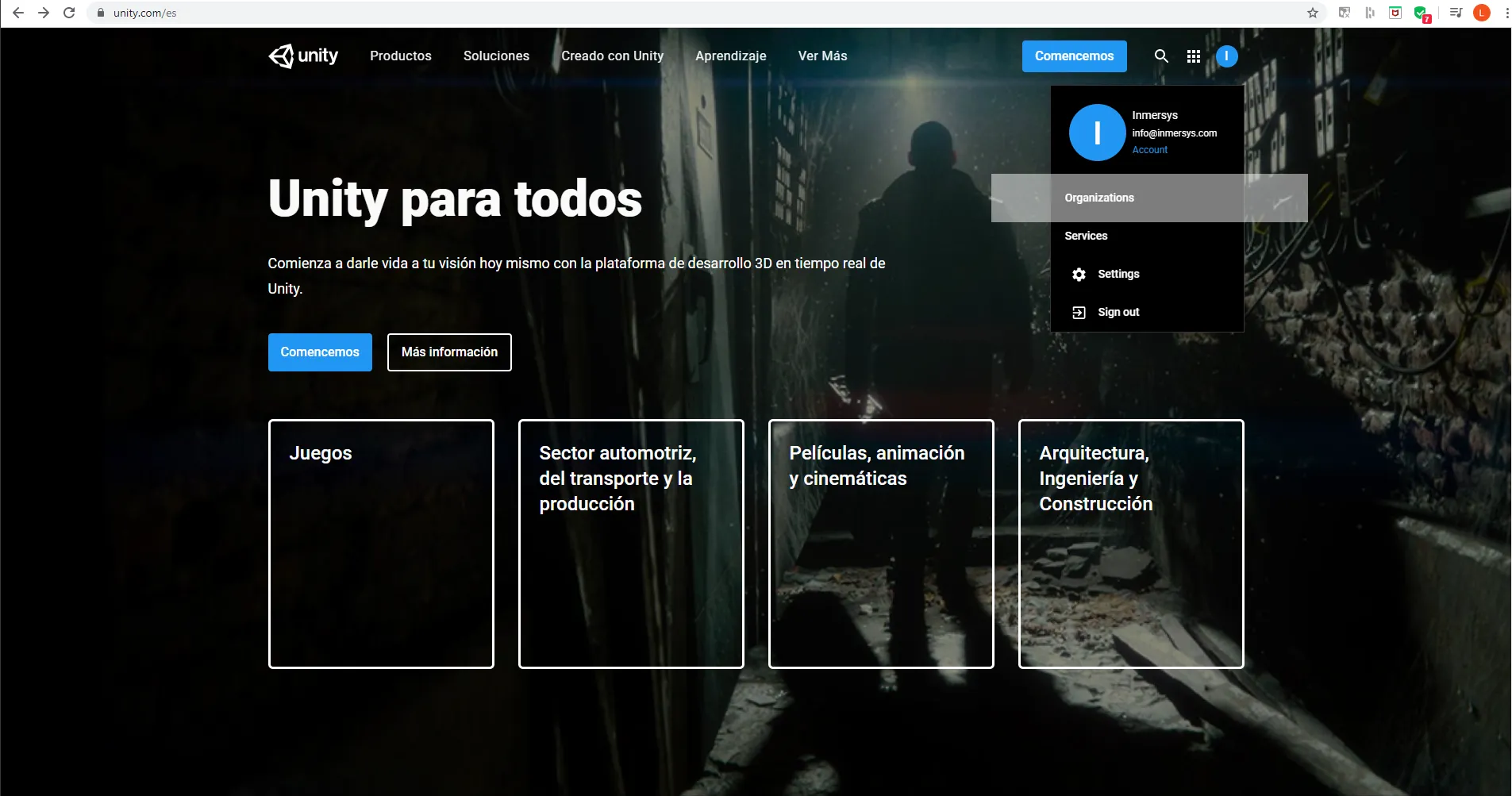
- Una vez hecho lo anterior ir a la página web de Unity.com, entrar con la cuenta de **info@inmersys.com**y seguir la siguiente ruta: /Organizations/ Projects / Seleccionar proyecto
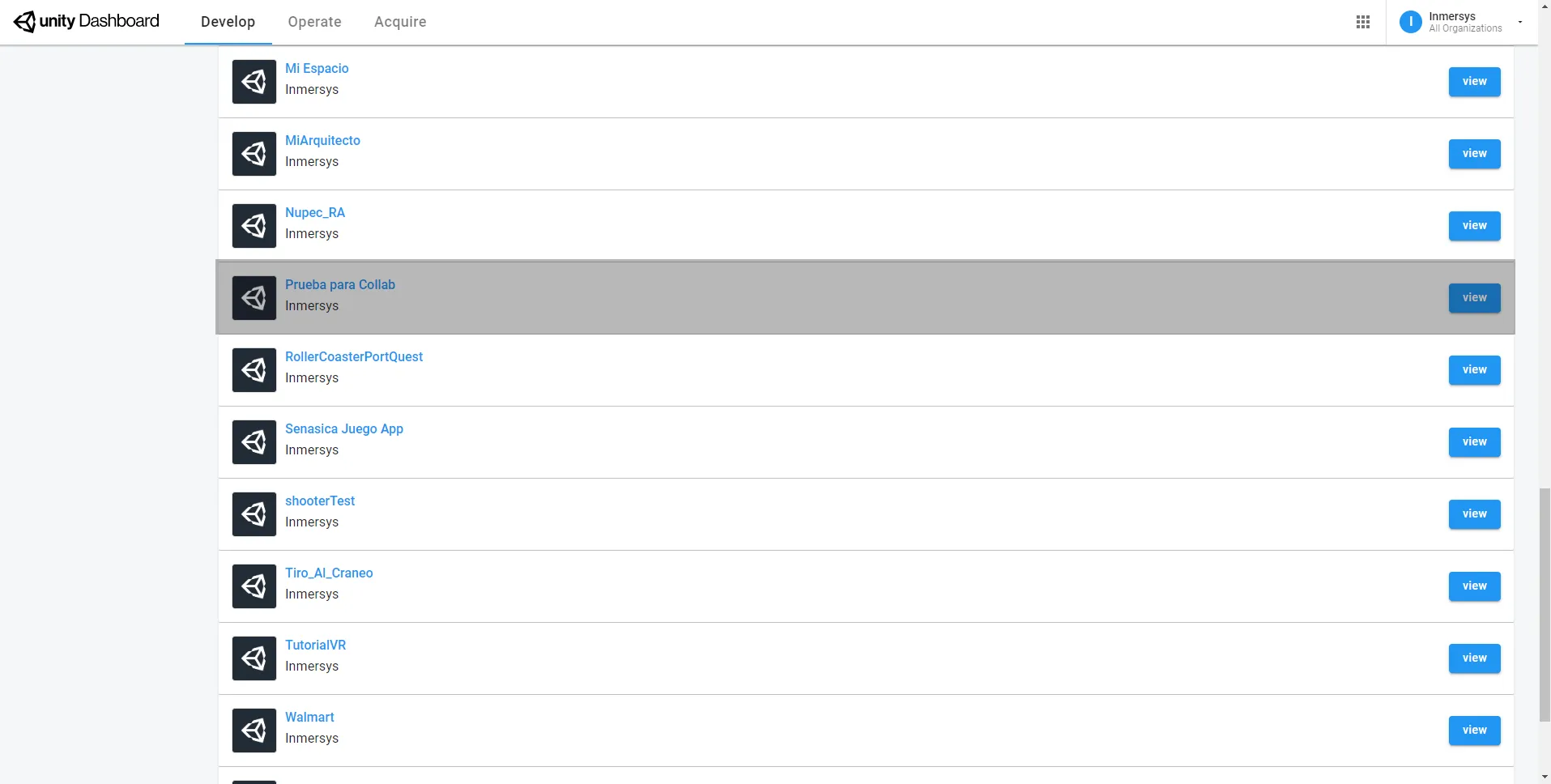
- Una vez entrando al proyecto seleccionar Settings / Users y asignar a los ususarios que trabajaran en el proyecto, es importante asignarles el nivel de acceso de owner
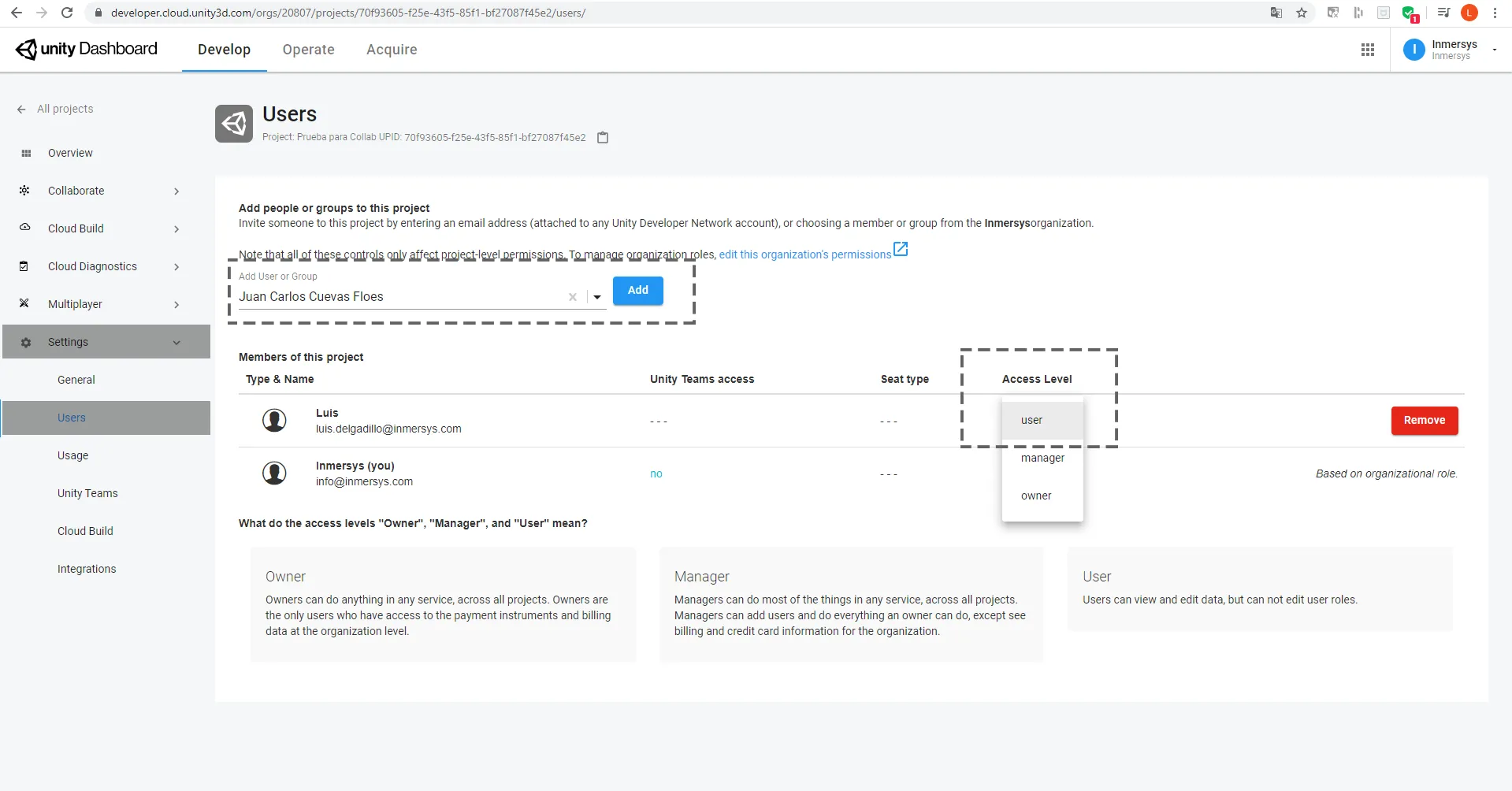
- Lo siguiente es abrir de nuevo el proyecto de unity iniciando sesión con la cuenta de usuario asignada al desarrollador
- Dar click en start now para subir el proyecto
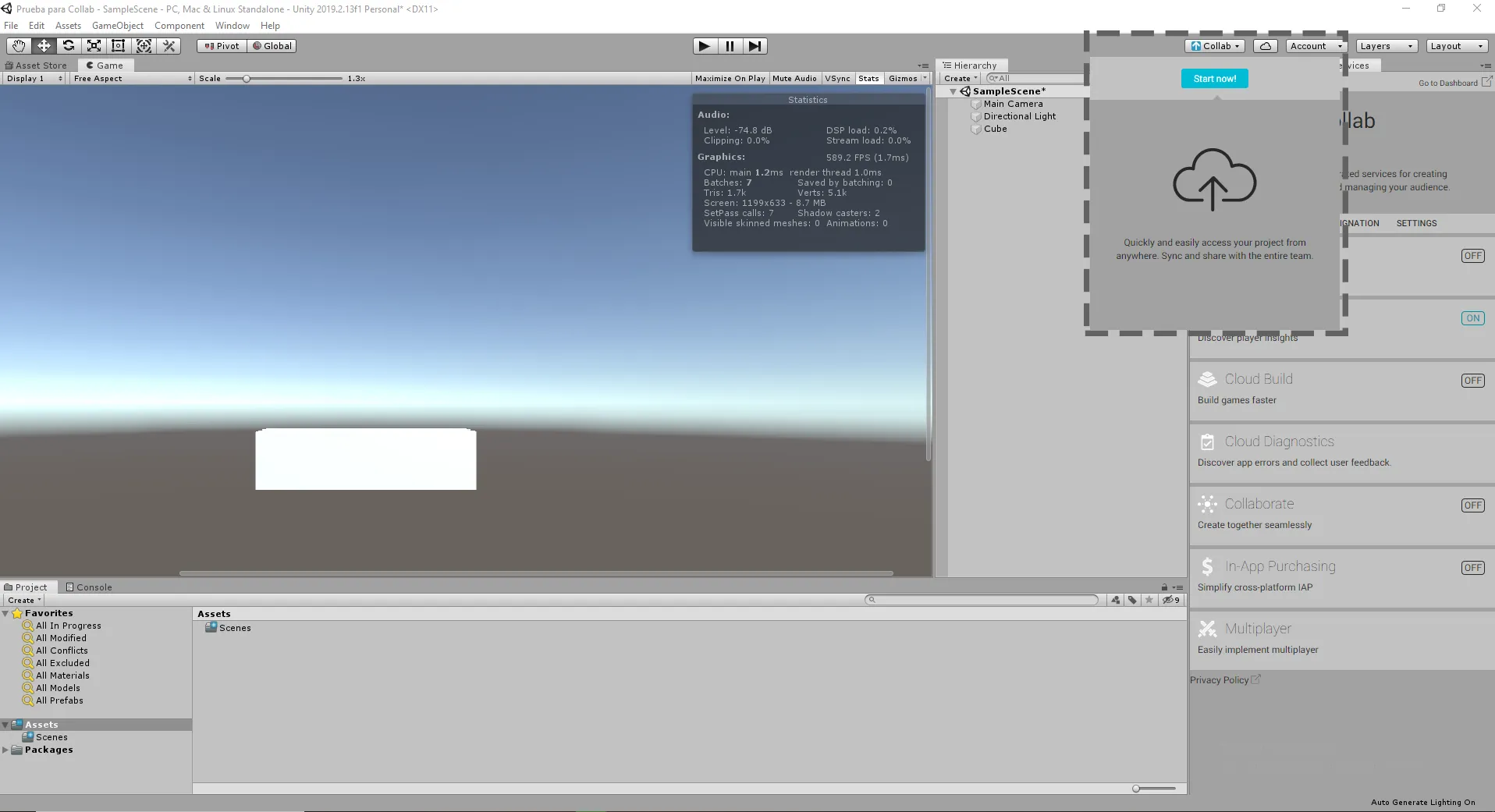
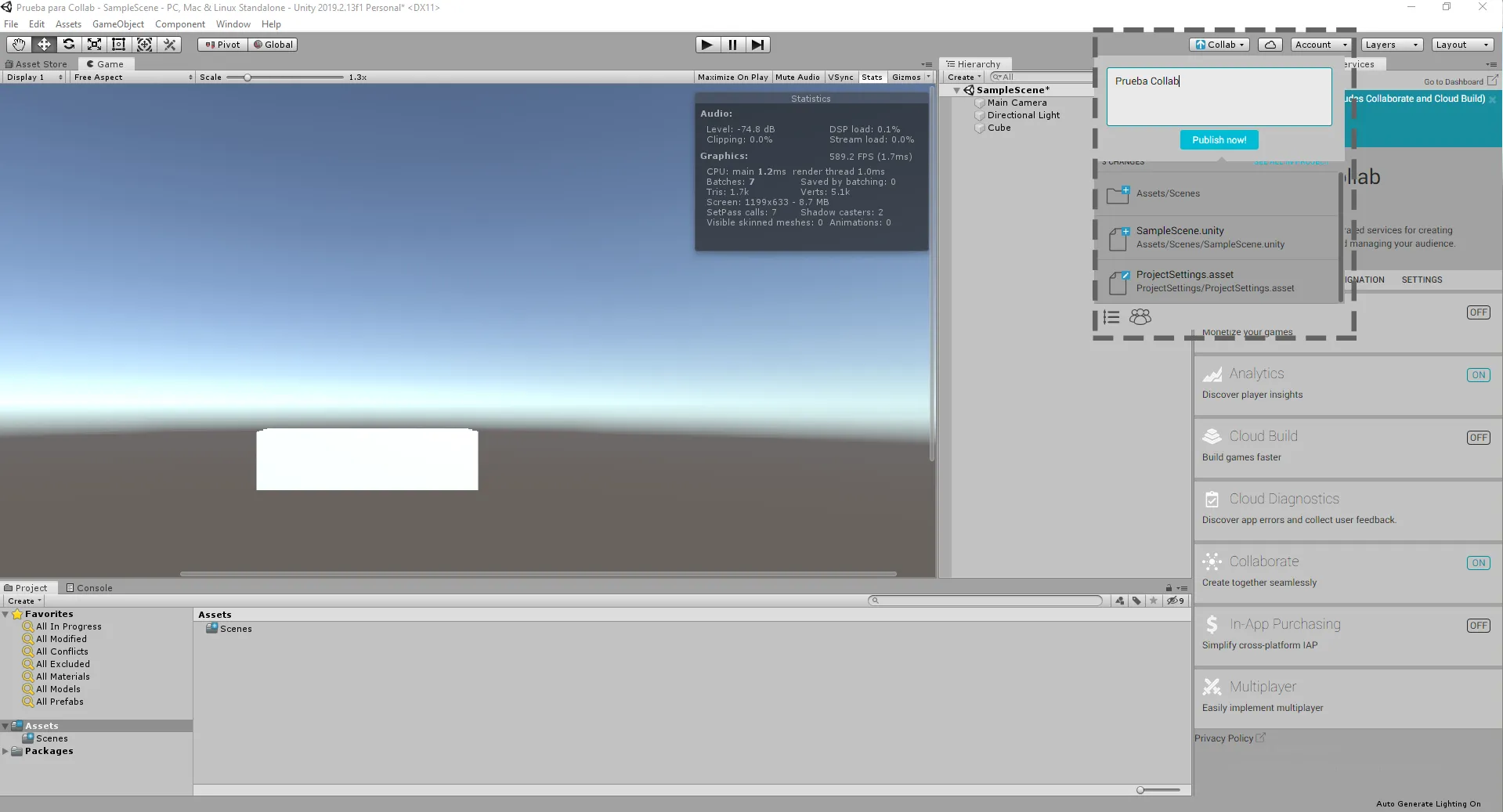
- Si al terminar de subir el proyecto aparece una paloma verde significa que el proyecto se ha subido correctamente, ahora cualquier usuario que tenga permisos puede descargarlo y empezar a colaborar
Enlaces de descarga
Los enlaces de descarga ya sean plugins o Assets.
Archivos Adjuntos
Comentarios
Comentarios generales o extras de la investigación.
Ventajas
Comentarios generales o extras de la investigación.
Desventajas
Comentarios generales o extras de la investigación.
Elaboró
Luis Martín