Guía desarrollo Oculus GO
Para desarrollar apps en Oculus GO
REQUISITOS:
Usar un dispositivo Android y descargar la app de Oculus GO
Loggearte para poder encontrar el dispositivo y el / los controles
Activar Modo Desarrollador.
Ver lista de versiones de UNITY y OS compatibles en la siguiente liga:
https://developer.oculus.com/documentation/unity/latest/concepts/unity-req/
Descargar e Instalar ADB Drivers
Para verificar abrir terminal : $ adb devices (con el oculus go conectado a la computadora)
resultado: el ID del dispositivo
https://www.xda-developers.com/install-adb-windows-macos-linux/
Configurar lo siguiente :
En Unity → Player Settings switch to Android →
Build System = Internal (MUY IMPORTANTE)
Graphics API → OPenGLES2 / 3 (recomendado para OS-X)
Activar multithreaded rendering (Importante)
Target API Level → highest installed
XR Settings → VR supported → Oculus
Build and Run! estará de forma local en el GO.
Desinstalar cualquier App
Terminal → $ adb shell pm list packages
$ adb uninstall <packagename>
Subir a la TIenda de Oculus GO:
https://dashboard.oculus.com/my-apps/328852644188479
create new app, poner nombre → manage apps
En el nuevo panel (fig1)
Imagen pendiente de migrar:
26607623.png "Fig 1"
Edit Details →
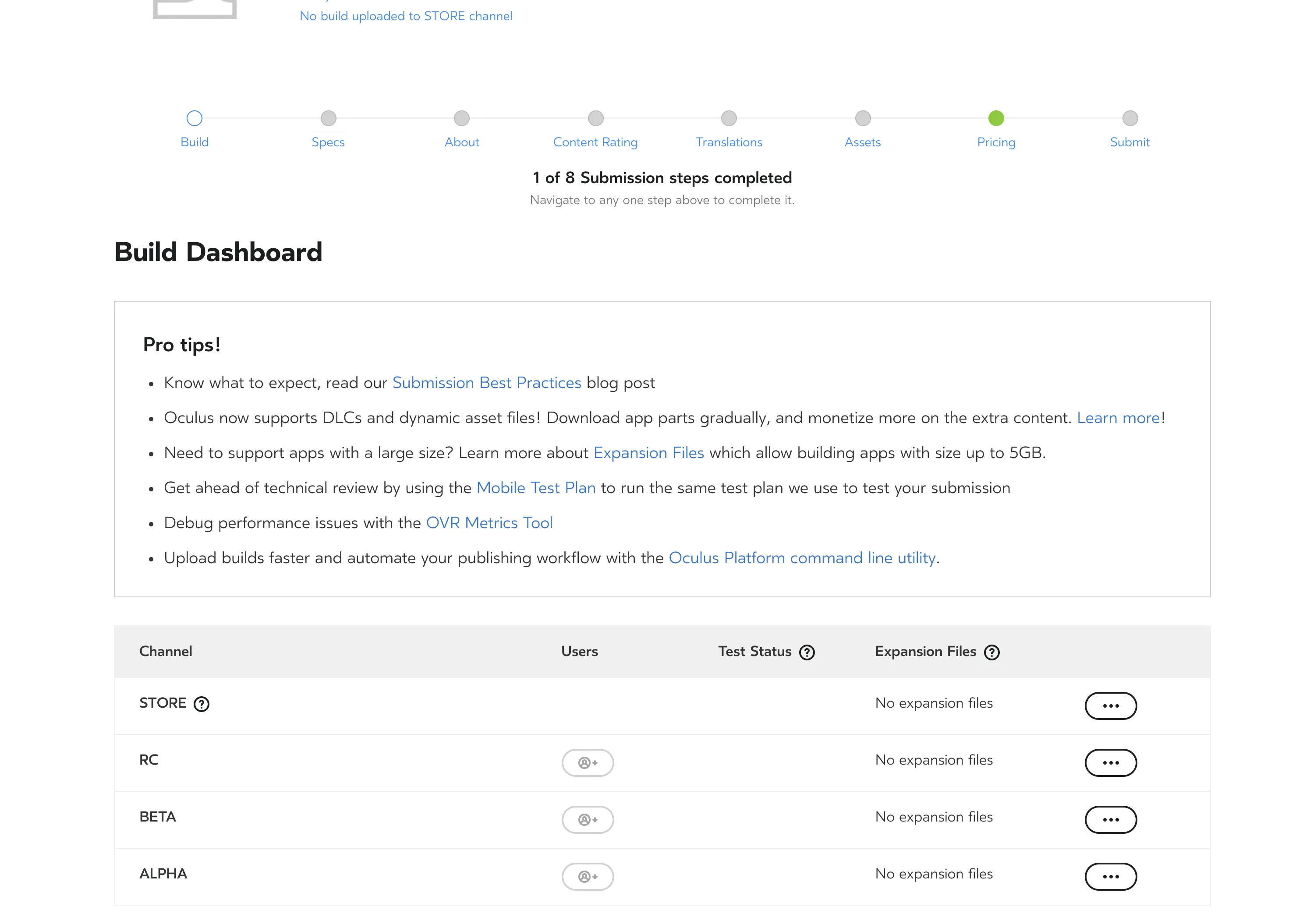
Si intentas subir en cualquiera de las opciones el apk directo de Unity encontrarás errores.
- Con el Apk exportada y probada que funcione sin problemas en el oculus GO
- instalar Apktools para windows o mac (seguir instrucciones del sitio)
- Una vez que en Terminal compruebes que apktools se puede ejecutar, seguir estos pasos para modificar el AndroidManifest.xml :
- Terminal → $ apktool d <tu apk>
- Ir a documentos del usuario, buscar la carpeta que lleva el mismo nombre del apk
- Dentro de esta carpeta estarán los archivos decodificados
- Modificar el AndroidManifest.xml por lo siguiente:
- lineas que contengan <category android:name="android.intent.category.LAUNCHER"/> cambiar por: <category android:name="android.intent.category.INFO"/>
- Añadir en la primer <activity> : android:excludeFromRecents="true"
- Añadir : (opcional)
-
android:installLocation="preferExternal"
4. Lo anterior evitará errores al subir, ahora a firmar el apk:
5. Volver a hacer el apk, en terminal => $ apktool b <carpeta a transformar> <nombre apk>
1. Abrir terminal nuevamente y escribir "jarsigner" si no encuentra el comando, instalar un jdk
2. Escribir $ jarsigner -verbose - keystore <tullave.keystore> <app.apk> <alias del keystore>
1. La keystore debe de ser la misma que sale de Unity y a partir de ahora siempre usar la misma para subir nuevos builds al sitio de OculusGO
3. te pedirá tu password del alias proporcionado y continuará a firmar la APK,
4. Upload al sitio y seguir los pasos.
# Generar llaves para distribuir
Ir al sitio de Oculus →Manage → Mouse over app → view details
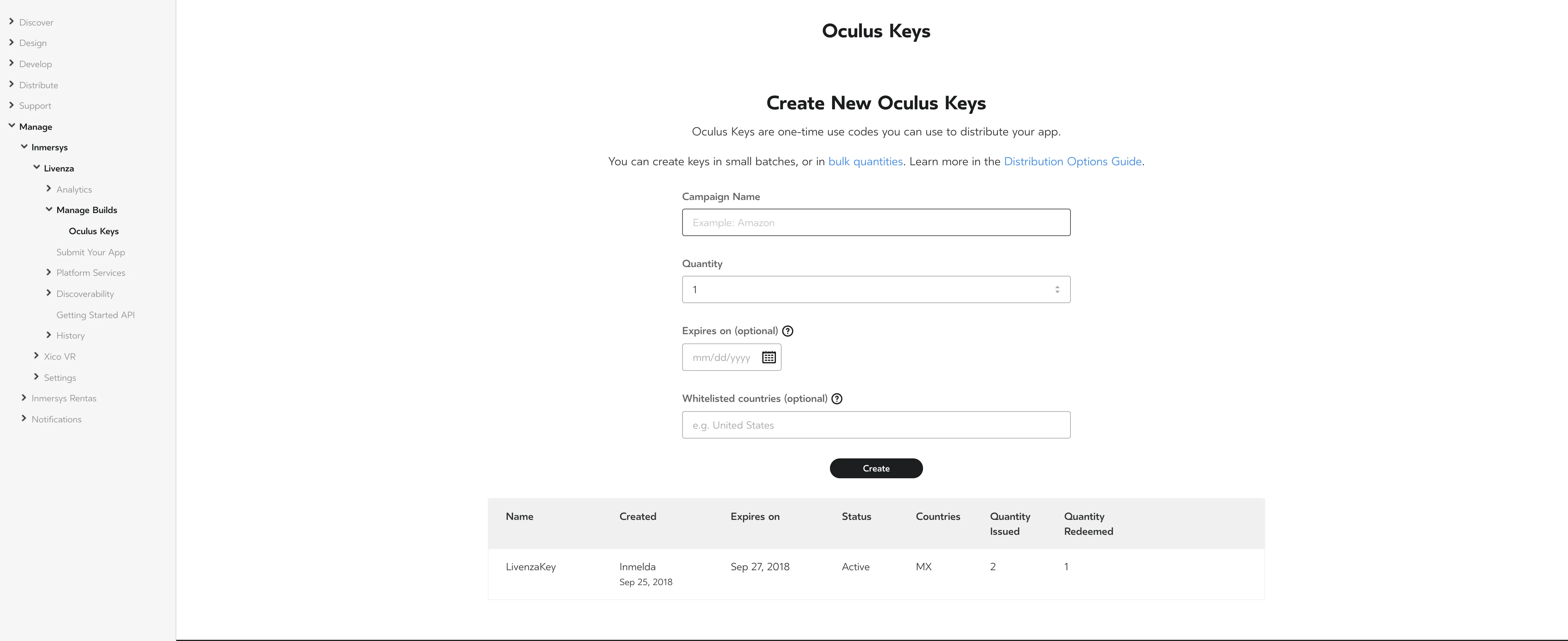
En el panel izquierdo → buscar la opción de generar llaves como la imagen de arriba.
Segur los pasos y generar llaves
Guardar la llave
Ir a la app de Oculus Go en un Celular
Buscar en el menu la opcion "Redeem Key"
Ingresarla
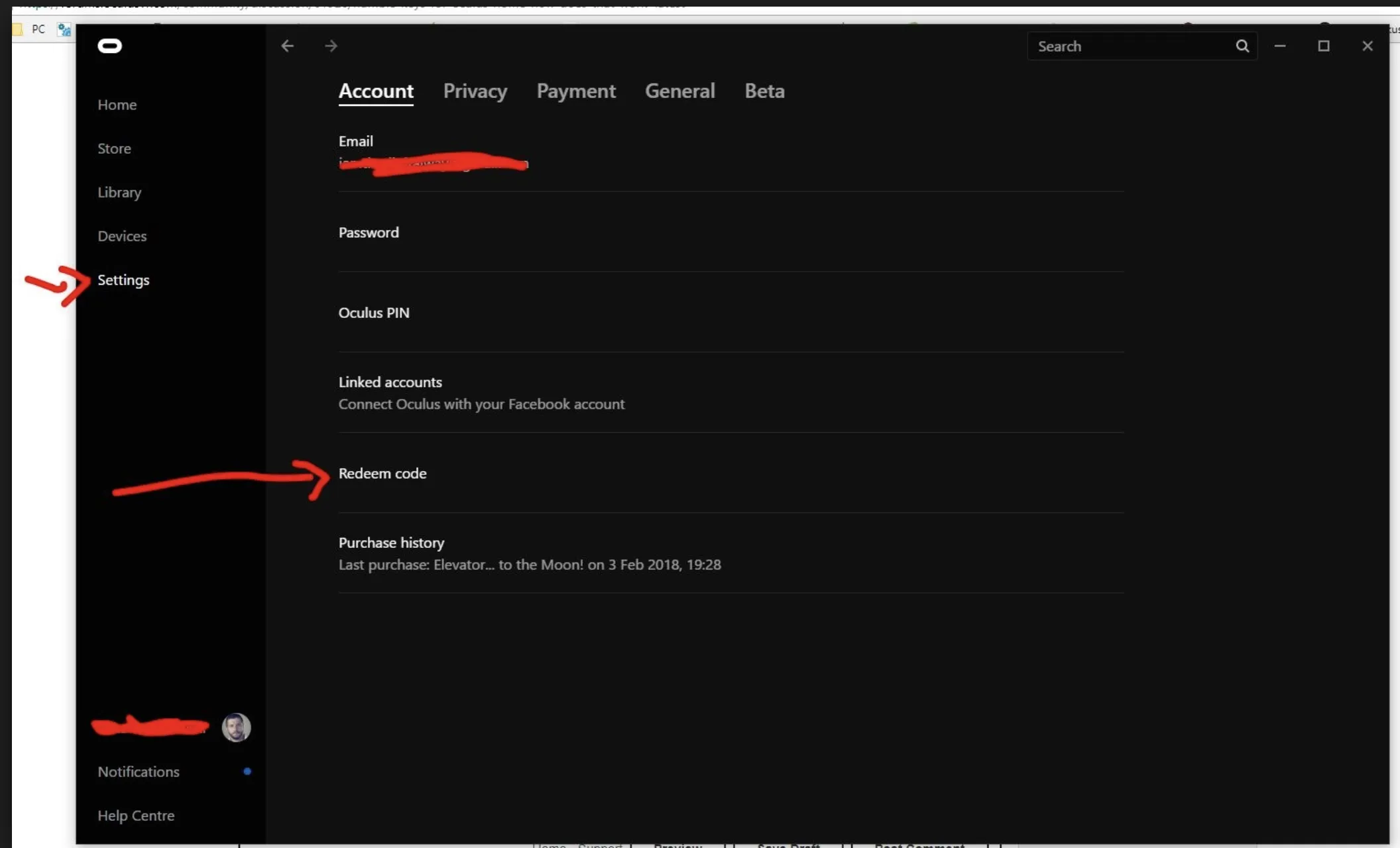
ir al oculus y deberia de aparecer en la BIblioteca.
Elaboró: Alexei B.
## Related articles
- Página:
[Guía desarrollo Oculus GO](/wiki/spaces/ID/pages/26148877/Gu+a+desarrollo+Oculus+GO)
- Página:
[Plugin Parallax Scrolling](/wiki/spaces/ID/pages/36438017/Plugin+Parallax+Scrolling)