Niantic Lightship ARDK V3
Introduccion
Niantic Lightship ARDK for Unity es un kit de desarrollo de realidad aumentada (AR) que permite a los creadores construir experiencias AR avanzadas utilizando la misma tecnología de mapeo en tiempo real que Pokémon GO y Pikmin Bloom. Ofrece herramientas para diferenciar fácilmente el cielo, el suelo y los edificios, así como para mostrar personajes digitales de forma realista en el entorno del mundo real. También permite construir representaciones en 3D de entornos reales y compartir fácilmente experiencias AR con otros usuarios. El ARDK se basa en el motor de juego Unity y requiere algunos conocimientos de programación y experiencia en Unity para su uso.
Ventajas y Desventajas
| Ventajas | Desventajas |
|---|---|
| Ofrese herramientas de segmentación semántica, rofundidad, ocultación y Representaciones de malla del mundo real | Lightship ARDK puede no ser compatible con todos los dispositivos móviles, lo que puede limitar la accesibilidad y la disponibilidad de las experiencias de realidad aumentada. |
| Lightship ARDK utiliza la misma tecnología de mapeo en tiempo real que se utiliza en Pokémon GO y Pikmin Bloom, lo que permite a los desarrolladores crear experiencias de realidad aumentada realistas y envolventes. | La calidad y el rendimiento de las experiencias de realidad aumentada pueden verse afectados por las limitaciones del hardware del dispositivo móvil, como la potencia de procesamiento, la memoria y la calidad de la cámara. |
| Lightship ARDK es compatible con múltiples plataformas, como iOS y Android, esto permitiría a los desarrolladores crear aplicaciones de AR que lleguen a un público más amplio. | Algunas características requieren el uso de una licencia de pago |
| Escasa documentación por parte de la comunidad |
Implementación
Estos pasos están siendo ejecutados con la versión 2021.3.14f1 de Unity y la versión 3.2 de Lightship ARDK.
Primeros pasos
Para iniciar el desarrollo con Lightship ARDK, es necesario tener una cuenta de desarrollador de Lightship y luego proceder a instalar Unity en su versión 2021 LTS. En la actualidad, Lightship ARDK es compatible con Unity hasta la versión 2021.3.33f1. Además, se brinda soporte para la versión 2022 LTS, específicamente hasta la 2022.3.16f1. Sin embargo, para los usuarios de la versión 2022 LTS, es esencial actualizar el paquete de Visual Scripting a la versión 1.9.1 o superior a través del Package Manager (Administrador de Paquetes). Esta actualización resulta fundamental para evitar posibles errores, como el mencionado SessionStateChangedEventUnit.
Durante el proceso de instalación, es crucial incorporar los módulos correspondientes a Android e iOS, ya que son las plataformas compatibles con Lightship ARDK.

Instalación
-
}Para comenzar, es necesario crear un nuevo proyecto en Unity utilizando la plantilla 3D (Core).
-
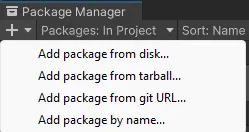
Una vez que el proyecto esté cargado, dirigimos nuestra atención al Administrador de Paquetes (Package Manager). Al abrirlo, procedemos a añadir un nuevo paquete mediante la opción "Add package from git URL", seleccionando la URL correspondiente.
-
ingresaremos la siguiente URL “
https://github.com/niantic-lightship/ardk-upm.git" y daremos clic en add y comenzara a cargar.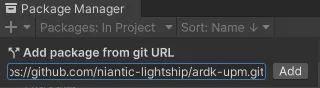
-
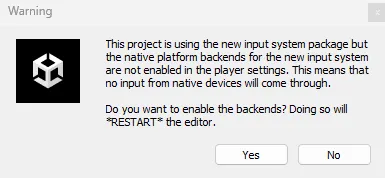
daremos clic en yes para activar el nuevo input system si se solicita para AR Foundation 5.0.
-
Procederemos a la instalación del complemento "Shared AR" de Lightship, siguiendo los pasos previamente mencionados. Para llevar a cabo este proceso, utilizaremos el siguiente enlace: “
https://github.com/niantic-lightship/sharedar-upm.git" -
Si los enlaces no están operativos, te recomendamos revisar la documentación oficial para obtener información detallada.
Activación
-
Para activar el plugin de Lightship, accedemos al menú superior y seleccionamos "Lightship > XR Plug-in Management" para ingresar al menú XR Plug-in Management.

-
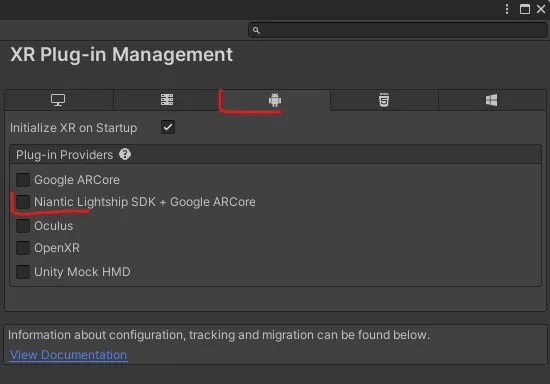
En el menú de "XR Plug-in Management", elija la plataforma de desarrollo deseada y, posteriormente, active la opción correspondiente a Niantic Lightship SDK.
-
En el caso de Android, seleccione Niantic Lightship SDK + Google ARCore.
-
Para dispositivos iOS, opte por Niantic Lightship SDK + Apple ARKit.
-
Configuración de plataforma móvil
-
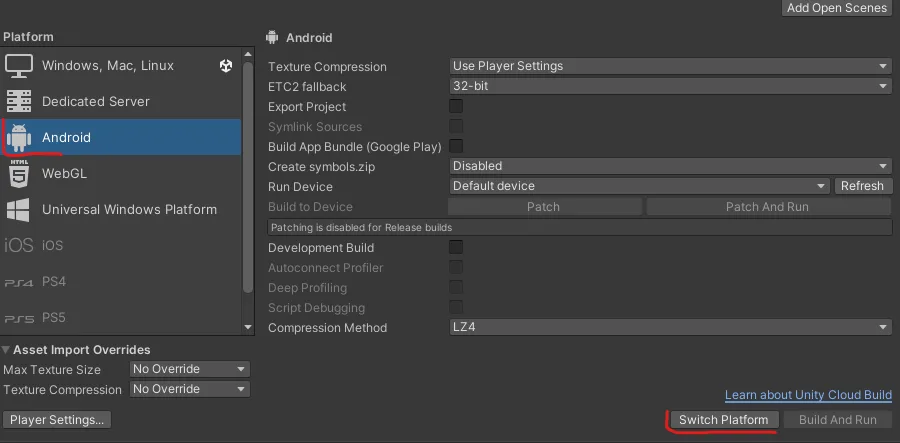
Para acceder a la ventana de Configuración de compilación, selecciona la opción File > Build Settings. Elige la plataforma correspondiente, ya sea iOS o Android, y luego realiza un clic en "Switch Platform".
-
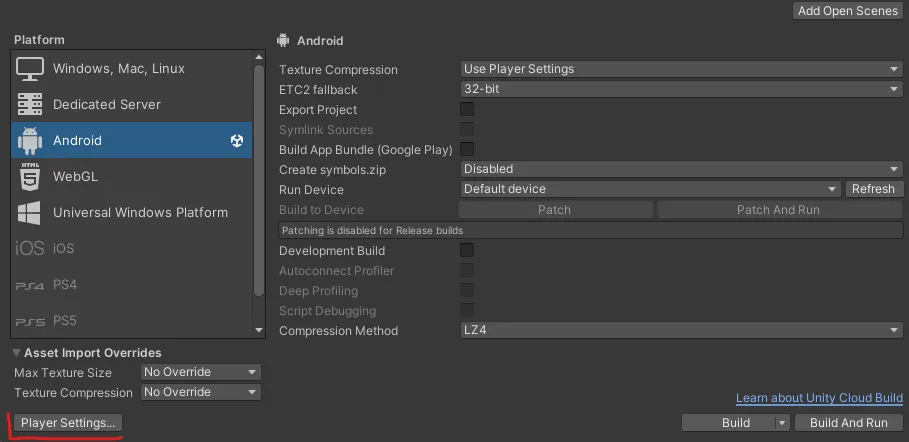
Una vez completada esta operación, procede haciendo clic en "Player Settings".
-
Player Settings para Android:
-
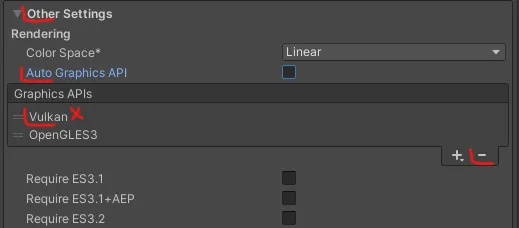
Accede a Other Settings > Rendering y desactiva la opción Auto Graphics API. Si Vulkan se encuentra en la lista de API gráficas, elimínalo.
-
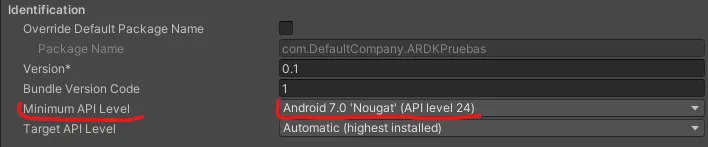
Ahora, dirígete a "Other Settings > Minimum API Level" y configura el nivel mínimo de API en Android 7.0 "Nougat" (nivel de API 24) o superior.
-
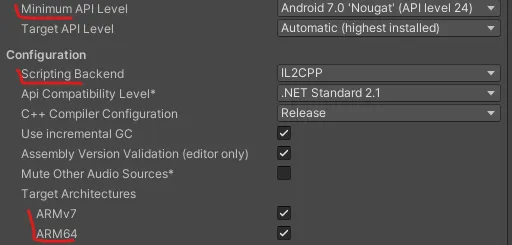
Vamos a cambiar la configuración de "Scripting Backend" a "IL2CPP" y a continuación, marcamos las casillas correspondientes a ARMv7 y ARM64.
-
NOTA Si estás utilizando Unity 2021, la compilación para Android implica la necesidad de realizar una instalación personalizada de Gradle. Sin embargo, si estás utilizando la versión 2022.3.16 o una posterior de Unity, ya no es necesario realizar una instalación personalizada de Gradle. En su lugar, utiliza la versión de Gradle proporcionada por Unity.
-
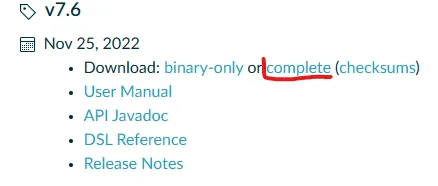
Descarga e instala Gradle 6.7.1 o la versión más reciente de la serie 7.X. Ten en cuenta que, hasta el momento, las versiones 8.X o superiores no son compatibles con ARDK. Se ha identificado que la versión 7.6 ofrece la mejor compatibilidad. Puedes obtener Gradle desde el sitio web oficial en la siguiente dirección:https://gradle.org/releases/
-
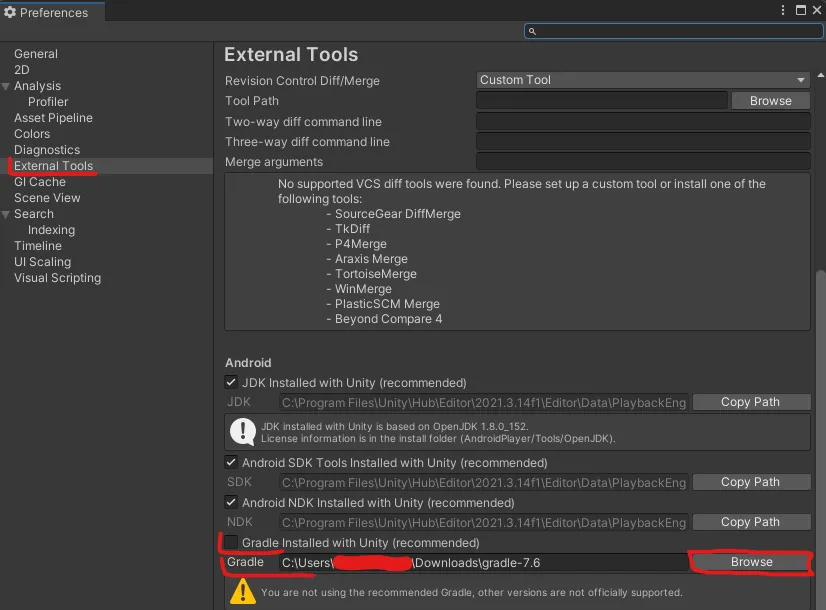
Después de descargar Gradle, lo incorporamos a nuestro proyecto de Unity. Para hacerlo, nos dirigimos a la opción "Edit" en el menú superior y seleccionamos "Preferences". Esto abrirá una ventana donde localizaremos la sección "External Tools". Dentro de esta sección, ubicamos la categoría "Android" y desmarcamos la casilla que indica "Gradle Installed with Unity". Esto nos permite elegir qué versión de Gradle queremos utilizar. A continuación, hacemos clic en el botón "Browse" y buscamos la carpeta donde almacenamos la versión de Gradle descargada y descomprimida. Una vez encontrada, la seleccionamos.
-
ADVERTENCIA Es crucial destacar que al realizar esta acción, los cambios se guardarán en nuestro editor. Esto significa que otros proyectos de Android que tengamos también se verán afectados por esta modificación. Algunos proyectos podrían experimentar problemas durante la compilación. En tal caso, simplemente debemos volver a marcar la opción "Gradle Installed with Unity" para regresar al Gradle predeterminado de Unity.
-
-
-
Player Settings para iOS:
- Dirígete a la sección "Other Settings > Identification > Signing Team ID" e introduce la clave de desarrollador de la aplicación iOS obtenida de developer.apple.com.
- Navega hacia "Other Settings > Camera Use Description" y proporciona una descripción para el caso de uso de Realidad Aumentada (por ejemplo, "Lightship ARDK").
- Accede a "Other Settings > Target Minimum iOS Version" y configura la opción en 14.0 o una versión superior.
- Dirígete a la sección "Other Settings > Architecture" y elige la opción "ARM64".
Agregar tu clave de API a tu proyecto
-
visita https://lightship.dev/ e inicia ssion con tu cuenta
-
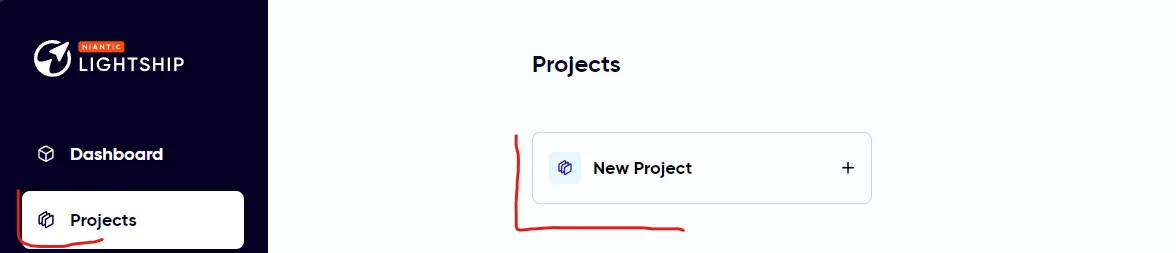
Después de iniciar sesión y acceder a nuestro panel de control, nos dirigimos a la sección "Projects" para iniciar la creación de un nuevo proyecto de Lightship. Para hacerlo, simplemente hacemos clic en "New Project".
-
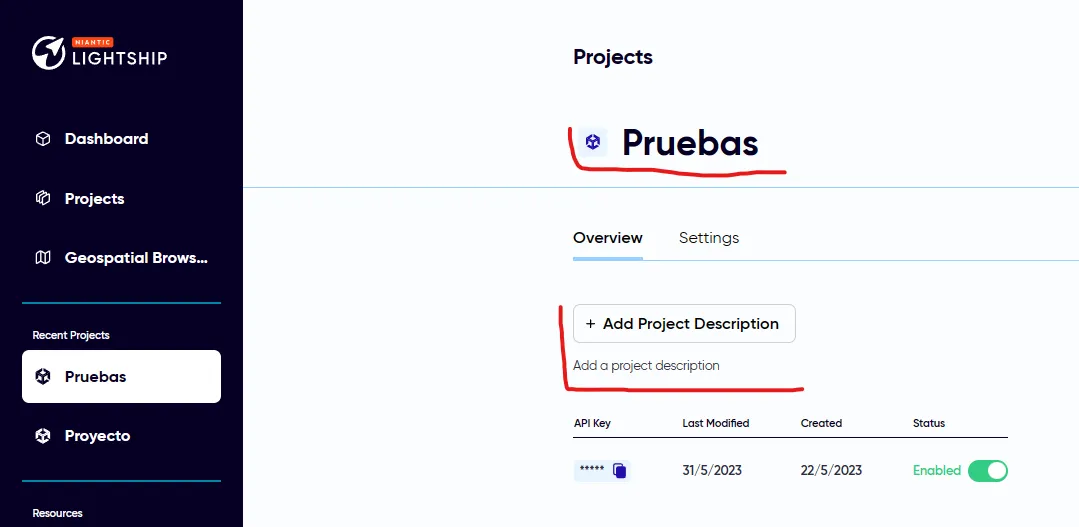
El proyecto se generará de forma automática y nos llevará automáticamente a la página que contiene la información correspondiente. En este espacio, disponemos de la capacidad para visualizar y ajustar diversas características. Por ejemplo, podemos editar el nombre del proyecto con solo hacer clic sobre él. Además, se nos ofrece la opción de agregar o modificar una descripción.
-
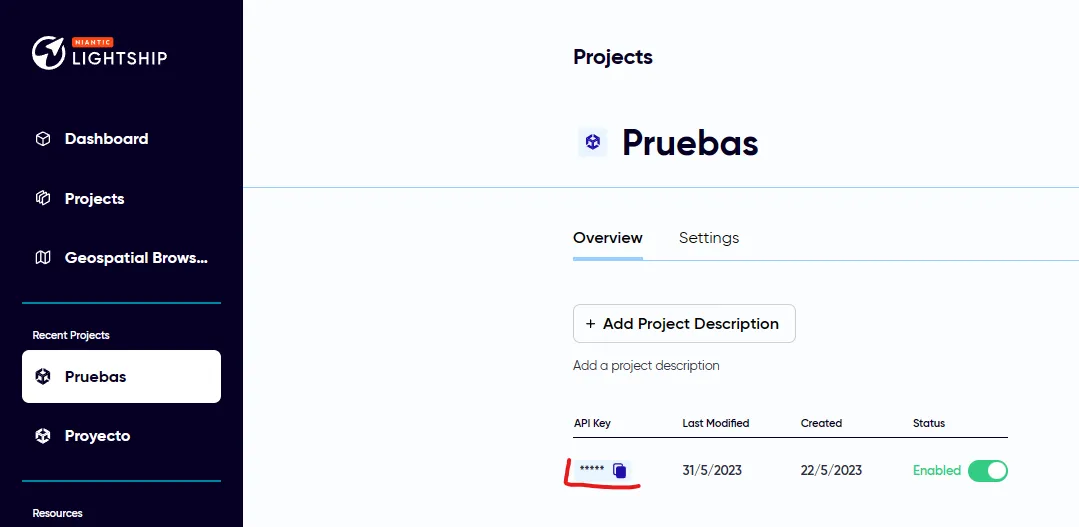
Vamos a copiar la API KEY situada debajo de la descripción en una tabla. Para obtener nuestro token de autenticación, simplemente haz clic en el ícono de copiar.
-
Después de copiar nuestra clave de API, regresamos a Unity y, en el menú superior, elegimos "Lightship > Settings". Esto abrirá una ventana donde pegaremos la clave de API.
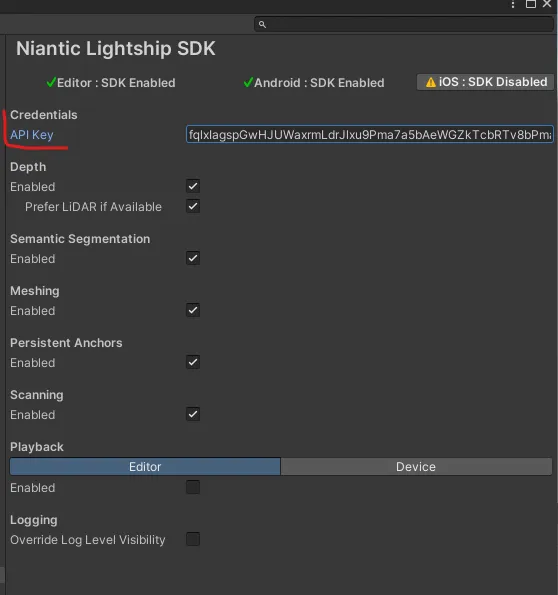
Una vez que hayas finalizado la configuración de Niantic Lightship ARDK V3, podrás comenzar a construir tus aplicaciones.
Configuración de la escena
-
Iniciaremos creando una nueva escena básica en 3D.
-
Eliminaremos la Main Camera.
-
Haremos clic derecho en la jerarquía y añadiremos un ARSession y un XROrigin. Para ello, seleccionaremos en el menú emergente de la jerarquía las siguientes opciones: GameObject > XR > AR Session y GameObject > XR > XR Origin (Mobile AR).
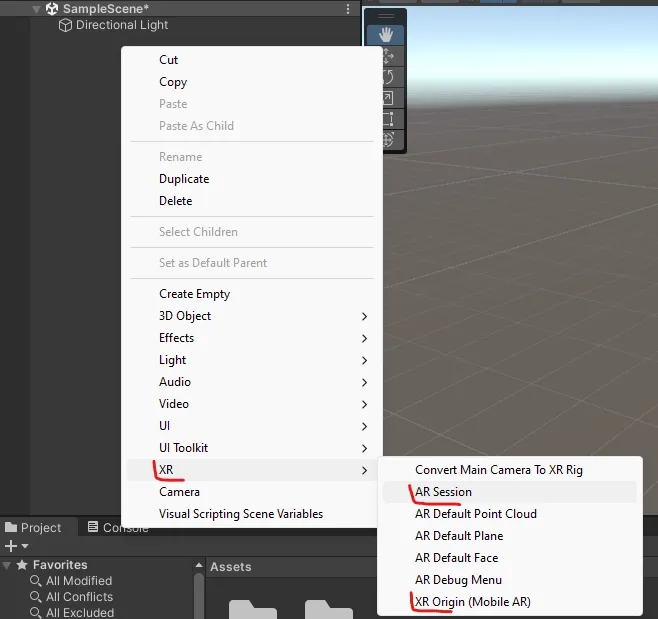
-
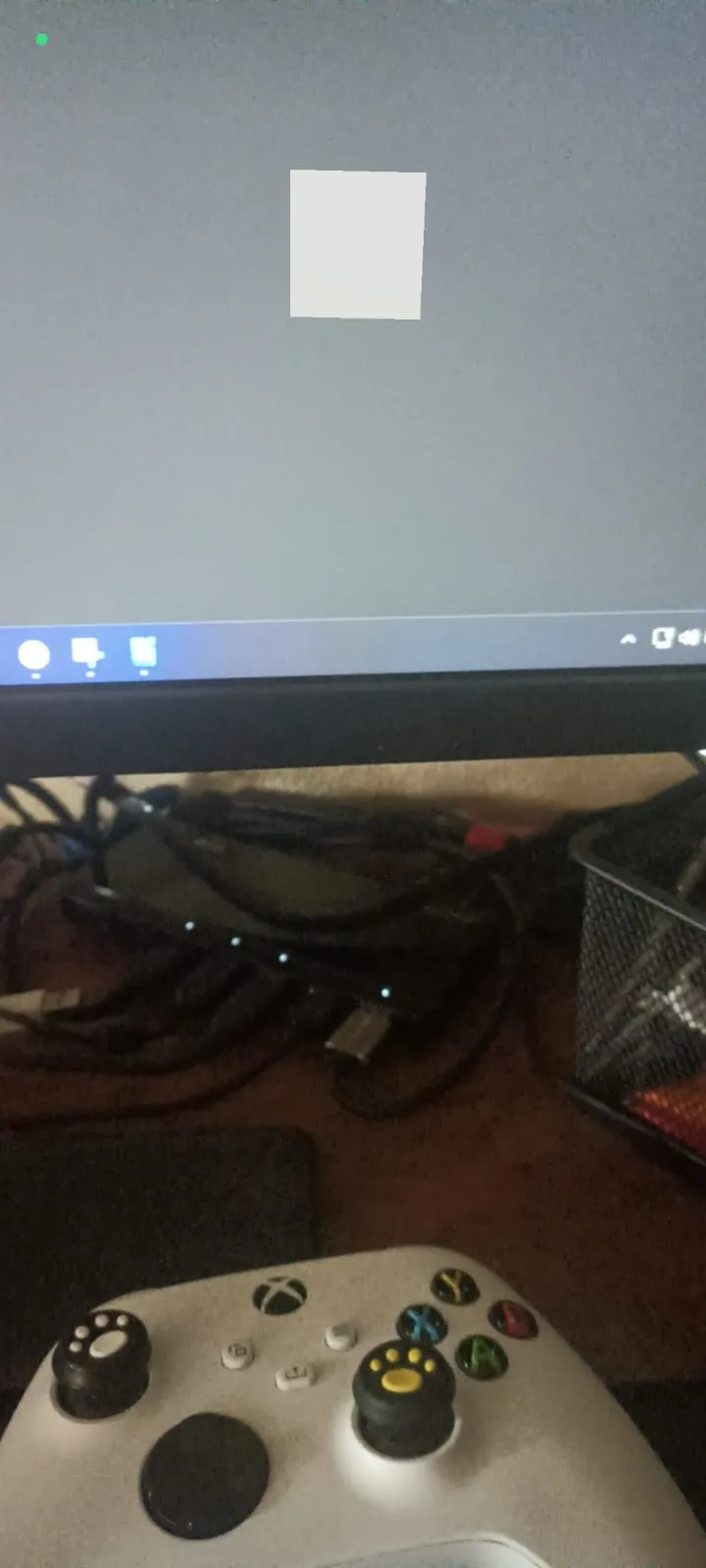
por ultimo colocaremos un cubo delante de la camara que nos servira como referencia visual.
-
Después de crear el proyecto, guardamos los cambios y procedemos a compilar el archivo APK para transferirlo a nuestro dispositivo y realizar pruebas. En este caso específico, la prueba se llevó a cabo en un dispositivo Xiaomi Redmi 10s puese ver los dispositivos compatibles con AR Core en la siguiente pagina https://developers.google.com/ar/devices?hl=es-419 puede que no todos esten en la pagina.
Referencias
Niantic. (s.f.). Welcome to ARDK 3 | Niantic Lightship. Niantic Lightship. https://lightship.dev/docs/ardk/