- 1 🔖 Introducción
- 2 Estructura
- 2.1 Comportamiento
- 2.2 Tipos de Trigger
- 2.3 Opciones de activación
- 2.4 Tipos de respuesta
- 2.5 Copys para filtros
- 3 Funciones disponibles
- 3.1 Imágenes
- 3.2 Animación 2D
- 3.3 Video
- 3.4 Audio
- 3.5 Seguimiento de marcadores
- 3.6 Seguimiento de objetos
- 4 Limitantes
INVESTIGACIÓN: Camera Kit
Elaboró: Christian Díaz Martínez
Fecha de elaboración: 11 jun 2026
(estrella azul) Introducción
La presente investigación tiene como objetivo recopilar información sobre las capacidades, restricciones y requerimientos del SDK Camera Kit, con la finalidad de generar lineamientos que apoyen la toma de decisiones de diseño.
content.emoticon.cog Estructura
Comportamiento
El comportamiento permite configurar el tipo de activador, que define cuándo debe ocurrir algo. Las respuestas seleccionables incluyen varias interacciones de uso común, como reproducir una animación, reproducir un sonido, habilitar un objeto y más.
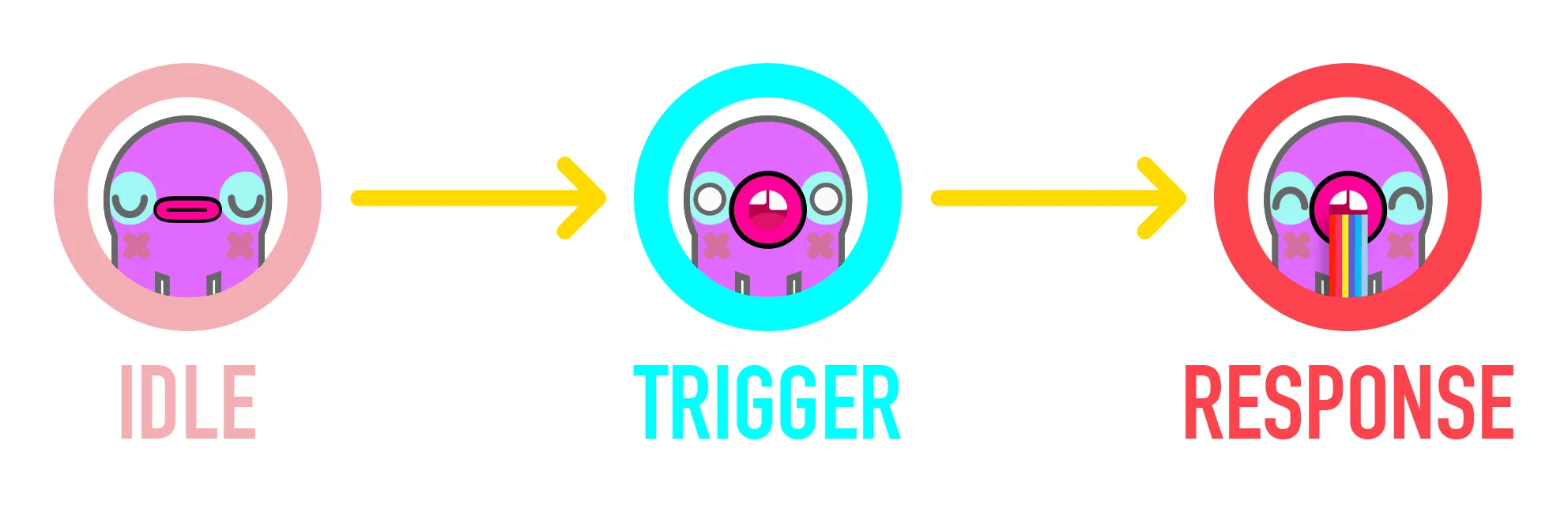
La interfaz del script auxiliar de comportamiento se divide en dos secciones:
- Trigger: Define cuándo debe ocurrir algo.
- Response: Define lo que debería suceder como respuesta al desencadenante.
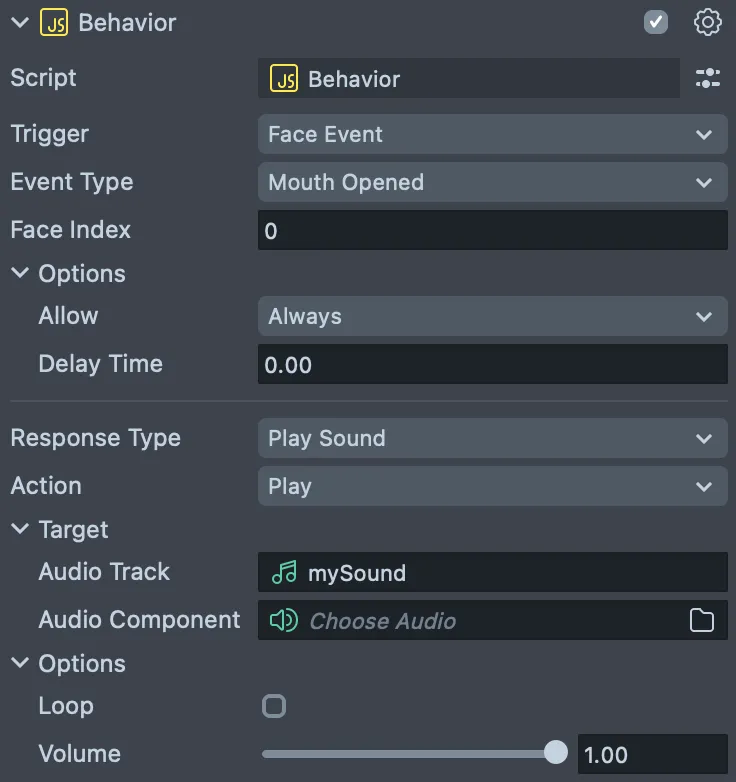
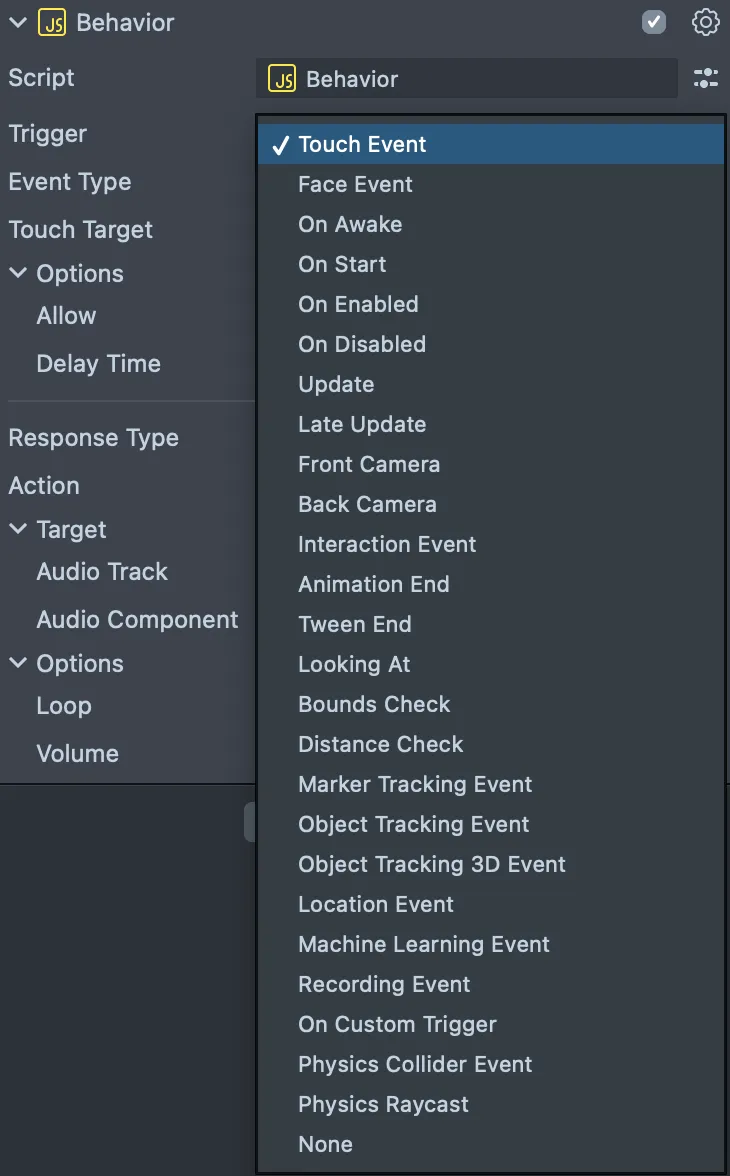
Tipos de Trigger
El script auxiliar de comportamiento ofrece varios tipos de trigger:
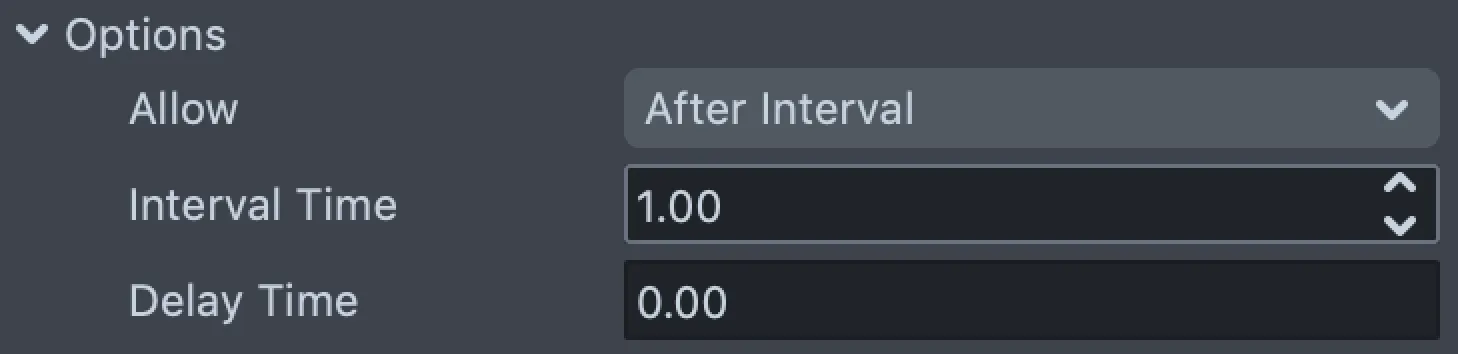
Opciones de activación
Al configurar un activador, se dispone de diversas opciones adicionales que permiten personalizar su funcionamiento.
Siempre
Cuando Always(Siempre) se selecciona el disparador siempre se activará mediante varios disparadores idénticos. Además, puede configurar un Delay Time retardo que retrasa la respuesta.

Una vez
Cuando Once(Una vez) se selecciona el disparador solo se activará una vez durante la vida útil de la lente. Los disparadores posteriores al primero serán ignorados. Además, puede configurar un Delay Timeretardo que retrasa la respuesta.

Después del intervalo
Cuando After Interval(Después de intervalo) se selecciona, el Disparador esperará Interval Time antes de permitir que se active de nuevo.
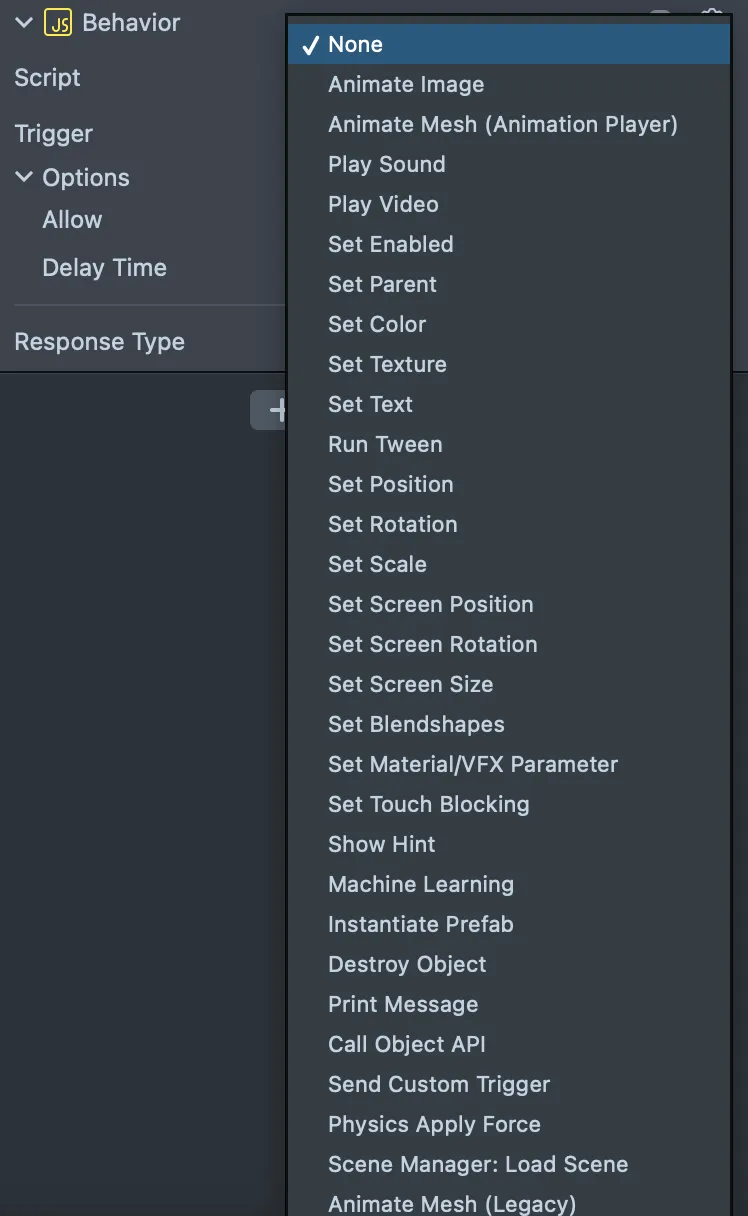
Tipos de respuesta
El script auxiliar de comportamiento ofrece varios tipos de respuesta:
Copys para filtros
En Lens Studio, se puede definir una sugerencia que se mostrará al usuario al iniciar tu filtro. También puedes mostrarla cuando ocurra un evento o en cualquier momento, según tu diseño.
A continuación, se muestran algunos copys disponibles de manera nativa.
-
APUNTA LA CÁMARA HACIA EL CIELO
-
LANZA UN BESO
-
CAMBIADOR DE VOZ PARA VOLAR UN BESO
-
ACÉRCATE
-
NO SONRÍAS
-
NO LO INTENTES CON UN AMIGO
-
DIBUJA CON EL DEDO
-
ENCUENTRA TU ROSTRO
-
ENCONTRAR IMAGEN
-
ENCONTRAR MARCADOR
-
ENCUENTRA EL CÓDIGO SNAP
-
BESO
-
BÉSATE DE NUEVO
-
MIRAR ALREDEDOR
-
MIRAR HACIA ABAJO
-
MIRA A LA IZQUIERDA
-
MIRA A LA DERECHA
-
BUSCAR
-
HAGAN RUIDO!
-
MUEVE LA CABEZA
-
ASIENTE CON LA CABEZA
-
AHORA BÉSATE
-
AHORA ABRE LA BOCA
-
AHORA LEVANTA LAS CEJAS
-
AHORA SONRÍE
-
ABRE LA BOCA
-
VUELVE A ABRIR LA BOCA
-
CAMBIADOR DE VOZ "ABRE LA BOCA"
-
ELIGE UNA CARA
-
ELIGE UNA FOTO
-
ELIGE UNA IMAGEN
-
LEVANTA LAS CEJAS
-
VUELVE A LEVANTAR LAS CEJAS
-
LEVANTA LAS CEJAS O ABRE LA BOCA
-
CAMBIADOR DE VOZ PARA LEVANTAR LAS CEJAS
-
GIRA TU TELÉFONO
-
DI ALGO
-
SONRISA
-
VUELVE A SONRÍE
-
CAMBIADOR DE VOZ DE SONRISA
-
CAMBIAR CÁMARA
-
TOCA UNA SUPERFICIE
-
TOQUE EL SUELO PARA COLOCAR
-
TOQUE LA SUPERFICIE PARA COLOCAR
-
GOLPEA EL SUELO
-
¡GRIFO!
-
INCLINA LA CABEZA
-
PRUÉBALO CON UN AMIGO
-
PRUÉBALO CON TU CÁMARA TRASERA
-
GIRO DE VUELTA
-
CAMBIADOR DE VOZ
-
ATRAVE LA PUERTA
Estas sugerencias predefinidas están disponibles en varios idiomas, lo que las hace más fácil su uso. Sin embargo, también puedes crear tus propias sugerencias.
Se recomienda mostrar las sugerencias cada vez que el usuario tiene cierto nivel de interactividad.
- Estas sugerencias desaparecen después de un momento.
https://developers.snap.com/lens-studio/publishing/configuring/lens-hints
content.emoticon.jigsaw Funciones disponibles
Imágenes
Lens Studio admite dos formatos de imagen: JPG y PNG. Las imágenes JPG suelen ser mucho más pequeñas que las PNG, pero no admiten transparencia. Si tus imágenes 2D no necesitan transparencia, prueba con JPG. Usa PNG si necesitas el canal alfa para los píxeles transparentes.

https://developers.snap.com/lens-studio/publishing/optimization/texture-optimization
Animación 2D
La animación 2D suele generar archivos Lens pesados. Una vez que hayas creado una animación 2D en Lens Studio, se guardará una hoja de sprites en la Assetscarpeta de tu proyecto. Al igual que con cualquier otra textura, puedes optimizar esta hoja de sprites directamente en la Assetscarpeta.
https://developers.snap.com/lens-studio/publishing/optimization/texture-optimization
Video
- Formato de archivo: MP4
- Códec: H.264 / AVC
- Resolución: La resolución de tu video debe ser mayor que 16 x 16 y menor que 1280 x 1280. En ambas dimensiones, la resolución debe ser múltiplo de 16.
- Tamaño: Menos de 10 MB
https://developers.snap.com/lens-studio/assets-pipeline/2d/video
Audio
Ten en cuenta las siguientes recomendaciones de optimización:
- Utilice el formato MP3
- Utilice mono en lugar de estéreo.
- Utiliza sonidos que duren menos de 15 segundos.
Seguimiento de marcadores
Lens Studio te permite crear un Lens que rastrea el contenido asociado a una imagen física específica.
Ten en cuenta las siguientes pautas para garantizar un seguimiento fluido y preciso:
- Asegúrate de que tu imagen tenga muchos detalles y contraste.
- Evite los patrones repetitivos
- Evite las imágenes de baja resolución.
- Utilice una
PNGimagenJPGcon una resolución de 2048 x 2048 o inferior.
Mal marcador

Buen marcador

Excelente marcador

https://developers.snap.com/lens-studio/features/ar-tracking/world/marker-tracking
Seguimiento de objetos
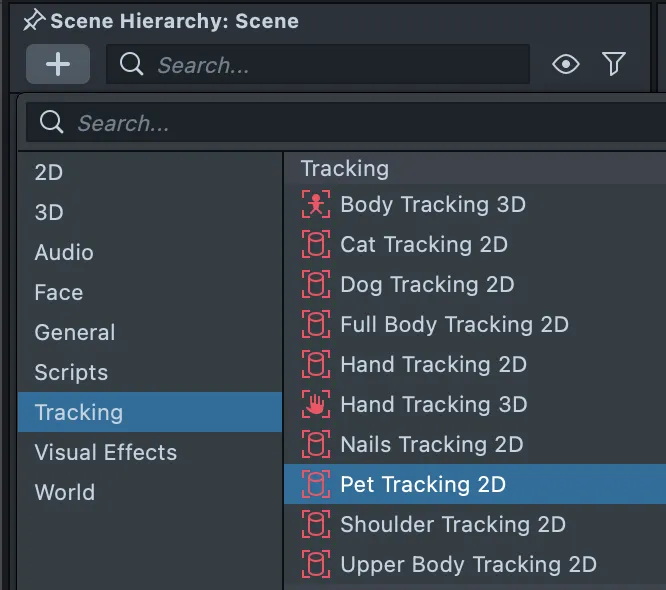
El seguimiento de objetos permite adjuntar imágenes y animaciones 2D a ciertos objetos de la escena. Actualmente, admite la detección y el seguimiento de gatos, perros, gatos y perros, manos y cuerpos. El seguimiento de objetos proporciona en tiempo real el cuadro delimitador del objeto detectado por la cámara. Debido a su naturaleza 2D, funciona mejor para añadir imágenes o animaciones 2D al objeto rastreado. Sin embargo, también se pueden adjuntar objetos 3D al seguimiento de objetos.
Tipos de seguimiento de objetos que se puede utilizar:
https://developers.snap.com/lens-studio/features/ar-tracking/world/object-tracking
content.emoticon.stop Limitantes
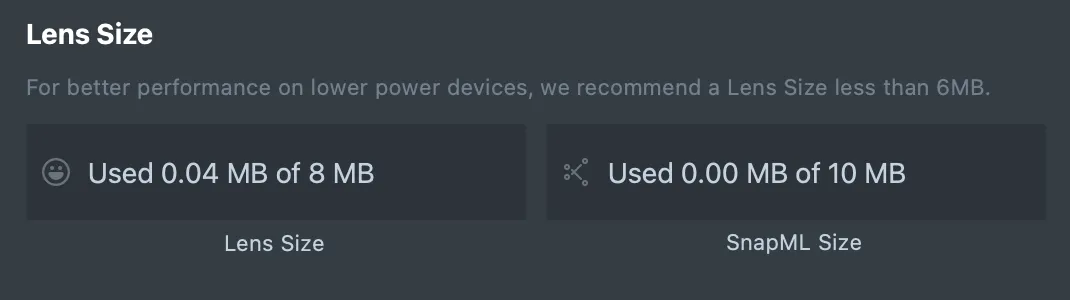
Tamaño
El límite de tamaño para una lente enviada es, 8 mbpero se recomienda mantenerla en 2 mbo menos para una descarga más rápida.
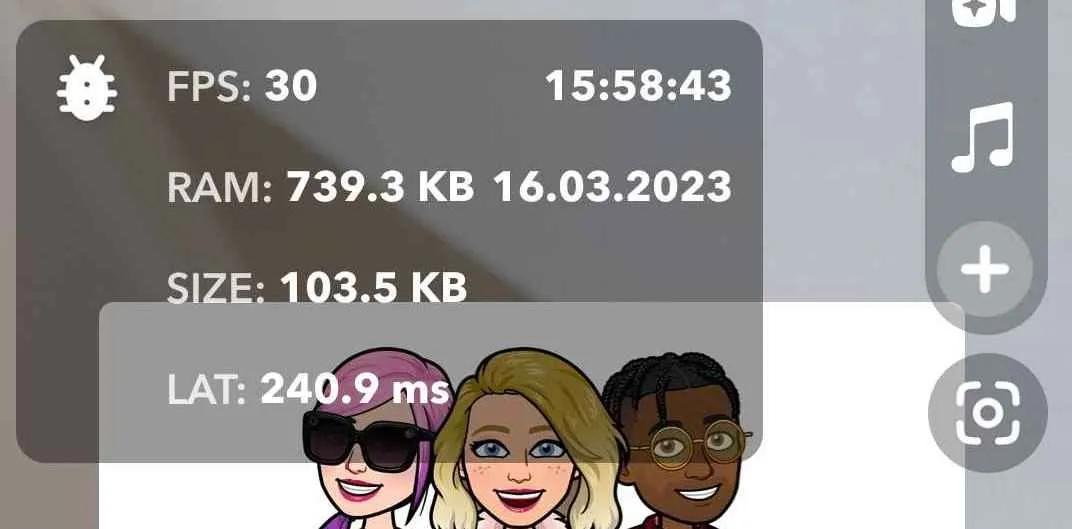
Cómo comprobar el rendimiento de la lente
Al crear Lentes en Lens Studio, puedes comprobar el rendimiento de tu Lente vinculando tu dispositivo con Snapchat. Una vez vinculado el dispositivo, puedes seleccionar el icono de engranaje en la esquina superior izquierda de la pantalla para ver las estadísticas de rendimiento del Lente que se está ejecutando.
https://developers.snap.com/lens-studio/publishing/optimization/performance-optimization-guide