Modelviewer: Guía de uso
Descripción General
En esta guía se explicará el flujo de Arte 3D para usar Model Viewer (https://modelviewer.dev/editor/) en la creación de experiencias AR
Guía de trabajo
Subiendo archivos a Model Viewer
Primeramente, Model Viewer se ve de la siguiente forma al entrar:
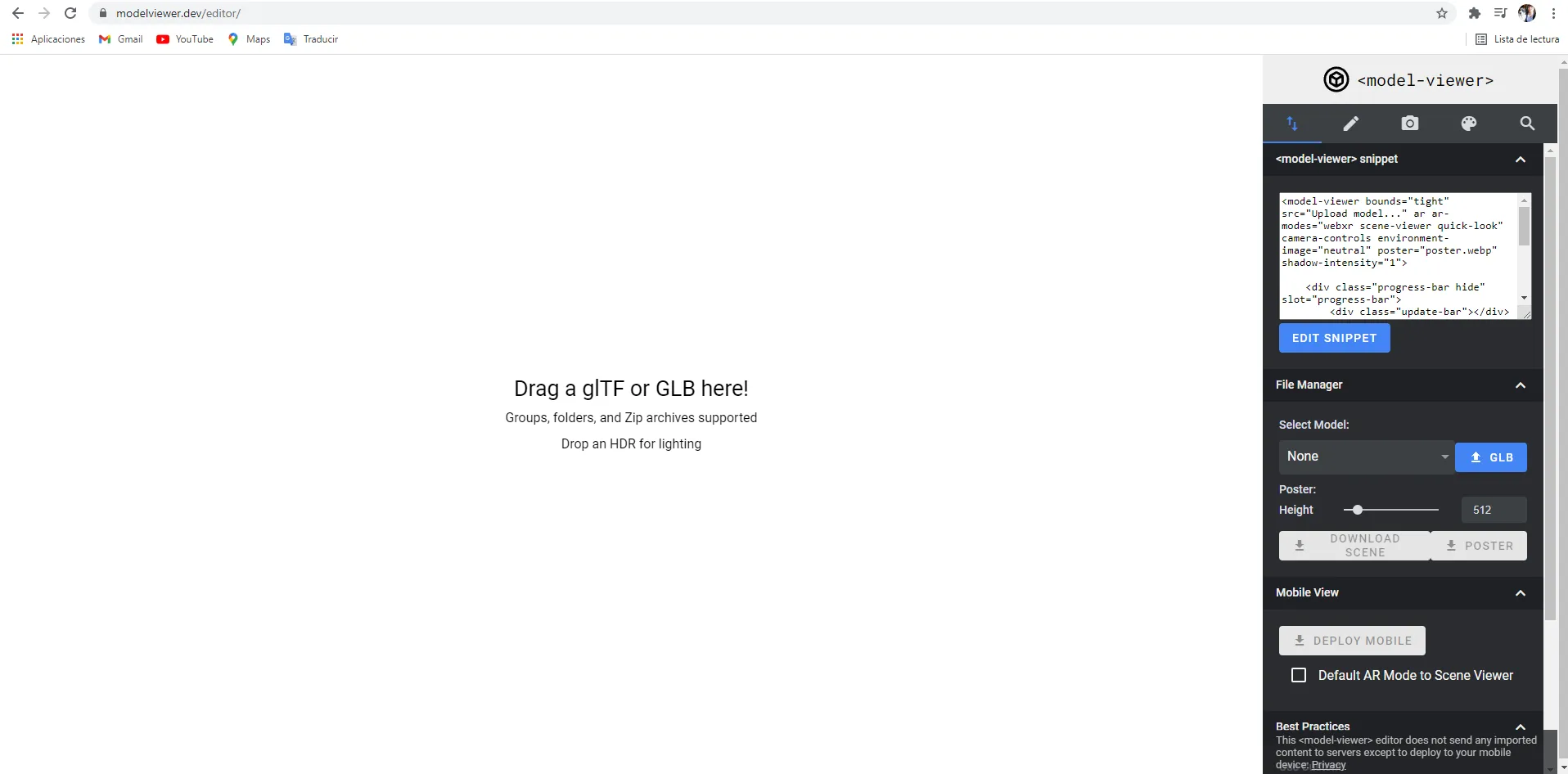
Aunque el texto diga que acepta Zips y GLTFs, pueden presentar errores al subir ese tipo de archivos. Esto es algo que terminará siendo variable, pues en algún momento la plataforma puede corregirlo. Sin embargo, actualmente al subir un zip o gltf, la pantalla queda en blanco y/o se muestra el modelo sin texturas.
Por tanto es recomendable que se suba el modelo en formato GLB, ya sea el que exporta Substance o descargar el GLTF de Sketchfab (ver guia para descargar modelos gltf de Sketchfab) y convertirlo en Blender a GLB.
Una vez se tenga el archivo puede arrastrarse a la ventana indicada.
Menús de Model Viewer
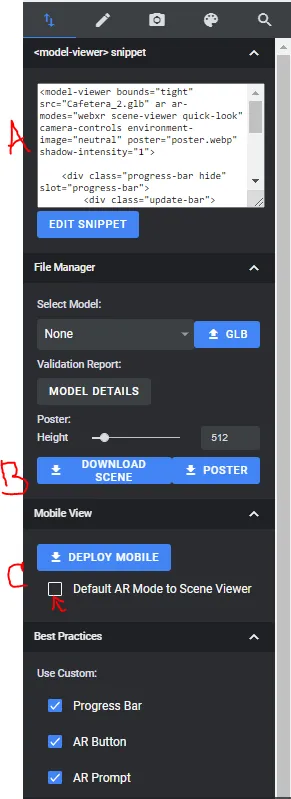
El primer menú tiene tres partes principales:
- A: aquí encontraremos el snippet, a veces los programadores solicitarán este pedazo de código, sin embargo también viene al descargar el zip que proporciona model viewer. En este código vendrán ciertas especificaciones como el hdri que se eligió, parámetros de cámara, etc. A menos de que el programador indique lo contrario, no es necesario que Arte 3d modifique alguna parte del mismo.
- B: en File Manager veremos el nombre de nuestro archivo subido y, una vez que tengamos las modificaciones hechas y esté listo para ser descargado, dando click en Download Scene se descargarán todos los archivos que proporciona Model Viewer en un zip. Tampoco es necesario modificar algo en este espacio.
- C: En Mobile View es necesario prender Default AR Mode to Scene Viewerpara que los celulares tengan activado el AR. Dando click en Deploy Mobile te mostrará un código QR para hacer un testing rápido de tu modelo.
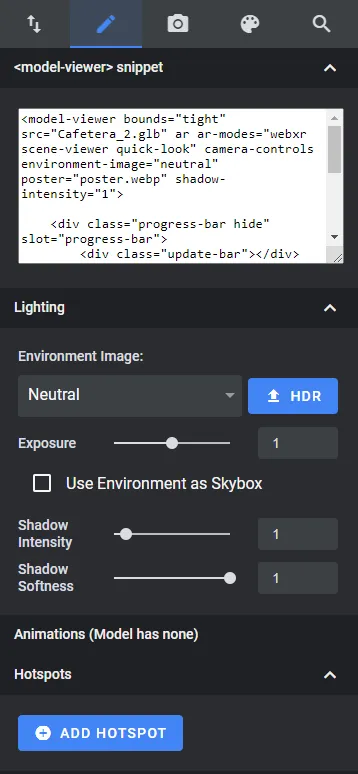
En el segundo menú encontraremos parámetros para la iluminación. Model Viewer acepta únicamente HDRIs y se puede asignar en la ventana de Lighting al igual que su intensidad y las sombras que proyecta el modelo. Al prender la opción de Use Environment as Skybox colocará el environment en vez del fondo blanco al previsualizarse y en la pantalla previa al AR. Aquí también pueden añadirse hotspots.
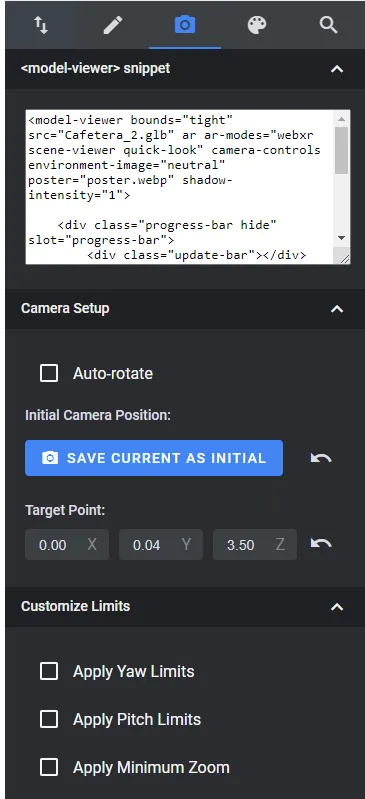
En el tercer menú tendremos las opciones de la cámara. Puedes prender la opción de rotación automática y cambiar la cámara inicial para que aparezca desde el ángulo que prefieras. Así mismo puedes ajustar limites de rotación en el eje x, y y la traslación en z (zoom). A continuación una imagen de los limites y su eje: Yaw limits impactarán en el eje x, Pitch limits en el eje Y. Esto es particularmente útil si no queremos que el usuario vea la parte trasera o inferior del modelo. Únicamente será efectivo en la pantalla previa al AR.

En el cuarto menú se encuentran los materiales, ahí se pueden sustituir las texturas. En el quinto menú se pueden ver aspectos técnicos.
Solución de problemas
Un problema que puede surgir es que los modelos salgan en negro cuando se prueban.
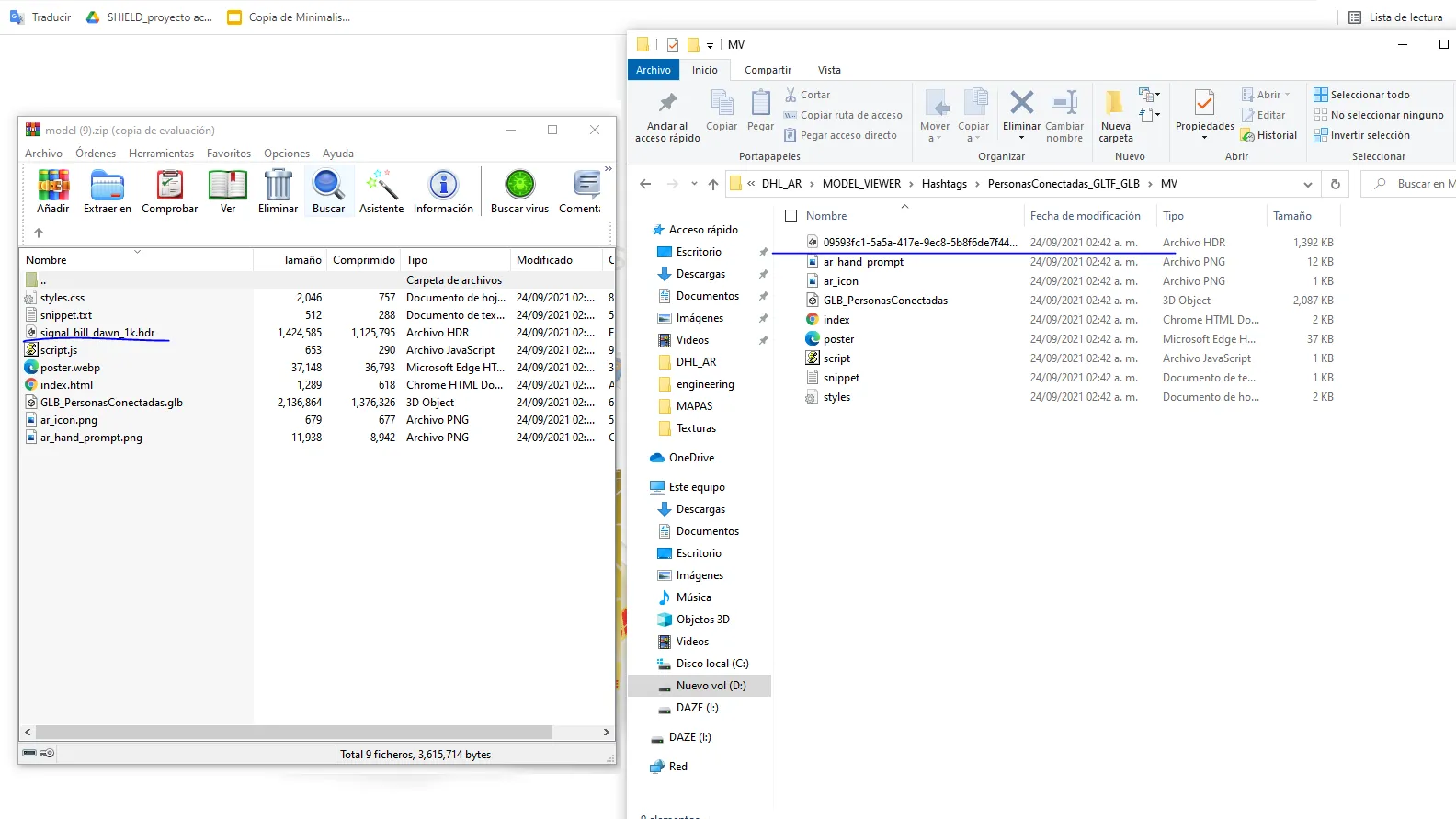
La solución es darle refresh a la pagina de model viewer y volver a subir el modelo y realizar los ajustes. La razón es que tiene un bugsillo por ahi y nombra raro el hdri al descargar la carpeta que se sube al servidor. En la imagen adjunta, de lado izquierdo es el nombre que lleva el hdri y no presenta ningún problema y del lado derecho es el nombre que por alguna razón le pone y sí presenta ese problema de negros.
Enlaces de descarga
https://modelviewer.dev/editor/
Archivos Adjuntos
Comentarios
Es importante no modificar los materiales en Model Viewer ya que los USDZ (extensión necesaria para que funcione el AR en iOS) no van a registrar ese cambio. Debido a eso también, es importante que tanto el glb y el usdz salgan del mismo archivo final para que ambos estén iguales. Así mismo, model viewer jala únicamente el glb por tanto, modificar las texturas una vez descargadas de sketchfab (por ejemplo) no va a afectar al modelo subido, pues el glb y el usdz ya tienen las texturas embebidas.
Cabe destacar que la iluminación no siempre se ve cómo debería en caso de usar algún HDRI en particular. Se recomienda trabajar con el HDRI de default, esto también es debido a que el AR de model viewer sí emula la iluminación percibida por la cámara. Ejemplo: si apuntas la cámara a contraluz, tu modelo se verá oscuro (a contraluz).
En el caso de las sombras, tener cuidado con los objetos animados: dependerá del caso pero puede llegar a pasar que se comporten de manera inesperada las sombras, principalmente si los objetos aparecen/desaparecen.
Tener cuidado con los materiales transparentes: transparencias sobre solidos se comportan bien, sin embargo, transparencias sobre transparencias pueden presentar raros como recortes de geometrías este fenómeno se manifiesta cuando la computadora no sabe qué transparencia renderizar primero, se ha resuelto en otros programas (threeJS, Nunu) asignando un render id, sin embargo Model Viewer no lo permite, por tanto aún no hay solución para este tipo de problema.
Realizar los modelos siempre a escala.
Considerar sacar un archivo USDZ, pues por el momento sigue siendo necesario para la lectura en iOS, aunque Model Viewer no lo pida, puede colocarse en la carpeta una vez descargado. Este archivo puede obtenerse tanto de Substance como de Sketchfab
Ventajas
- Reconocimiento de planos
- Tamaño 1:1 (software digital a mundo real)
- Reconoce la luz general del espacio en el que se coloca el modelo AR
- Controles estables como rotación, escala y posicionamiento
Desventajas
- No hay control sobre las transparencias
- No hay efecto de luz dado por un material emisivo
- No hay control sobre múltiples GLTFs en una escena
- No hay total control de la iluminación
Elaboró
Daphne Sánchez